Zeitachsen-Tages-/Wochenansicht
Im Projektmanagement ist die Visualisierung Ihrer Gantt-Zeitachse im richtigen Maßstab entscheidend. Die Tagesansicht und Wochenansicht von Instagantt ermöglichen es Ihnen, Ihre Zeitachse für eine detaillierte Tagesplanung oder umfassendere Wochenübersichten anzupassen. Der Wechsel zwischen den Ansichten hilft Teams dabei, Aufgaben zu verfolgen, Abhängigkeiten zu verwalten und die Online-Projektplanung effizient zu optimieren.
Im Projektmanagement ist die Visualisierung Ihrer Gantt-Zeitachse im richtigen Maßstab entscheidend. Die Tagesansicht und Wochenansicht von Instagantt ermöglichen es Ihnen, Ihre Zeitachse für eine detaillierte Tagesplanung oder einen breiteren wöchentlichen Überblick anzupassen. Der Wechsel zwischen den Ansichten hilft Teams dabei, Aufgaben zu verfolgen, Abhängigkeiten zu verwalten und die Online-Projektplanung effizient zu optimieren.
- Was sind Tagesansicht und Wochenansicht?
- So ändern Sie den Maßstab Ihrer Zeitachse
- Wichtigste Funktionen: Benutzerdefinierter Maßstab, „Heute“-Anzeige und mehr
- Wann man die Tagesansicht vs. die Wochenansicht verwendet
- Zusammenfassung
- Häufig gestellte Fragen (FAQ)
🔍 Was sind die Tagesansicht und die Wochenansicht?
🔍 Was sind Tages- und Wochenansichten?
- Tagesansicht: Konzentrieren Sie sich auf einzelne Tage für die kurzfristige Planung, kurzfristige Anpassungen oder eine detaillierte Aufgabenüberprüfung.
- Wochenansicht: Sehen Sie mehrere Tage gleichzeitig für die Sprint-Planung, die Überprüfung der Teamkapazität oder Status-Updates.
Diese Flexibilität stellt sicher, dass Ihre Projekt-Zeitachse immer dem erforderlichen Detailgrad entspricht, und hilft Ihnen, Aufgaben, Abhängigkeiten und Deadlines effizienter zu verwalten.
Diese Flexibilität stellt sicher, dass Ihre Projekt-Timeline immer dem erforderlichen Detailgrad entspricht, sodass Sie Aufgaben, Abhängigkeiten und Fristen effizienter verwalten können.
🛠 So ändern Sie die Skalierung Ihrer Zeitachse
- Navigieren Sie zur Schaltfläche „Skalierung“ in der oberen rechten Ecke Ihres Gantt-Charts.
- Wählen Sie „Tage“ für die Tagesansicht oder „Wochen“ für die Wochenansicht.
- Wählen Sie in der Wochenansicht zwischen Kalendertagen oder Wochennummern für Ihre Zeitachse.
- Aktivieren oder deaktivieren Sie optional die Heute-Markierung (rote vertikale Linie), um das aktuelle Datum hervorzuheben.
Das Chart wird sofort aktualisiert, sodass Sie sich auf die Projektplanung statt auf die Einstellungen konzentrieren können.
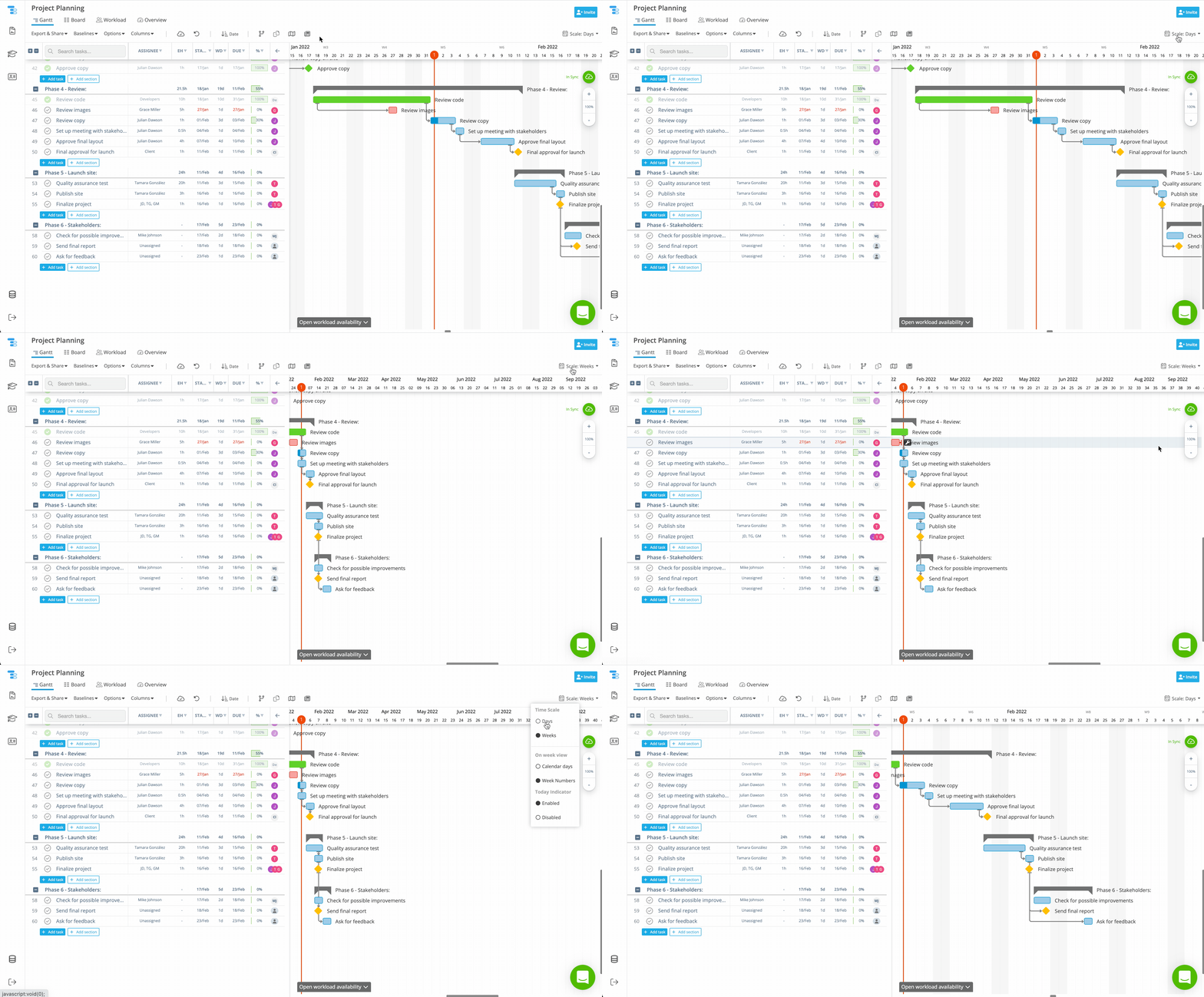
✅ Hauptfunktionen: Benutzerdefinierte Skalierung, Heute-Markierung & mehr
✅ Wichtigste Funktionen: Benutzerdefinierte Skalierung, Heute-Anzeige und mehr
- Benutzerdefinierte Skalierung (Tag/Woche): Wechseln Sie mühelos zwischen täglichen und wöchentlichen Zeitachsen für Präzision oder Übersicht.
- Heute-Markierung: Erkennen Sie sofort das aktuelle Datum auf Ihrer Zeitachse.
- Sofortige Aktualisierungen: Das Gantt-Chart wird beim Wechseln der Ansicht automatisch aktualisiert.
- Verbesserter Planungskontext: Vergrößern Sie die Ansicht für Details auf Aufgabenebene, verkleinern Sie sie für strategische Übersichten.
- Intuitive Benutzererfahrung: Alle Optionen sind für eine nahtlose Navigation in das obere Menü integriert.
In Aktion sehen: Heute-Markierung in Instagantt ein-/ausblenden
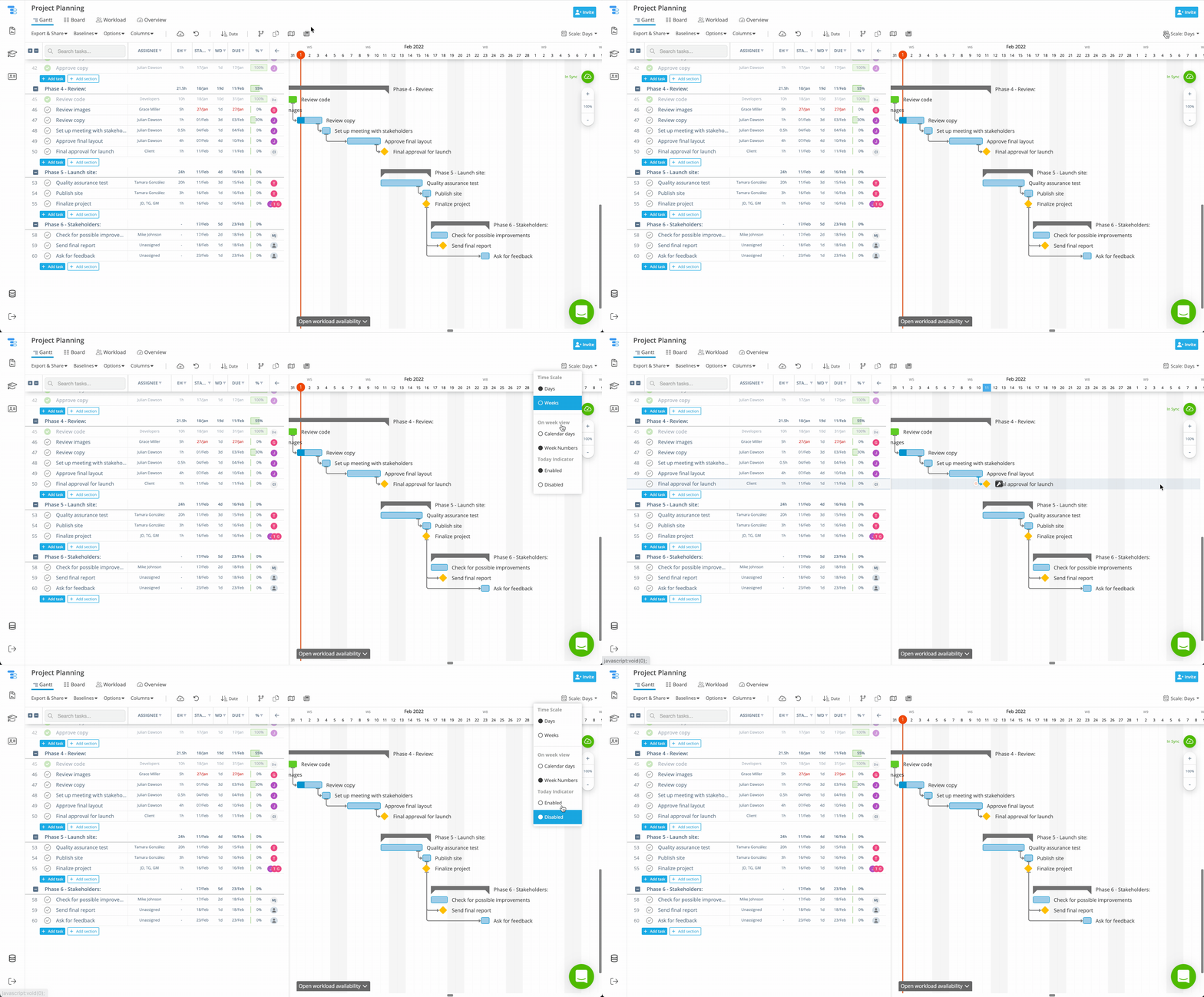
💡 Wann die Tagesansicht vs. die Wochenansicht verwendet werden sollte
Die Wahl der richtigen Ansicht gewährleistet ein effizientes Aufgabenmanagement und sorgt für ein Gleichgewicht zwischen detaillierter Planung und strategischer Übersicht.
📌 Zusammenfassung
Die Tagesansicht und Wochenansicht von Instagantt bieten eine flexible Skalierung der Zeitachse für Ihr Gantt-Diagramm, sodass Sie:
- In tägliche Details hineinzoomen oder für wöchentliche Übersichten herauszoomen können.
- Aufgaben, Meilensteine und Termine effizient verfolgen können.
- Den Heute-Indikator nutzen können, um am aktuellen Datum ausgerichtet zu bleiben.
Flexible Ansichten der Zeitachse machen Ihre Online-Projektplanung intuitiv, kollaborativ und präzise.
🚀 Optimieren Sie Ihre Zeitachse
Übernehmen Sie die Kontrolle über Ihr Gantt-Diagramm mit der Tages- und Wochenansicht. Wechseln Sie zwischen detaillierter Tagesplanung und umfassender wöchentlicher Koordination, um die Projekteffizienz und Teamproduktivität zu steigern. 👉 Testen Sie es jetzt auf instagantt.com
❓ Häufig gestellte Fragen (FAQ)
Die Tagesansicht konzentriert sich auf einzelne Tage für eine detaillierte Aufgabenverfolgung; die Wochenansicht zeigt mehrere Tage für die übergeordnete Planung und das Sprint-Management.
Klicken Sie oben rechts im Gantt-Diagramm auf die Schaltfläche für die Skalierung (Scale) und wählen Sie dann Tage oder Wochen aus.
Ja – schalten Sie den Heute-Indikator im selben Skalierungsmenü ein oder aus, um das aktuelle Datum hervorzuheben.
Nein – die Ansicht ändert nur die visuelle Zeitachse. Alle Aufgabentermine, Abhängigkeiten und Daten bleiben erhalten.
Kann ich die Heute-Markierung aktivieren?
Ja – schalten Sie die Heute-Markierung im selben Skalierungsmenü ein oder aus, um das aktuelle Datum hervorzuheben.
Beeinflusst der Wechsel der Ansichten meine Aufgaben-Daten oder Termine?
Nein — die Ansicht ändert lediglich die visuelle Zeitachse. Alle Aufgabentermine, Abhängigkeiten und Daten bleiben erhalten.