Zoomen
Instagantt gibt Ihnen die volle Kontrolle darüber, wie Sie Ihre Projekte betrachten – egal, ob Sie eine detaillierte Nahaufnahme einzelner Aufgaben oder einen breiten Überblick über die gesamte Timeline wünschen. Mit der Funktion zum Heran- und Herauszoomen können Sie Ihr Online-Gantt-Chart ganz einfach skalieren, um es an Ihre Planungsanforderungen anzupassen, die Lesbarkeit zu verbessern und Ihren Projektmanagement-Workflow zu optimieren.
Instagantt bietet Ihnen die volle Kontrolle darüber, wie Sie Ihre Projekte betrachten – ob Sie eine detaillierte Nahaufnahme einzelner Aufgaben oder einen breiten Überblick über die gesamte Zeitachse wünschen. Mit der Funktion zum Hinein- und Herauszoomen können Sie Ihr Gantt-Chart online ganz einfach an Ihre Planungsbedürfnisse anpassen, die Lesbarkeit verbessern und Ihren Projektmanagement-Workflow optimieren.
- Was ist das Zoomen in Instagantt?
- So zoomen Sie heran und heraus
- Wann welche Zoomstufen verwendet werden sollten
- Zusammenfassung
- Häufig gestellte Fragen (FAQ)
📌 Was ist das Zoomen in Instagantt?
📌 Was ist Zoomen in Instagantt?
Die Zoom-Funktion in Instagantt ermöglicht es Ihnen, den Maßstab Ihrer Projekt-Zeitachse dynamisch zu ändern. Sie können hineinzoomen, um sich intensiv auf Details auf Aufgabenebene zu konzentrieren, oder herauszoomen, um eine breitere Perspektive auf die Struktur und die Abhängigkeiten Ihres Projekts zu erhalten. Diese Flexibilität ist sowohl für die Mikroplanung als auch für übergeordnete Projekt-Reviews unerlässlich.
⚙️ So zoomen Sie hinein und heraus
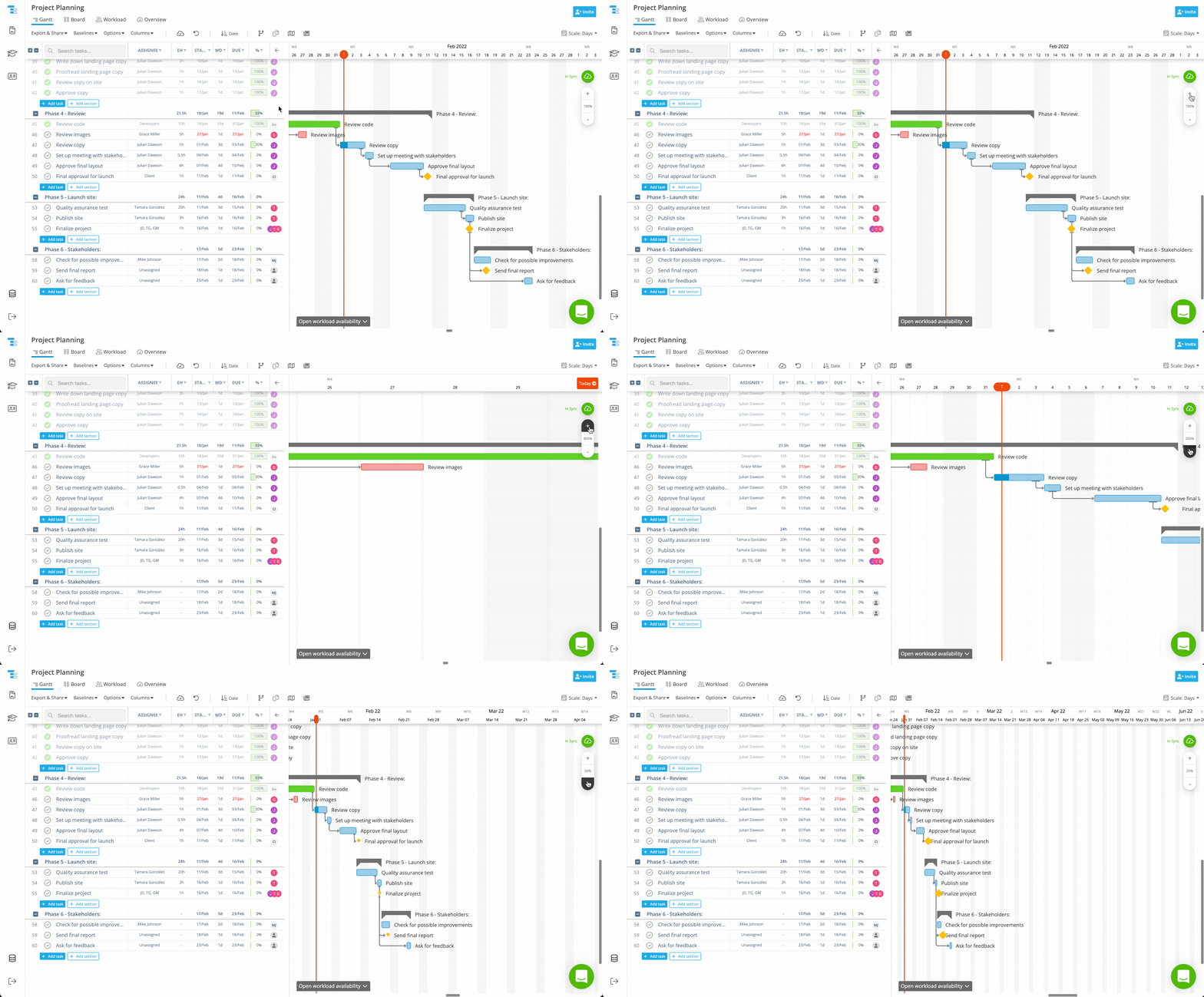
- Schauen Sie auf die rechte Seite Ihres Bildschirms, wo sich die Zoom-Steuerelemente befinden.
- Klicken Sie auf das „+“-Zeichen, um für eine detailliertere Ansicht heranzuzoomen.
- Klicken Sie auf das „–“-Zeichen, um herauszuzoomen und eine übergeordnete Übersicht zu erhalten.
- Wiederholen Sie den Vorgang nach Bedarf, bis Ihr Chart die Skalierung aufweist, die zu Ihrem Workflow passt.
Hinweis: Der Zoombereich in Instagantt reicht von 25 % (maximales Herauszoomen) bis 800 % (maximales Heranzoomen) und bietet Ihnen volle Flexibilität bei der Anpassung Ihrer Gantt-Chart-Ansicht.
💡 Wann Sie Zoom-Stufen verwenden sollten
💡 Wann Sie die Zoomstufen nutzen sollten
Ideal, wenn Sie präzise Aufgabendetails bearbeiten, überprüfen oder daran arbeiten – perfekt für Abhängigkeiten, Teilaufgaben und enge Zeitpläne.
Verwenden Sie diese Stufe, wenn Sie Phasen planen, übergeordnete Zeitpläne präsentieren oder eine strategische Ressourcenplanung für Ihr gesamtes Projekt durchführen.
Die Anpassung des Zooms hilft Ihnen, fließend zwischen Detail- und Makroansichten zu wechseln, was die Übersichtlichkeit und Effizienz in Ihrem Online-Projektmanagement verbessert.
📌 Zusammenfassung
Mit der Zoom-Funktion von Instagantt können Sie steuern, wie viel Sie von Ihrem Gantt-Diagramm sehen – entweder mit Fokus auf feine Details oder mit einem Schritt zurück für eine Übersicht. Dies macht Ihr Gantt-Diagramm-Tool flexibler und passt es besser an die Art und Weise an, wie Sie Ihre Projektzeitpläne planen, ausführen und präsentieren.
🚀 Nutzen Sie den Zoom, um Ihre Ansicht anzupassen
Nutzen Sie noch heute die Zoom-Steuerelemente in Instagantt, um die perfekte Skalierung für das Erstellen, Bearbeiten und Präsentieren Ihrer Projekte zu finden. 👉 Probieren Sie es jetzt aus, um Ihre Projektplanung intuitiver zu gestalten.
❓ Häufig gestellte Fragen (FAQ)
Ja – die Zoom-Steuerung funktioniert sowohl in Instagantt Standalone als auch in Instagantt for Asana.
Nein – das Zoomen beeinflusst nur die Anzeige der Zeitachse. Es ändert nichts an Aufgabendauern, Abhängigkeiten oder Terminen.
Sie können für breitere Ansichten herauszoomen, was besonders für die strategische Planung oder die Präsentation von mehrmonatigen oder mehrjährigen Phasen nützlich ist.
Wenn Arbeitslastzahlen nicht sichtbar sind, liegt das meist daran, dass die Zoomstufe zu niedrig eingestellt ist. Wenn zu weit aus dem Diagramm herausgezoomt wird, wird der Platz in jeder Arbeitslastzelle zu klein, um die Zahl anzuzeigen. Ein leichtes Heranzoomen lässt die Arbeitslastwerte wieder erscheinen.
Ändert das Zoomen meine Aufgabendaten oder Termine?
Nein – das Zoomen beeinflusst nur die Darstellung der Zeitachse. Es werden keine Aufgabendauern, Abhängigkeiten oder Termine geändert.
Kann ich herauszoomen, um langfristige Zeitpläne wie Quartale oder Jahre zu sehen?
Sie können zu breiteren Ansichten herauszoomen, was besonders nützlich für die strategische Planung oder die Präsentation mehr-monatiger oder mehr-jähriger Phasen ist.
Warum kann ich die Auslastungszahlen in der Workload-Ansicht nicht sehen?
Wenn die Auslastungszahlen nicht sichtbar sind, liegt das meist daran, dass die Zoom-Stufe zu niedrig eingestellt ist. Wenn das Diagramm zu weit herausgezoomt ist, wird der Platz in den einzelnen Workload-Zellen zu klein, um die Zahl anzuzeigen. Ein leichtes Hineinzoomen lässt die Auslastungswerte wieder erscheinen.