PDF- und Image-Export
Manchmal benötigen Sie Ihren Plan außerhalb von Instagantt — in einer Kundenpräsentation, einem gedruckten Handout oder einem Statusbericht. Der Image- oder PDF-Export erstellt ein ansprechendes, druckfertiges Bild Ihres Zeitplans, und die Live-Vorschau zeigt Ihnen genau, was Sie erhalten, bevor Sie es herunterladen.
🧭 Inhaltsverzeichnis
- So exportieren Sie Ihr Gantt-Chart als Image oder PDF
- Erläuterung der Exportoptionen
- Tipps für bessere Exporte
- Zusammenfassung
- Häufig gestellte Fragen (FAQ)
⬇️ So exportieren Sie Ihr Gantt-Chart als Image oder PDF
- Öffnen Sie Ihr Projekt.
- Klicken Sie oben im Chart auf „Export & share“.
- Wählen Sie Image oder PDF.
- Passen Sie die Optionen auf der linken Seite an — die Vorschau auf der rechten Seite wird laufend aktualisiert.
- Klicken Sie auf PDF exportieren (oder Image exportieren für PNG), um die Datei herunterzuladen.
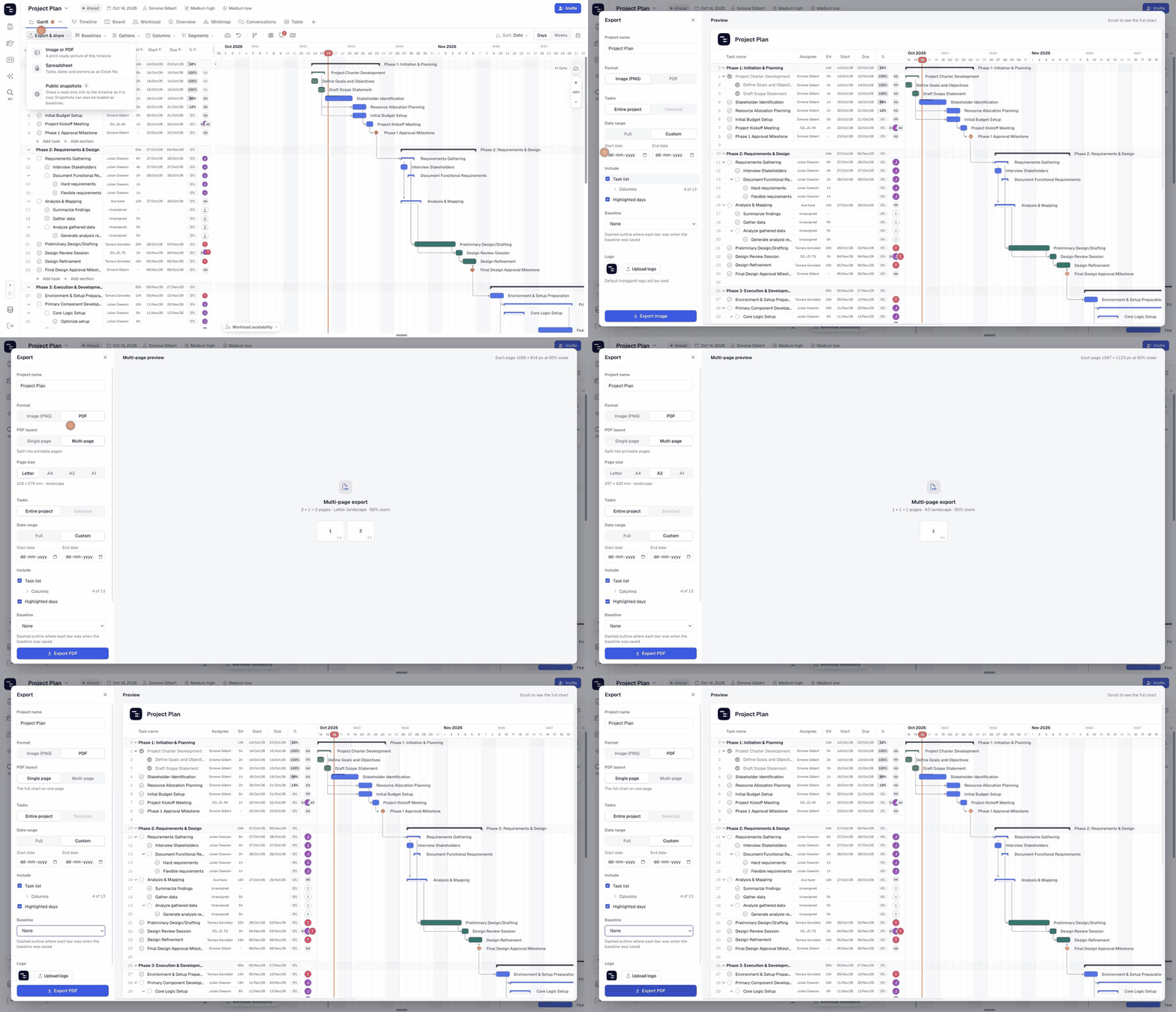
⚙️ Erläuterung der Exportoptionen
- Projektname — der Titel, der oben im Export erscheint. Ändern Sie ihn, ohne das Projekt umzubenennen.
- Format — Image (PNG) oder PDF.
- PDF-Layout — Einzelseite passt das gesamte Chart auf eine Seite; Mehrseitig teilt es in druckbare Seiten auf. Wählen Sie bei „Mehrseitig“ eine Seitengröße (Letter, A4, A3 oder A1) aus. Die Vorschau zeigt an, wie viele Seiten generiert werden.
- Aufgaben — Gesamtes Projekt oder nur die ausgewählten Aufgaben. Um nur bestimmte Aufgaben zu exportieren, wählen Sie diese im Chart aus, bevor Sie den Export öffnen: Halten Sie ⌘ (Mac) oder Ctrl (Windows) gedrückt, um einzelne Aufgaben und Abschnitte auszuwählen, oder Shift, um einen Bereich zu markieren.
- Datumsbereich — Gesamtes Projekt oder ein benutzerdefinierter Start- und Endtermin.
- Einschließen › Aufgabenliste — zeigen oder verbergen Sie die Aufgabenliste neben dem Chart. Erweitern Sie Spalten, um auszuwählen, welche Spalten gedruckt werden.
- Einschließen › Hervorgehobene Tage — zeigen oder verbergen Sie Feiertage und hervorgehobene Tage.
- Baseline — legen Sie eine gespeicherte Baseline darüber, um Planung und Realität im Export zu vergleichen.
- Logo — laden Sie das Logo Ihres Unternehmens oder Ihres Kunden hoch. Standardmäßig wird das Instagantt-Logo verwendet.
💡 Tipps für bessere Exporte
- Nutzen Sie einen benutzerdefinierten Datumsbereich, um sich auf die aktuelle Phase oder das Quartal zu konzentrieren.
- Deaktivieren Sie die Aufgabenliste für eine übersichtliche Timeline in Präsentationsfolien; aktivieren Sie sie mit den wichtigsten Spalten für detaillierte Berichte.
- Fügen Sie für externe Präsentationen das Logo Ihres Kunden hinzu.
- Verwenden Sie für große Projekte, die Sie drucken möchten, das mehrseitige PDF mit den Seitengrößen A3 oder A1.
📌 Zusammenfassung
Der Image- oder PDF-Export verwandelt Ihr Gantt-Chart in Sekundenschnelle in ein professionelles Dokument. Nutzen Sie die Live-Vorschau, wählen Sie genau aus, was enthalten sein soll, und laden Sie ein PNG oder PDF herunter, das bereit zum Teilen ist.
🚀 Teilen Sie Ihren Plan überall
Exportieren Sie Ihr nächstes Status-Update als PDF mit Ihrem Logo und den relevanten Daten — direkt aus Ihrem Gantt-Chart.
❓ Häufig gestellte Fragen (FAQ)
Kann ich nur einen Teil meines Projekts exportieren?
Ja. Wählen Sie zuerst die gewünschten Aufgaben und Abschnitte im Chart aus (⌘/Ctrl + Klick für einzelne Elemente, Shift + Klick für einen Bereich), öffnen Sie dann den Export und wählen Sie unter „Aufgaben“ die Option „Ausgewählte“ aus. Sie können auch einen benutzerdefinierten Datumsbereich festlegen.
Kann ich die Aufgabenliste aus dem Export entfernen?
Ja. Deaktivieren Sie das Häkchen bei „Aufgabenliste“ unter „Einschließen“.
Kann ich mein eigenes Logo hinzufügen?
Ja. Klicken Sie unten in den Optionen auf „Logo hochladen“.
Kann ich eine Baseline einschließen?
Ja. Wählen Sie im Dropdown-Menü „Baseline“ eine gespeicherte Baseline aus, um diese über den Export zu legen.
Gibt es auch einen Export für Tabellenkalkulationen?
Ja. Wählen Sie „Spreadsheet“ im Menü „Export & share“. Weitere Informationen finden Sie in unserem Leitfaden für Spreadsheet-Exporte.