Projekte duplizieren
Das Duplizieren von Projekten in Instagantt ist ein schneller und effektiver Weg, um Zeit zu sparen und die Konsistenz bei ähnlichen Projekten zu wahren. Anstatt Ihr Gantt-Diagramm von Grund auf neu zu erstellen, können Sie ein bestehendes wiederverwenden – inklusive aller Aufgaben, Abhängigkeiten und Zeitpläne –, um neue Projekte schneller zu starten und Ihre Workflows organisiert zu halten.
🧭 Inhaltsverzeichnis
- Warum ein Projekt duplizieren?
- So duplizieren Sie ein Projekt
- Projekte zwischen Workbooks verschieben
- Hauptfunktionen der Projektduplizierung
- Zusammenfassung
- Häufig gestellte Fragen (FAQ)
💡 Warum ein Projekt duplizieren?
Wenn Sie mehrere ähnliche Projekte verwalten, wird das Duplizieren zu einem leistungsstarken Werkzeug zur Zeitersparnis. Durch das Duplizieren eines Projekts können Sie:
- Bestehende Strukturen wiederverwenden – replizieren Sie Aufgabenhierarchien, Abschnitte und Abhängigkeiten.
- Workflows beibehalten – nutzen Sie Ihre bewährten Vorlagen und wiederkehrenden Formate weiter.
- Konsistenz sicherstellen – gleichen Sie Zeitpläne, Meilensteine und Berichte teamübergreifend ab.
Das Kopieren von Projekten hilft Projektmanagern und Teams dabei, ihre Abläufe zu skalieren und gleichzeitig die Kontrolle und Übersicht über all ihre Online-Gantt-Charts zu behalten.
⚙️ So duplizieren Sie ein Projekt
Das Duplizieren eines Projekts in Instagantt dauert nur wenige Sekunden:
- Navigieren Sie zum Bereich „Projekte“ in der Seitenleiste.
- Klicken Sie auf das Projekt, das Sie duplizieren möchten, um es zu laden.
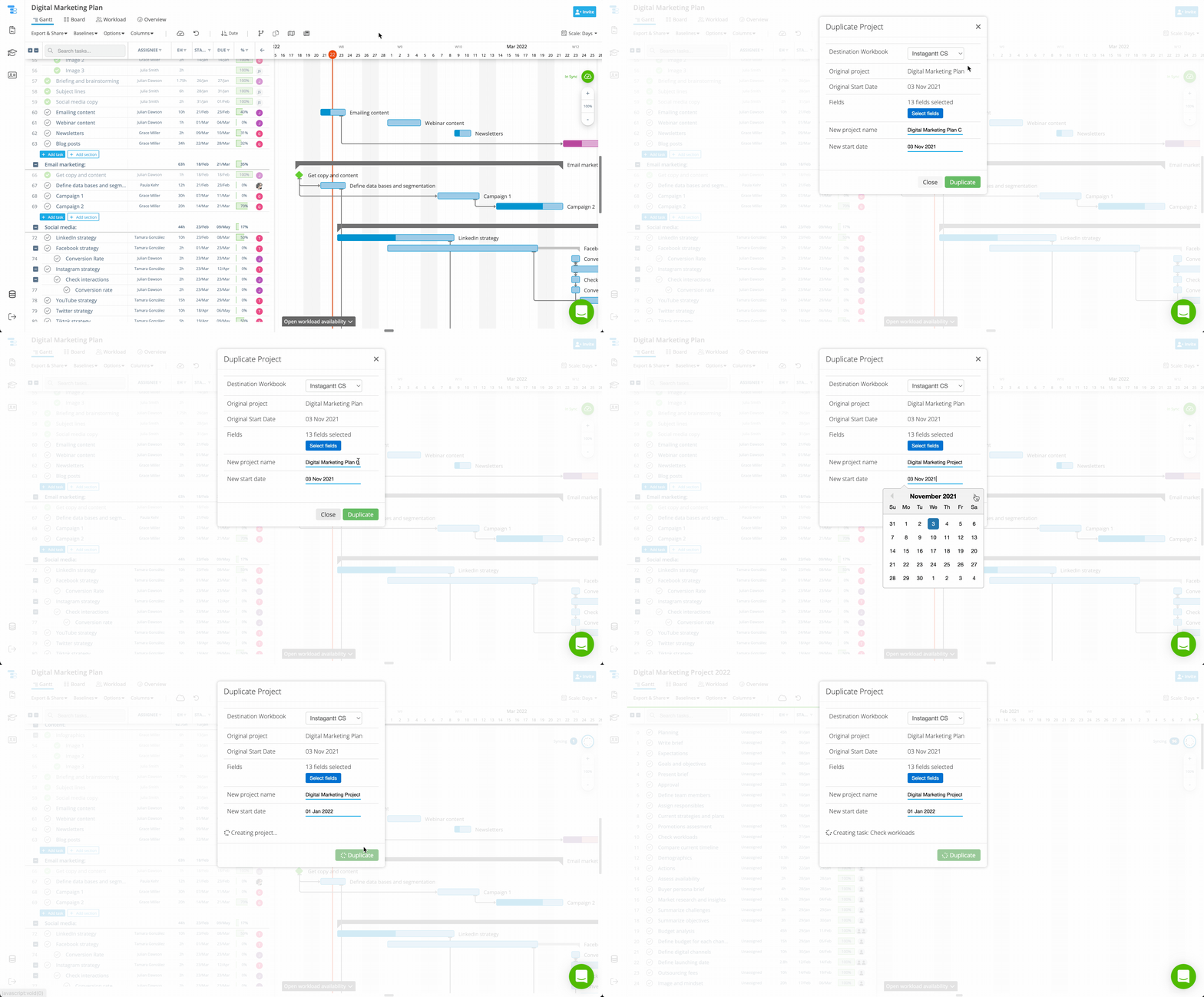
- Klicken Sie auf den Pfeil neben dem Projektnamen am oberen Bildschirmrand und wählen Sie „Projekt duplizieren“.
- Geben Sie im Duplizierungsdialog einen neuen Projektnamen und ein Startdatum ein und bestätigen Sie die Eingabe.
Ihr dupliziertes Projekt erscheint nun in Ihrer Projektliste und kann angepasst werden – alle Aufgaben, Daten und Abhängigkeiten werden automatisch kopiert.
⚠️ Tipp: Ordner (Instagantt Standalone) und Projektgruppen (Instagantt for Asana) können nicht kopiert werden, daher wird die Option „Projekt duplizieren“ für diese nicht angezeigt. Versuchen Sie, die Projekte einzeln zu duplizieren und sie dann einem neuen Ordner oder einer neuen Gruppe hinzuzufügen. Sie können auch „duplizieren“ in Suche & Befehle (⌘K) eingeben.
🔄 Projekte zwischen Workbooks verschieben
In Instagantt Standalone können Sie die Projektduplizierung auch nutzen, um ein Projekt von einem Workbook in ein anderes zu verschieben.
Bitte beachten Sie, dass zwar die meisten Projektdaten erfolgreich kopiert werden, das Feld „Zuständiger“ (Assignee) jedoch möglicherweise nicht automatisch übertragen wird. Um sicherzustellen, dass alle Zuständigen erhalten bleiben, vergewissern Sie sich vor dem Duplizieren, dass Sie dieselben Benutzer in das Ziel-Workbook eingeladen haben.
Wenn die Benutzer noch nicht eingeladen wurden, wird das Feld „Zuständiger“ in der duplizierten Version als „Nicht zugewiesen“ angezeigt.
✅ Hauptfunktionen der Projektduplizierung
♻️ Kopie der vollständigen Struktur
Duplizieren Sie sofort Aufgaben, Unteraufgaben, Abschnitte, Abhängigkeiten und Meilensteine – alles bleibt für einen nahtlosen Projektstart erhalten.
🧩 Anpassbare Duplikate
Einmal dupliziert, ist Ihr Projekt vollständig bearbeitbar. Passen Sie Daten an, weisen Sie Benutzer neu zu oder aktualisieren Sie Abhängigkeiten nach Bedarf.
⏱ Zeiteffizienz
Vermeiden Sie repetitive Einrichtungsschritte. Ideal für wiederkehrende Workflows, Kundenprojekte oder Kampagnen mit ähnlichem Aufbau.
🎯 Konsistentes Projektmanagement
Standardisieren Sie Projekteinrichtungen und behalten Sie einheitliche Gantt-Chart-Strukturen in Ihrem gesamten Arbeitsbereich bei, um eine reibungslosere Teamkoordination zu ermöglichen.
📌 Zusammenfassung
Das Duplizieren von Projekten in Instagantt spart Zeit, ermöglicht die Wiederverwendung von Best Practices und skaliert das Projektmanagement effizient. Egal, ob Sie wöchentliche Sprints, wiederkehrende Kundenaufträge oder langfristige Pläne verwalten – die Duplizierfunktion stellt sicher, dass jedes neue Projekt mit minimalem Einrichtungsaufwand erfolgreich startet.
⚡️ Beginnen Sie noch heute mit dem Duplizieren von Projekten
Nutzen Sie die Projekthenduplizierfunktion von Instagantt, um Ihren Arbeitsablauf zu optimieren. Erstellen Sie neue Online-Gantt-Charts schneller, indem Sie bestehende kopieren, um Konsistenz zu wahren und mehrere Projekte mühelos zu verwalten. 👉 Melden Sie sich kostenlos an und testen Sie es noch heute!
❓ Häufig gestellte Fragen (FAQ)
Kann ich Projekte sowohl in Instagantt Standalone als auch in Instagantt for Asana duplizieren?
Ja – die Funktion zum Duplizieren von Projekten ist sowohl in Instagantt Standalone als auch in Instagantt for Asana verfügbar.
Was wird kopiert, wenn ich ein Projekt dupliziere?
Alle Aufgaben, Unteraufgaben, Abschnitte, Abhängigkeiten und Zeitpläne werden automatisch in das neue Projekt kopiert, wobei die vollständige Struktur und Hierarchie erhalten bleibt.
Kann ich das duplizierte Projekt umbenennen oder bearbeiten?
Ja – Sie können das Projekt während des Duplizierungsdialogs umbenennen und später Aufgaben, Daten und Abhängigkeiten nach Bedarf bearbeiten.
Hat das Duplizieren Auswirkungen auf das ursprüngliche Projekt?
Nein – das ursprüngliche Projekt bleibt unverändert. Das duplizierte Projekt ist eine völlig eigenständige Kopie.