Ansichten anpassen
Jedes Team arbeitet anders. Einige Projekte finden im Gantt-Diagramm statt, andere in einem Board oder einer Timeline. Mit „Ansichten anpassen“ entscheiden Sie, welche Ansicht-Tabs jedes Projekt anzeigt, in welcher Reihenfolge sie erscheinen und mit welcher Konfiguration neue Projekte in Ihrem Workbook starten.
🧭 Inhaltsverzeichnis
- Was können Sie anpassen?
- So fügen Sie Ansichten hinzu oder entfernen sie
- So ordnen Sie Ansicht-Tabs neu
- Workbook-Standardeinstellungen und Zurücksetzen von Ansichten
- Die Standardansicht festlegen
- Zusammenfassung
- Häufig gestellte Fragen (FAQ)
🧠 Was können Sie anpassen?
Die Ansicht-Tabs am oberen Rand eines Projekts (Gantt, Table, Board, Workload, Overview, Mindmap, Conversations und Timeline) können pro Projekt konfiguriert werden:
- Welche Ansichten sichtbar sind — blenden Sie Ansichten aus, die Ihr Team nicht verwendet, und fügen Sie neue hinzu, wie z. B. Mindmap, Conversations oder Timeline.
- Die Reihenfolge der Tabs — platzieren Sie die Ansichten, die Ihr Team am häufigsten verwendet, zuerst.
- Der Workbook-Standard — speichern Sie eine Konfiguration, damit neue Projekte im Workbook mit denselben Ansichten starten.
- Die Standardansicht — wählen Sie aus, welche Ansicht zuerst geöffnet wird, wenn jemand das Projekt lädt.
Die Gantt-Ansicht ist immer verfügbar und kann nicht ausgeblendet werden.
➕ So fügen Sie Ansichten hinzu oder entfernen sie
- Öffnen Sie Ihr Projekt.
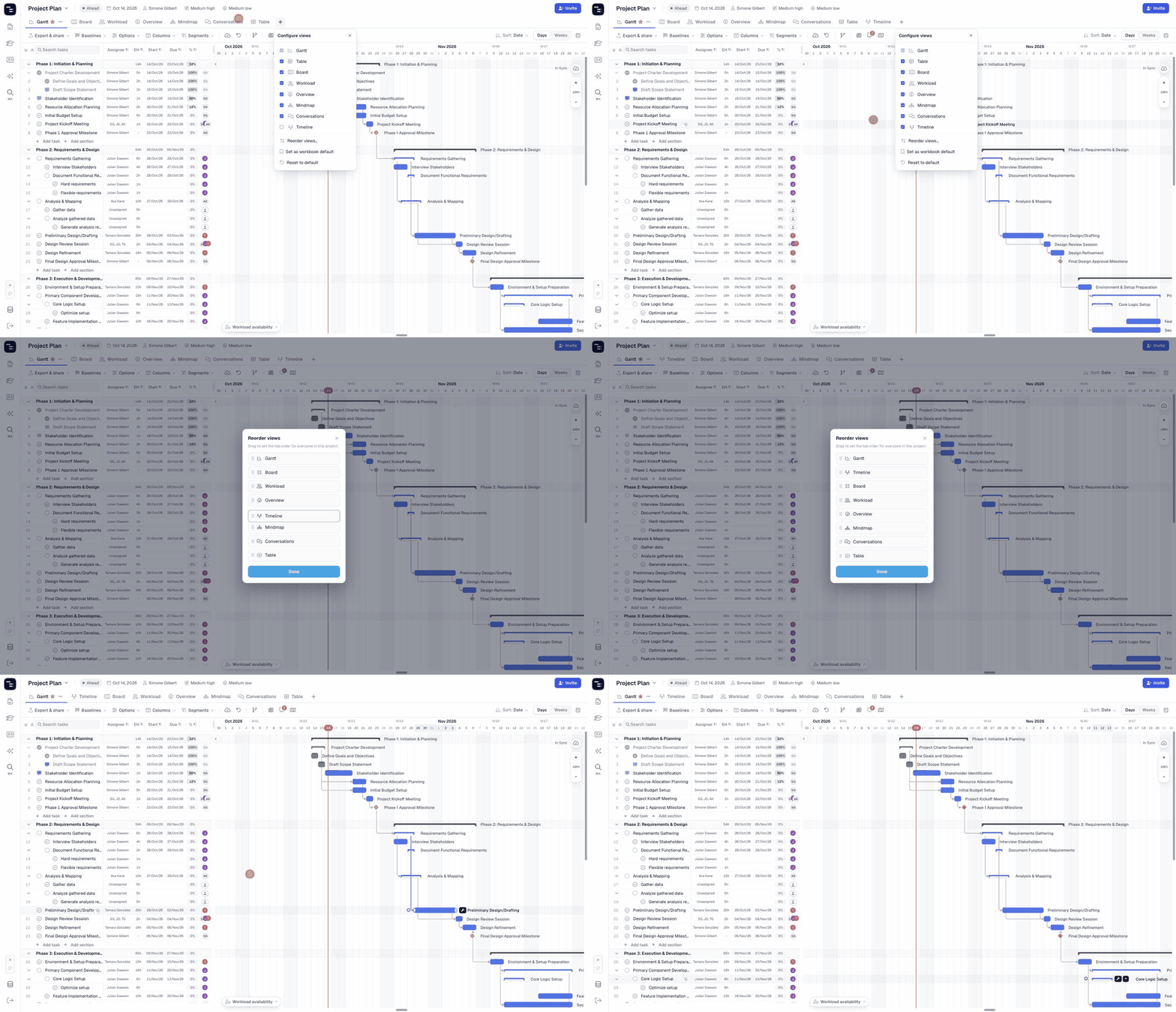
- Klicken Sie auf die Schaltfläche + am Ende der Ansicht-Tabs, um „Ansichten konfigurieren“ zu öffnen.
- Markieren Sie eine Ansicht, um ihren Tab hinzuzufügen, oder heben Sie die Markierung auf, um den Tab auszublenden.
- Änderungen werden sofort übernommen — der Tab erscheint oder verschwindet, sobald Sie klicken.
Das Ausblenden einer Ansicht löscht niemals Daten. Alle Ansichten teilen sich dieselben Aufgaben, sodass Sie eine Ansicht jederzeit wieder aktivieren können.
↕️ So ordnen Sie Ansicht-Tabs neu
- Klicken Sie auf die Schaltfläche + am Ende der Ansicht-Tabs.
- Wählen Sie Ansichten neu ordnen….
- Ziehen Sie Ansichten an ihrem Griff (⋮⋮) in die gewünschte Reihenfolge.
- Klicken Sie auf Fertig.
Jeder im Projekt kann die Tabs neu ordnen. Die neue Reihenfolge wird für alle im Projekt gespeichert, sodass das gesamte Team dieselben Tabs in der gleichen Reihenfolge sieht.
🗂 Workbook-Standardeinstellungen und Zurücksetzen von Ansichten
Am unteren Rand des Menüs „Ansichten konfigurieren“ finden Sie zwei weitere Optionen:
- Als Workbook-Standard festlegen — speichert die sichtbaren Ansichten des aktuellen Projekts und deren Reihenfolge als Standard für das Workbook. Jedes Workbook-Mitglied kann diese Funktion nutzen.
- Auf Standard zurücksetzen — setzt das aktuelle Projekt auf die Standard-Konfiguration des Workbooks zurück.
Dies ist der einfachste Weg, um einheitliche Ansichten über alle Projekte in einem Workbook hinweg beizubehalten.
⭐ Die Standardansicht festlegen
Die Standardansicht ist der Tab, der zuerst geöffnet wird, wenn jemand das Projekt lädt. Er ist mit einem Stern (★) neben seinem Namen markiert. Sie können dies auf zwei Arten ändern:
- Öffnen Sie die Ansicht, klicken Sie auf die Schaltfläche ··· neben dem Namen des Tabs und wählen Sie Als Standardansicht festlegen.
- Klicken Sie auf den Pfeil neben dem Projektnamen, gehen Sie zu Standardansicht festlegen und wählen Sie eine Ansicht aus.
Erfahren Sie mehr in unserem Leitfaden zur Standardansicht.
📌 Zusammenfassung
Mit „Ansichten anpassen“ kann jedes Projekt genau die Ansichten zeigen, die Ihr Team benötigt. Sie können:
- Ansicht-Tabs über das Menü + hinzufügen oder ausblenden
- Tabs für alle im Projekt neu ordnen
- Einen Workbook-Standard speichern und Projekte darauf zurücksetzen
- Die Ansicht wählen, die zuerst geöffnet wird
🚀 Sorgen Sie dafür, dass jedes Projekt so geöffnet wird, wie Ihr Team arbeitet
Richten Sie Ihre Ansichten einmal ein, speichern Sie diese als Workbook-Standard und geben Sie jedem neuen Projekt denselben fokussierten Arbeitsbereich.
❓ Häufig gestellte Fragen (FAQ)
Werden durch das Ausblenden einer Ansicht Daten gelöscht?
Nein. Ansichten sind verschiedene Möglichkeiten, dieselben Aufgaben zu betrachten. Das Ausblenden einer Ansicht entfernt lediglich deren Tab.
Kann ich die Gantt-Ansicht ausblenden?
Nein. Die Gantt-Ansicht ist in jedem Projekt immer verfügbar.
Ist die Tab-Reihenfolge persönlich oder geteilt?
Geteilt. Die unter „Ansichten neu ordnen“ festgelegte Reihenfolge gilt für alle im Projekt.
Was bewirkt „Auf Standard zurücksetzen“?
Es ersetzt die sichtbaren Ansichten und die Tab-Reihenfolge des Projekts durch den Workbook-Standard.
Ist „Ansichten anpassen“ in Instagantt for Asana verfügbar?
Nein. „Ansichten anpassen“ ist derzeit nur in Instagantt Standalone verfügbar.
Wie füge ich Mindmap, Conversations oder Timeline zu einem Projekt hinzu?
Klicken Sie auf die Schaltfläche + am Ende der Ansicht-Tabs und markieren Sie die gewünschte Ansicht.