Timeline-Ansicht
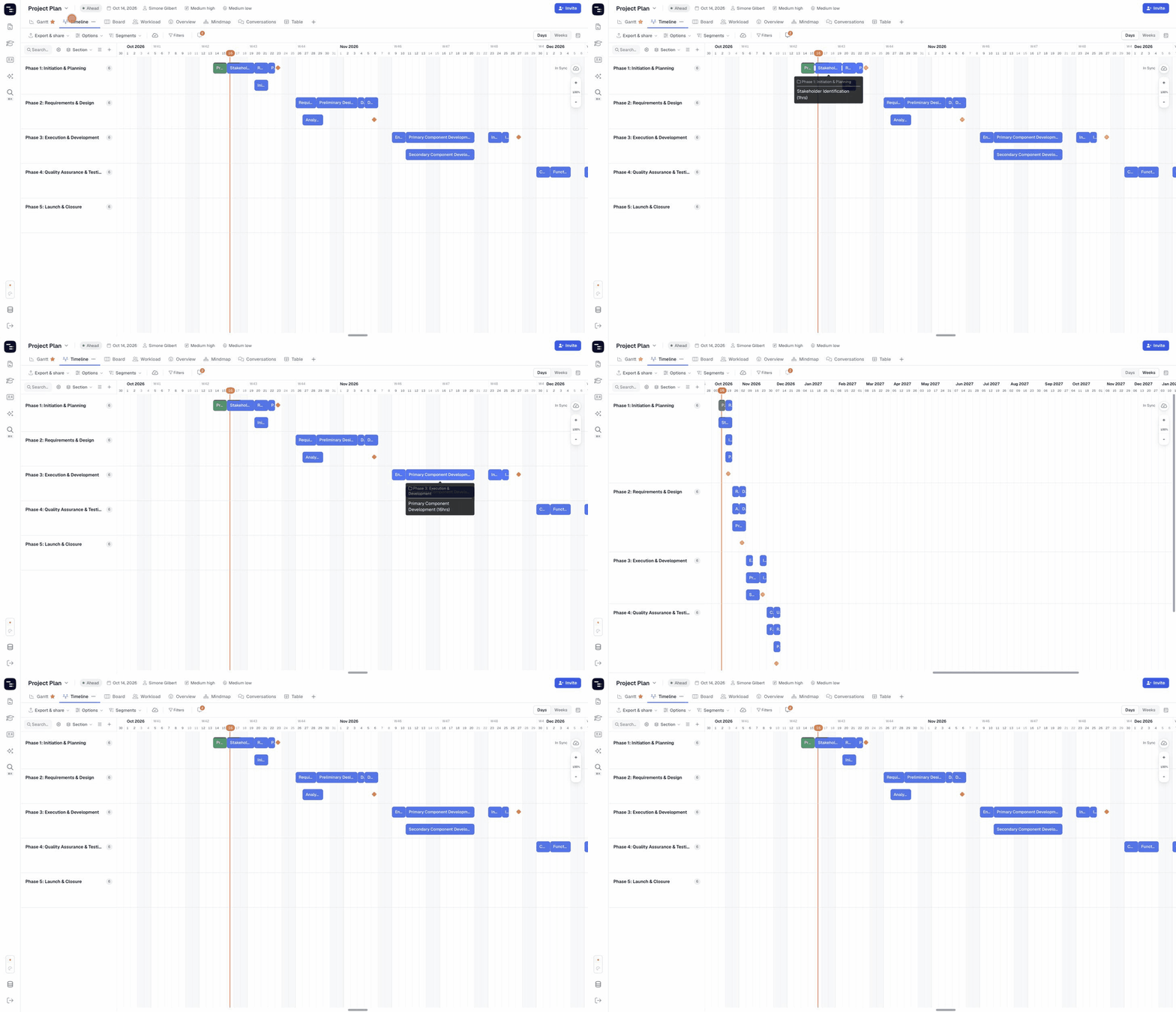
Die Timeline-Ansicht zeigt Ihr Projekt als horizontale Bahnen über einem Kalender an. Aufgaben werden in jeder Bahn als Balken dargestellt, sodass Sie auf einen Blick sehen können, wie die Arbeit auf Abschnitte, Personen oder ein beliebiges benutzerdefiniertes Dropdown-Feld verteilt ist – ohne die lange Aufgabenliste des Gantt-Diagramms.
🧭 Inhaltsverzeichnis
- Was ist die Timeline-Ansicht in Instagantt?
- So öffnen Sie die Timeline-Ansicht
- So gruppieren Sie Ihre Timeline
- Arbeiten mit Aufgaben in der Timeline-Ansicht
- Timeline-Einstellungen und Abschnitte
- Timeline-Ansicht vs. Workload-Ansicht
- Zusammenfassung
- Häufig gestellte Fragen (FAQ)
🧠 Was ist die Timeline-Ansicht in Instagantt?
Die Timeline-Ansicht ist ein bahnenbasierter Zeitplan. Jede Bahn stellt eine Gruppe dar — einen Abschnitt, einen Verantwortlichen oder einen Wert eines benutzerdefinierten Dropdown-Feldes — und jede Aufgabe in dieser Gruppe wird als Balken zwischen ihrem Start- und Fälligkeitsdatum dargestellt. Aufgaben, die sich überschneiden, werden in separaten Zeilen innerhalb derselben Bahn gestapelt, und jede Bahn zeigt an, wie viele Aufgaben sie enthält.
Sie ist ideal für Roadmaps, die Ressourcenplanung und Status-Meetings, bei denen die Frage lautet: „Was passiert wann und für wen?“ statt „Wie sind die Aufgaben verknüpft?“.
🎯 So öffnen Sie die Timeline-Ansicht
- Öffnen Sie Ihr Projekt in Instagantt.
- Klicken Sie in der Leiste der Ansichts-Tabs oben im Projekt auf Timeline.
- Wenn Sie den Timeline-Tab nicht sehen, klicken Sie auf die Schaltfläche + am Ende der Ansichts-Tabs und markieren Sie Timeline, um sie zum Projekt hinzuzufügen.
🗂 So gruppieren Sie Ihre Timeline
Verwenden Sie die Gruppierungsschaltfläche in der Kopfzeile der Bahnenliste (sie zeigt die aktuelle Gruppierung an, z. B. Abschnitt), um auszuwählen, wie die Bahnen aufgebaut werden:
- Abschnitt — eine Bahn pro Projektabschnitt (Standard).
- Verantwortlicher — eine Bahn pro Person oder Ressource. Aufgaben mit mehreren Verantwortlichen erscheinen in jeder ihrer Bahnen.
- Benutzerdefinierte Dropdown-Felder — eine Bahn pro Option des ausgewählten Feldes.
Wählen Sie unten im selben Menü „[Gruppierung] als Projektstandard festlegen“, um diese Gruppierung zum Ausgangspunkt für alle zu machen, die die Timeline-Ansicht in diesem Projekt öffnen.
🖱 Mit Aufgaben in der Timeline-Ansicht arbeiten
- Bewegen Sie den Mauszeiger über einen Balken, um den vollständigen Namen der Aufgabe, den Abschnitt und die geschätzten Stunden zu sehen.
- Klicken Sie auf einen Balken, um den Bereich für Aufgabendetails zu öffnen und ein beliebiges Feld zu bearbeiten.
- Ziehen Sie einen Balken nach links oder rechts, um die Aufgabe umzuplanen. Abhängige Aufgaben werden automatisch mitverschoben, genau wie in der Gantt-Ansicht.
- Bewegen Sie den Mauszeiger über einen leeren Platz in einer Bahn und klicken Sie auf +, um eine neue Aufgabe für dieses Datum zu erstellen.
- Verwenden Sie das Suchfeld oben in der Bahnenliste, um Aufgaben nach Namen zu finden.
Der Schalter Tage / Wochen, die Kalenderanzeigeoptionen, die Zoom-Steuerung und die Heute-Markierung funktionieren genauso wie in der Gantt-Ansicht.
⚠️ Tipp: Das Verschieben einer Aufgabe in der Timeline-Ansicht ändert deren tatsächliche Daten. Wenn Sie versehentlich etwas verschieben, verwenden Sie Rückgängig (oder den Versionsverlauf unter dem Wolkensymbol), um zum vorherigen Stand zurückzukehren.
⚙️ Timeline-Einstellungen und Abschnitte
- Timeline-Einstellungen (Zahnrad-Symbol) — aktivieren Sie Unteraufgaben einbeziehen, um Unteraufgaben als eigene Balken anzuzeigen.
- Abschnitte neu ordnen (Listen-Symbol) — ziehen Sie Abschnitte in eine neue Reihenfolge, wenn die Timeline nach Abschnitt gruppiert ist.
- Abschnitt hinzufügen (+ Symbol) — geben Sie einen Namen ein, um einen neuen Abschnitt zu erstellen, ohne die Ansicht zu verlassen.
⚖️ Timeline-Ansicht vs. Workload-Ansicht
Beide Ansichten stellen Aufgaben in Bahnen über einem Kalender dar. Wenn Sie die Timeline-Ansicht nach Verantwortlichem gruppieren, erhalten Sie eine Bahn pro Person, genau wie in der Workload-Ansicht. Der Unterschied liegt darin, was die jeweilige Bahn aussagt:
- In der Workload-Ansicht geht es um Kapazitäten. Die Bahn jeder Person zeigt deren tägliche Arbeitslast in Stunden an (geschätzte Stunden geteilt durch die Dauer, summiert pro Tag), und Tage, an denen jemand überlastet ist, werden rot markiert. Verwenden Sie diese Ansicht, um Zuweisungen auszugleichen und Überlastungen zu vermeiden.
- In der Timeline-Ansicht geht es um den Zeitplan. Jede Bahn zeigt die Aufgabenbalken selbst, in Zeilen angeordnet, und kann nach Abschnitt, Verantwortlichem oder einem benutzerdefinierten Dropdown-Feld gruppiert werden. Verwenden Sie diese Ansicht, um zu prüfen, was wann passiert – nach Phase, Person oder Kategorie – und um Aufgaben durch Ziehen der Balken umzuplanen.
Beide Ansichten nutzen dieselben Daten wie die Gantt-Ansicht, sodass Sie die Kapazität in Workload prüfen und den Plan in Timeline präsentieren können.
📌 Zusammenfassung
Die Timeline-Ansicht bietet Ihnen ein kompaktes, bahnenbasiertes Bild Ihres Zeitplans. Damit können Sie:
- Arbeit nach Abschnitt, Verantwortlichem oder benutzerdefiniertem Feld gruppieren
- Auslastungsspitzen und Lücken auf einen Blick erkennen
- Aufgaben durch Ziehen von Balken umplanen
- Aufgaben und Abschnitte direkt in der Timeline erstellen
🚀 Präsentieren Sie Ihren Plan in Bahnen
Aktivieren Sie die Timeline-Ansicht in Ihrem nächsten Projekt, um eine übersichtliche, bahnenbasierte Roadmap mit Ihrem Team und Ihren Stakeholdern zu teilen.
❓ Häufig gestellte Fragen (FAQ)
Ist die Timeline-Ansicht dasselbe wie die Zeitskala für Tage/Wochen?
Nein. Die Timeline-Ansicht ist eine separate Projektansicht mit Bahnen. Der Schalter Tage / Wochen ändert nur die Skalierung des Kalenders in Gantt, Timeline und Workload. Details finden Sie in unserem Leitfaden zur Tages- und Wochenskalierung.
Kann ich Abhängigkeiten in der Timeline-Ansicht sehen?
Abhängigkeiten werden in der Timeline-Ansicht nicht eingezeichnet, aber dennoch berücksichtigt: Wenn Sie eine Aufgabe verschieben, werden deren abhängige Aufgaben mitverschoben. Verwenden Sie die Gantt-Ansicht, um Abhängigkeiten zu erstellen und zu bearbeiten.
Kann ich Unteraufgaben anzeigen?
Ja. Öffnen Sie die Timeline-Einstellungen (Zahnrad-Symbol) und setzen Sie ein Häkchen bei „Unteraufgaben einschließen“.
Sieht jede Person eine andere Gruppierung?
Sie können die Gruppierung jederzeit ändern. Um die Gruppierung festzulegen, mit der alle beginnen, wählen Sie im Gruppierungsmenü „[Gruppierung] als Projektstandard festlegen“.
Warum kann ich den Timeline-Tab in meinem Projekt nicht sehen?
Ansichten können pro Projekt ein- und ausgeschaltet werden. Klicken Sie auf die Schaltfläche + am Ende der Ansichts-Tabs und markieren Sie Timeline.