Board-Ansicht
Die Instagantt Board-Ansicht ist ein Layout im Kanban-Stil, das Teams dabei hilft, Aufgaben visuell zu organisieren, Projekt-Workflows zu verwalten und den Fortschritt effizient zu verfolgen. Sie ermöglicht es Ihnen, Aufgaben zwischen Spalten zu verschieben, Unteraufgaben anzuzeigen und mit dem Gantt-Diagramm synchron zu bleiben – und das alles in Echtzeit.
Die Instagantt Board-Ansicht ist ein Layout im Kanban-Stil, das Teams dabei hilft, Aufgaben visuell zu organisieren, Projekt-Workflows zu verwalten und den Fortschritt effizient zu verfolgen. Sie ermöglicht es Ihnen, Aufgaben zwischen Spalten zu verschieben, Unteraufgaben anzuzeigen und mit dem Gantt-Chart synchron zu bleiben – und das alles in Echtzeit.
- Was ist die Instagantt Board-Ansicht und wie funktioniert sie?
- So greifen Sie auf die Board-Ansicht zu
- So verwalten Sie Aufgaben und nutzen Spalten in der Instagantt Board-Ansicht
- Unteraufgaben in der Board-Ansicht
- Zusammenfassung
- Häufig gestellte Fragen (FAQ)
💡 Was ist die Instagantt Board-Ansicht und wie funktioniert sie?
💡 Was ist die Instagantt Board-Ansicht und wie funktioniert sie?
Die Board-Ansicht in Instagantt bietet eine visuelle Darstellung Ihres Projekt-Workflows, indem Aufgaben als Karten innerhalb von Spalten angezeigt werden. Jede Karte kann zwischen den Spalten verschoben werden, um den aktuellen Status oder Abschnitt widerzuspiegeln.
Diese Funktion ist ideal für Teams, die Projektmanagement im Kanban-Stil bevorzugen, da sie den Projektfortschritt visuell verfolgen können.
- Aufgaben als Karten erstellen und bearbeiten
- Aufgaben per Drag-and-Drop zwischen Spalten verschieben, um ihren Status zu aktualisieren
- Halten Sie Ihr Team mit einer klaren visuellen Projektstruktur auf Kurs
🛠 So greifen Sie auf die Board-Ansicht zu
🛠 So greifen Sie auf die Board-Ansicht zu
- Öffnen Sie Ihr Projekt in Instagantt
- Navigieren Sie zum oberen Bildschirmrand, wo die verschiedenen Projektansichten angezeigt werden
- Wählen Sie die Board-Ansicht aus
Ihr Projekt wird nun in einem Board-Layout angezeigt, wobei alle Aufgaben als Karten in Spalten organisiert sind.
Ihr Projekt wird nun in einem Board-Layout angezeigt, wobei alle Aufgaben als in Spalten organisierte Karten dargestellt werden.
Sie können jederzeit zwischen der Gantt-Ansicht (oder jeder anderen Ansicht) und der Board-Ansicht wechseln, wobei alle Änderungen in Echtzeit übernommen werden.
📋 Aufgaben verwalten und Spalten in der Instagantt Board-Ansicht nutzen
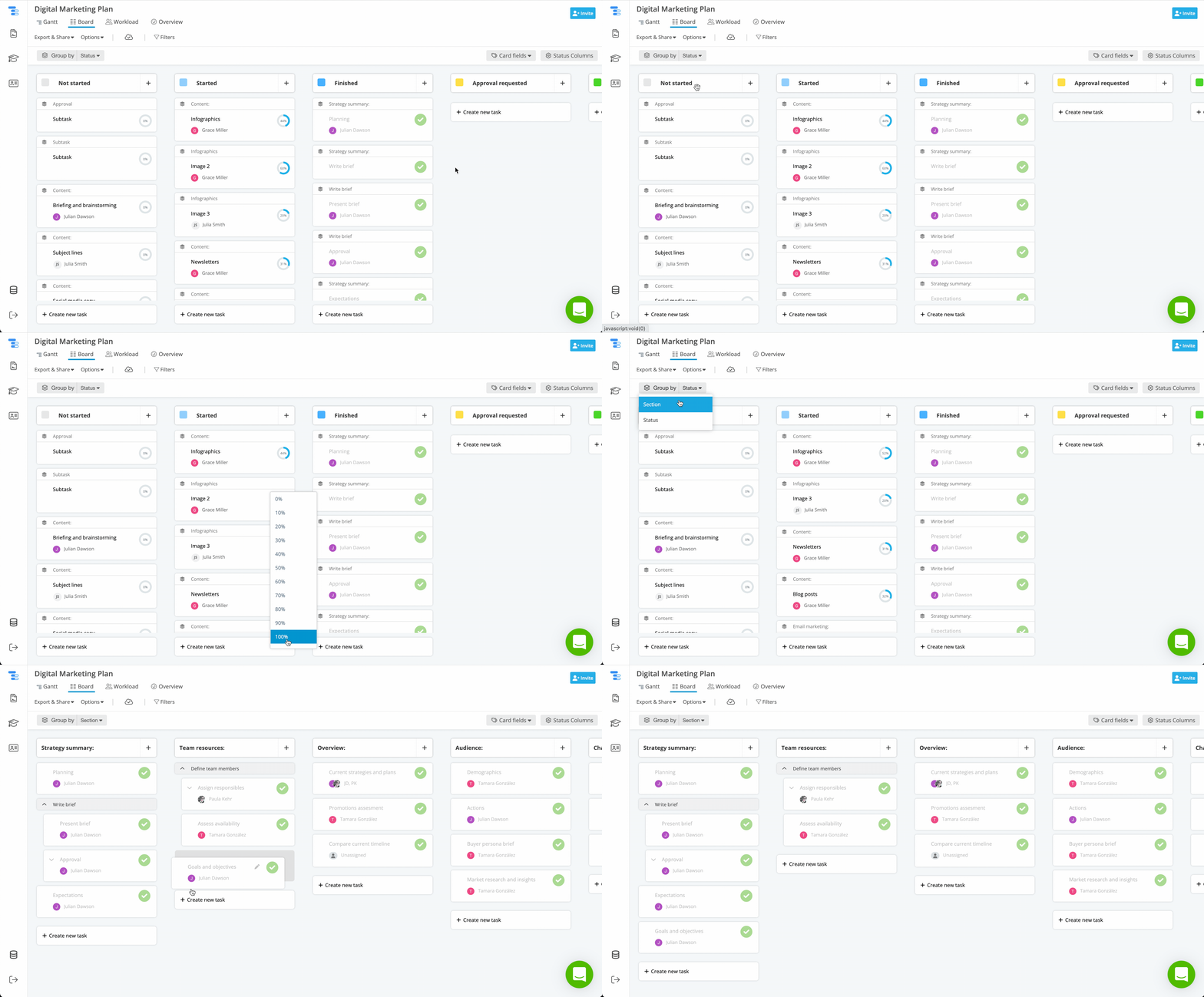
In der Board-Ansicht von Instagantt werden Aufgaben als Karten angezeigt, die in Spalten organisiert sind. Jede Spalte repräsentiert entweder einen Status (z. B. Nicht begonnen, Begonnen, Abgeschlossen) oder einen Projektbereich, je nachdem, wie Sie Ihre Aufgaben gruppieren möchten.
Sie können einfach zwischen der Gruppierung nach Status oder nach Bereich wechseln, um Ihr Projekt aus verschiedenen Perspektiven zu betrachten und Ihren Workflow organisiert zu halten.
- Neue Aufgaben direkt als Karten hinzufügen
- Aufgabendetails bearbeiten, einschließlich Verantwortlichem, Fälligkeitsdatum oder Abschnitt
- Aufgaben per Drag-and-Drop zwischen Spalten verschieben, um deren Status oder Abschnitt sofort zu aktualisieren
- Den Projektfortschritt visualisieren und sehen, wie Aktualisierungen automatisch in Ihrem Gantt-Diagramm übernommen werden
Diese optimierte Benutzeroberfläche bietet Teams einen klaren visuellen Überblick über ihre Projekte im Kanban-Stil – dies erleichtert die Verfolgung von Fortschritten, die Priorisierung von Arbeiten und die effiziente Verwaltung von Änderungen.
Diese optimierte Benutzeroberfläche bietet Teams einen klaren visuellen Überblick im Kanban-Stil über ihre Projekte – was es einfacher macht, Fortschritte zu verfolgen, Arbeit zu priorisieren und Änderungen effizient zu verwalten.
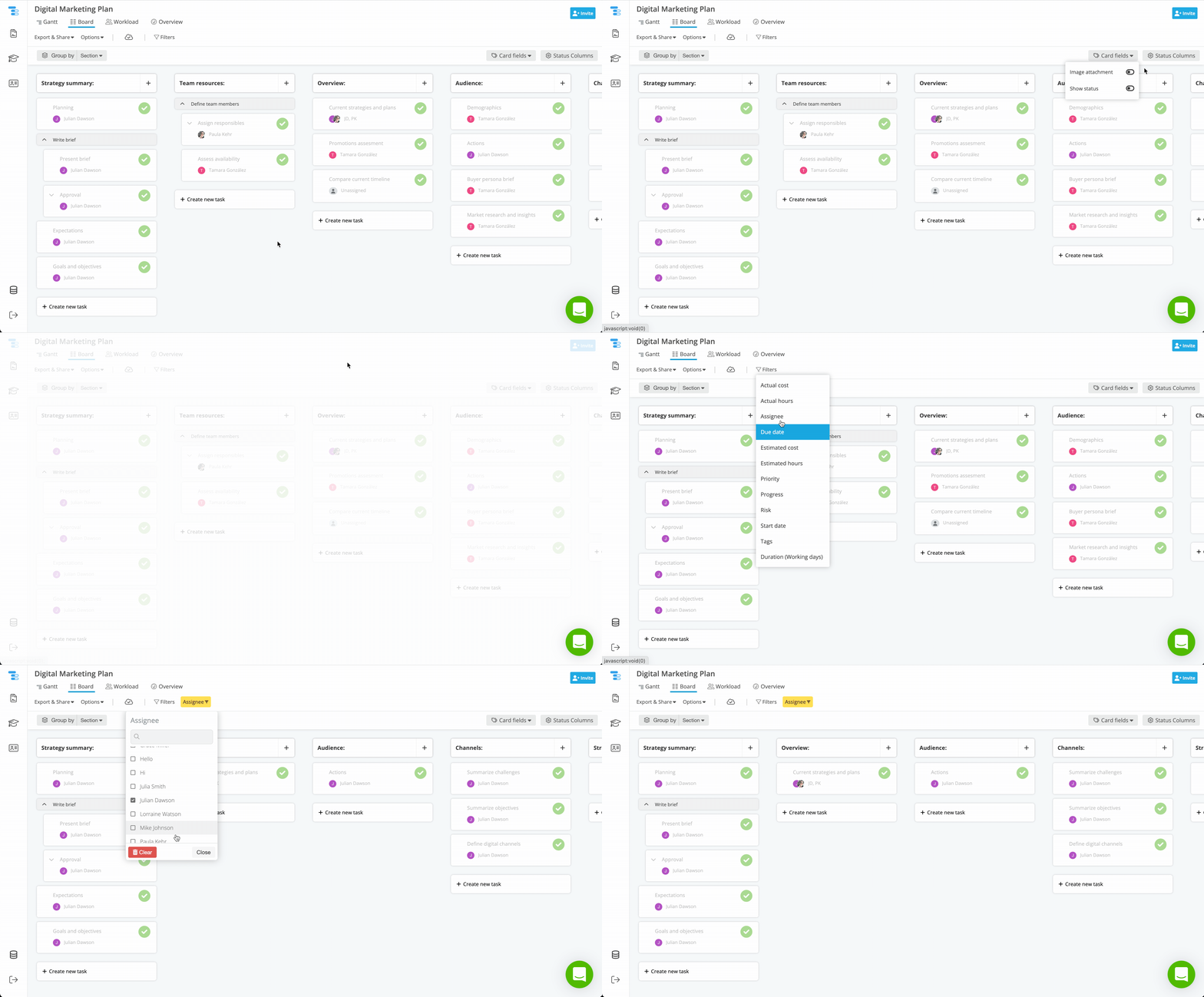
Visuelles Beispiel: So wenden Sie Filter in der Instagantt Board-Ansicht an
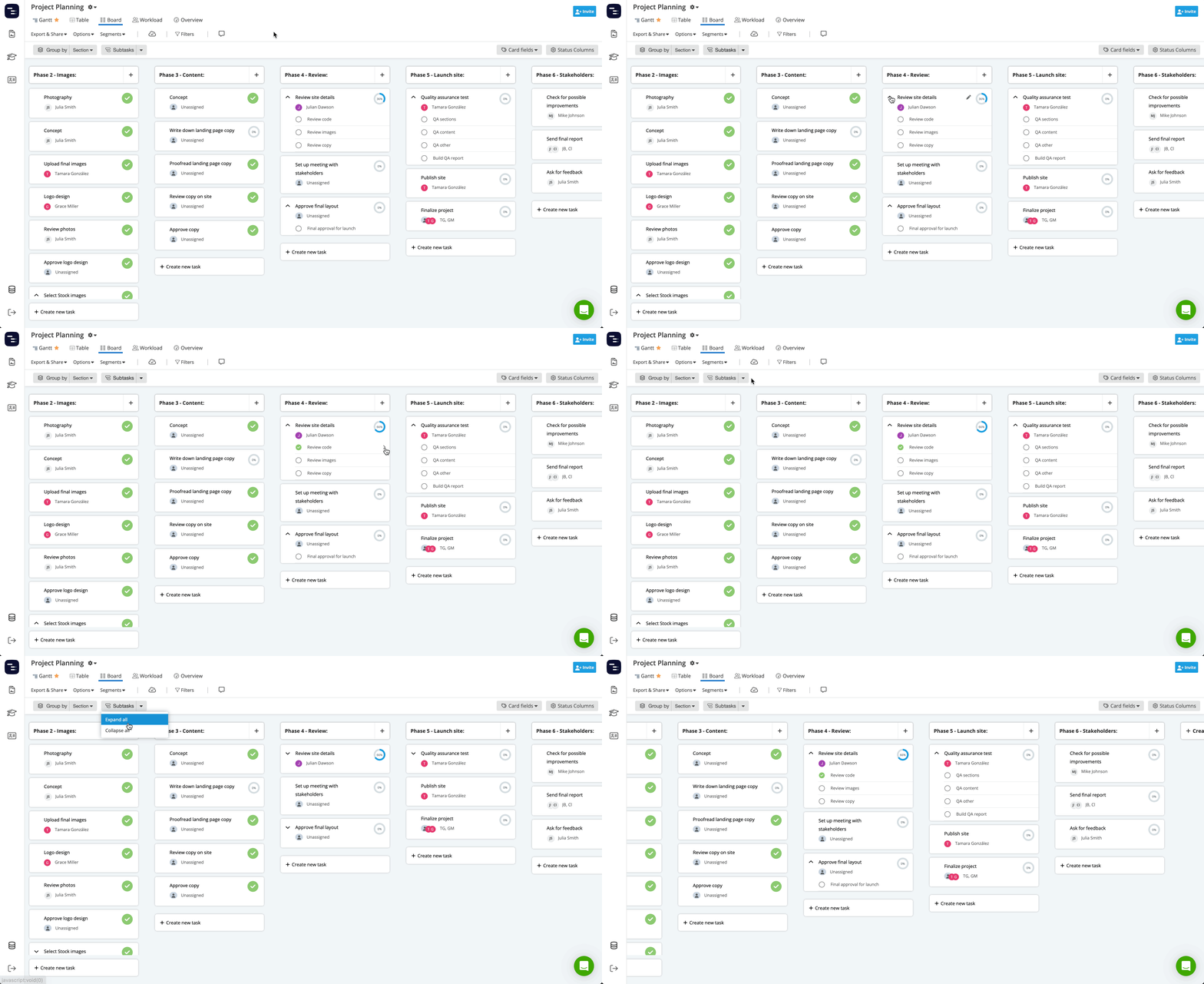
Unteraufgaben erscheinen in der Board-Ansicht unter ihrer übergeordneten Aufgabenkarte. Sie können:
Unteraufgaben werden in der Board-Ansicht unter ihrer übergeordneten Aufgabenkarte verschachtelt angezeigt. Sie können:
- Unteraufgaben einzeln abhaken, um den Fortschritt zu verfolgen
- Alle Unteraufgaben anzeigen, ohne die Board-Ansicht zu verlassen
Unteraufgaben können nicht unabhängig zwischen Spalten verschoben werden, können aber dennoch in der Board-Ansicht als erledigt markiert werden.
📌 Zusammenfassung
📌 Zusammenfassung
Es ist ein leistungsstarkes Tool für das visuelle Aufgabenmanagement, das die Zusammenarbeit verbessert und die Projektübersicht einfacher als je zuvor macht.
- Aufgaben visuell organisieren für einen klaren Projektablauf
- Projektfortschritt mit Drag-and-Drop-Funktionalität verfolgen
- Synchronisation zwischen Gantt- und Board-Ansicht beibehalten
✨ Testen Sie die Instagantt Board-Ansicht noch heute und übernehmen Sie die Kontrolle über Ihr Projektmanagement. Erstellen Sie Ihr Konto auf instagantt.com und erleben Sie visuelles Aufgabenmanagement und Projektplanung im Kanban-Stil!
❓ Häufig gestellte Fragen (FAQ)
Sie rufen sie auf, indem Sie zum oberen Rand Ihres Instagantt-Projekts navigieren, wo alle verfügbaren Ansichten angezeigt werden, und dort die Board-Ansicht auswählen.
Ja. Die Spalten passen sich automatisch an, je nachdem, ob Aufgaben nach Status oder Abschnitt gruppiert sind.
Ja. Beide Ansichten sind vollständig synchronisiert, und Änderungen in einer Ansicht werden automatisch in der anderen aktualisiert.
Ja, Unteraufgaben werden unter der Karte der übergeordneten Aufgabe verschachtelt angezeigt und können einzeln abgehakt werden.
Nein. Unteraufgaben erscheinen innerhalb der Karte der übergeordneten Aufgabe und können nicht unabhängig verschoben werden, können aber einzeln als erledigt markiert werden.
Ja. Die Spalten passen sich automatisch an, je nachdem, ob die Aufgaben nach Status oder Abschnitt gruppiert sind.
Werden Änderungen in der Board-Ansicht in meinem Gantt-Diagramm übernommen?
Ja. Beide Ansichten sind vollständig synchronisiert, und Änderungen in einer Ansicht werden automatisch in der anderen aktualisiert.
Kann ich Unteraufgaben in der Board-Ansicht sehen?
Ja, untergeordnete Aufgaben erscheinen verschachtelt unter der übergeordneten Aufgabenkarte und können einzeln abgehakt werden.
Kann ich Unteraufgaben in der Board-Ansicht zwischen Status oder Abschnitten verschieben?
Nein. Unteraufgaben erscheinen in der Karte der übergeordneten Aufgabe und können nicht unabhängig bewegt werden, sie können jedoch einzeln als erledigt markiert werden.