Arbeitstage anpassen
Im Projektmanagement ist es genauso wichtig zu wissen, wann Ihr Team arbeitet, wie das, was es tut. Lücken in den Zeitplänen, Wochenenden und unübliche Arbeitszeiten können sich auf Liefertermine und die Ressourcenplanung auswirken. Mit der Einstellung für benutzerdefinierte Arbeitstage in Instagantt erstellen Sie einen Zeitplan, der das tatsächliche Arbeitsmuster Ihres Teams widerspiegelt – für präzisere Zeitachsen, eine klarere Auslastungsplanung und weniger Überraschungen.
Im Projektmanagement ist es genauso wichtig zu wissen, wann Ihr Team arbeitet, wie was es tut. Lücken in den Zeitplänen, Wochenenden und unübliche Arbeitszeiten können sich auf Liefertermine und die Ressourcenplanung auswirken. Mit der Einstellung für benutzerdefinierte Arbeitstage in Instagantt erstellen Sie einen Zeitplan, der das tatsächliche Arbeitsmuster Ihres Teams widerspiegelt – für genauere Zeitpläne, eine klarere Auslastungsplanung und weniger Überraschungen.
- Warum benutzerdefinierte Arbeitstage festlegen?
- So konfigurieren Sie benutzerdefinierte Arbeitstage
- Auswirkungen auf Ihren Projektzeitplan
- Zusammenfassung
- Häufig gestellte Fragen (FAQ)
💡 Warum benutzerdefinierte Arbeitstage festlegen?
💡 Warum benutzerdefinierte Arbeitstage festlegen?
- Genauere Projektplanung und -laufzeiten
- Bessere Ressourcenauslastung, da Ihre Zeitachse der Realität entspricht
- Weniger Überraschungen im Zeitplan, wenn arbeitsfreie Tage berücksichtigt werden
- Bessere Übersicht in Ihrem Gantt-Diagramm darüber, wie Aufgaben tatsächlichen Arbeitstagen zugeordnet sind
Die Verwendung benutzerdefinierter Arbeitstage richtet Ihren Projektplan an der tatsächlichen Verfügbarkeit Ihres Teams aus – für eine besser vorhersehbare und effizientere Projektdurchführung.
Durch die Nutzung benutzerdefinierter Arbeitstage passen Sie Ihren Projektzeitplan an die tatsächliche Verfügbarkeit Ihres Teams an – für eine besser planbare und effizientere Projektdurchführung.
⚙️ So konfigurieren Sie benutzerdefinierte Arbeitstage
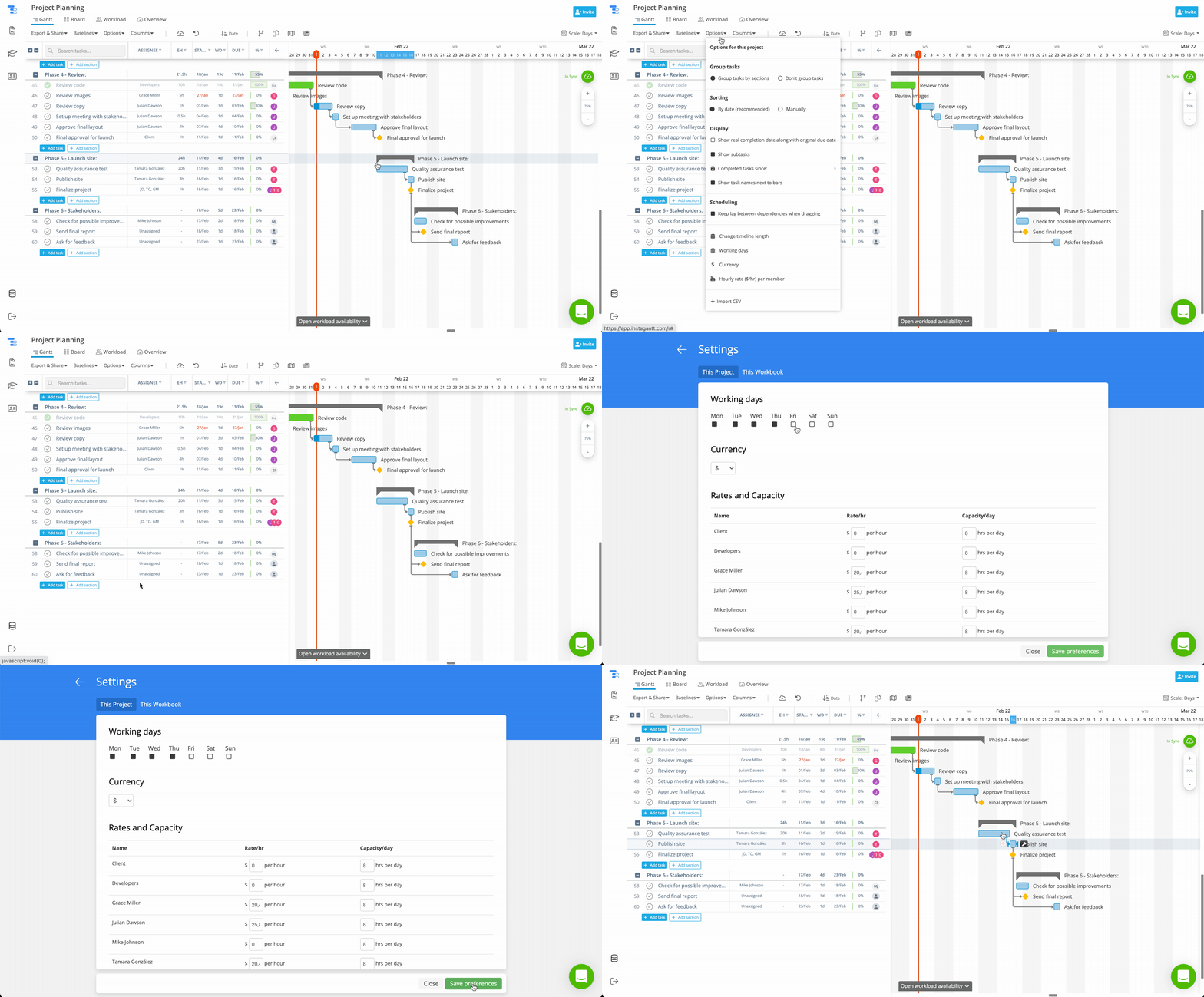
- Wählen Sie „Optionen“ im oberen Menü Ihres Projekts.
- Klicken Sie auf „Arbeitstage“.
- Wählen Sie aus, ob dies für das gesamte Workbook oder nur für das aktuelle Projekt gilt – beachten Sie, dass Einstellungen auf Projektebene die Workbook-Einstellungen überschreiben.
- Wählen Sie die Wochentage aus, an denen Ihr Team arbeitet (Montag bis Sonntag).
- Klicken Sie auf „Einstellungen speichern“, um sie anzuwenden. Die Änderungen werden sofort in Ihrem Gantt-Diagramm und allen zugehörigen Ansichten übernommen.
✅ Tipp: Wenn Sie eine Mischung aus Teams mit voller Arbeitswoche und Teilzeitplänen haben (z. B. 4-Tage-Woche oder Schichtarbeit), erstellen Sie separate Projekte oder Ordner und wenden Sie die benutzerdefinierten Arbeitstag-Einstellungen auf jedes Projekt einzeln an.
✅ Tipp: Wenn Sie eine Mischung aus Teams mit voller Arbeitswoche und Teilzeitplänen haben (z. B. 4-Tage-Woche oder Schichtarbeit), erstellen Sie separate Projekte oder Ordner und wenden Sie die benutzerdefinierten Arbeitstag-Einstellungen jeweils individuell an.
📊 Auswirkungen auf Ihren Projektplan
📊 Auswirkungen auf Ihren Projektzeitplan
Sobald benutzerdefinierte Arbeitstage aktiv sind, passen sich verschiedene Aspekte Ihres Zeitplans an:
-> Aufgabendauern berücksichtigen nur die ausgewählten Arbeitstage, sodass Deadlines die tatsächliche Arbeitszeit widerspiegeln und nicht nur Kalendertage.
-> Die visuelle Zeitachse in Ihrem Gantt-Diagramm überspringt arbeitsfreie Tage und richtet die Balken entsprechend aus.
-> Workload-Berechnungen, Ressourcenzuweisungen und Abwesenheitssimulationen reagieren präziser, da bekannt ist, welche Tage als Arbeitstage zählen.
-> Wenn Sie die Einstellungen für Arbeitstage während eines laufenden Projekts ändern, aktualisiert sich das Gantt-Diagramm, um das neue Muster anzuzeigen – so sehen Sie direkt, wie sich Änderungen auf die Fertigstellung auswirken.
Durch die Abbildung Ihres realen Arbeitsmusters hilft Ihnen die Anpassung der Arbeitstage dabei, zuverlässigere Zeitpläne zu erstellen und Aufgaben zu koordinieren, wenn die Teamverfügbarkeit nicht den Standardkalendermustern entspricht.
📌 Zusammenfassung
Durch das Anpassen der Arbeitstage in Instagantt können Sie Ihren Zeitplan daran ausrichten, wie Ihr Team tatsächlich arbeitet – und nicht daran, wie ein Kalender es vorgibt. Durch die Definition der richtigen Arbeitstage werden Ihre Projektplanung, Gantt-Zeitachsen und die Workload-Verteilung weitaus genauer und transparenter.
🚀 Passen Sie Ihren Zeitplan der Realität an
Passen Sie jetzt die Arbeitstage in Instagantt an und erstellen Sie Ihre Projektpläne auf einer Zeitachse, die der tatsächlichen Verfügbarkeit Ihres Teams entspricht.
❓ Häufig gestellte Fragen (FAQ)
Ja, Einstellungen auf Projektebene überschreiben die Workbook-Einstellungen, sodass Sie für jedes Projekt unterschiedliche Zeitpläne festlegen können.
Aufgabendauern werden neu berechnet, um nur Arbeitstage zu berücksichtigen – arbeitsfreie Tage zählen nicht mehr zur Aufgabenzeit.
Ja, nach dem Speichern spiegeln die Gantt-Diagrammansicht und die Zeitachsenbalken die aktualisierten Arbeitstage-Einstellungen sofort wider.
Ja, benutzerdefinierte Arbeitstage sind in allen Versionen von Instagantt verfügbar.
Ja, nach dem Speichern werden die Ansicht des Gantt-Diagramms und die Balken in der Zeitachse sofort entsprechend der aktualisierten Arbeitstag-Einstellungen angepasst.
Funktioniert diese Funktion auch für Instagantt for Asana?
Ja, benutzerdefinierte Arbeitstage sind in allen Versionen von Instagantt verfügbar.