タスクのカラーコーディング
Instaganttのカラーコーディングは、Ganttチャート内のタスクを視覚的に整理するシンプルな方法です。チームが重要な作業を素早く特定し、関連するアクティビティをグループ化し、プロジェクト全体の読みやすさを向上させるのに役立ちます。タスクに手動で色を適用することができ、特に視覚的な手がかりが計画や追跡を容易にする複雑なタイムラインにおいて非常に有用です。
Instagantt のカラーコーディングは、Gantt チャート内のタスクを視覚的に整理するシンプルな方法です。チームが重要な作業をすばやく特定し、関連するアクティビティをグループ化し、Gantt チャートソフトウェアを使用する際のプロジェクト全体の可読性を向上させるのに役立ちます。カラーは手動でタスクに適用でき、視覚的な指標が計画や追跡を容易にする複雑なタイムラインで特に有用です。
- Instaganttのカラーコーディングとは何ですか?
- タスクに色を適用する方法
- デフォルトのカラーコーディングとタスクステータス
- 手動カラーコーディングのルールと制限
- 概要
- よくあるご質問 (FAQ)
🧠 Instaganttにおけるカラーコーディングとは?
🧠 Instagantt のカラーコーディングとは?
カラーコーディングを使用すると、Gantt チャートソフトウェア内の個々のタスクに視覚的なカラーを割り当てることができます。これらのカラーはタスクバーに直接表示されるため、タイムラインの確認やタスクの識別が容易になり、Gantt チャートの計画プロセスを視覚的に整理できます。
- 1つのデフォルトカラーコーディングシステム(ステータスに基づく)
- タスクに割り当て可能な18色の追加手動カラー
カラーコーディングは、チームがプロジェクト管理のワークフロー内で色の意味を自由にコントロールできるよう、意図的にシンプルかつ手動で行う仕組みになっています。
カラーコーディングは意図的にシンプルかつ手動で設定できるようになっており、プロジェクト管理ワークフロー内でのカラーの解釈について、チームが完全に制御できるようになっています。
🎯 タスクに色を付ける方法
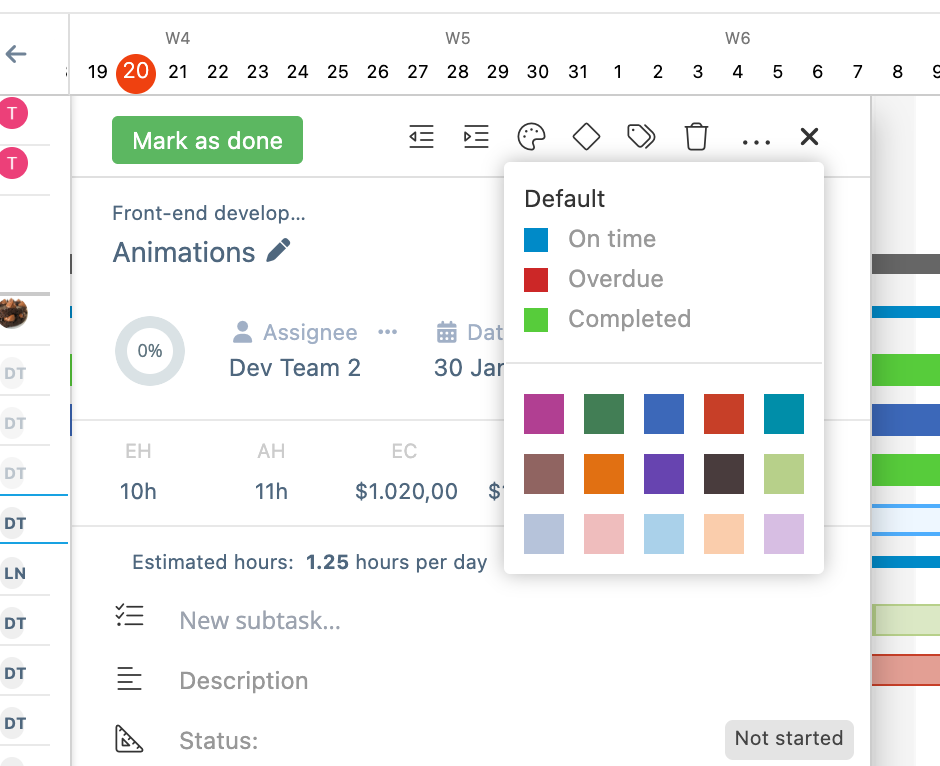
- Ganttチャート内のタスクをクリックして、タスク詳細ペインを開きます
- ペインの上部にあるパレットアイコン 🎨 をクリックします
- 利用可能な色の中から1つ選択します
選択すると、チャート内のタスクバーに即座に色が適用されます。
選択すると、チャート内のタスクバーにすぐに色が適用されます。
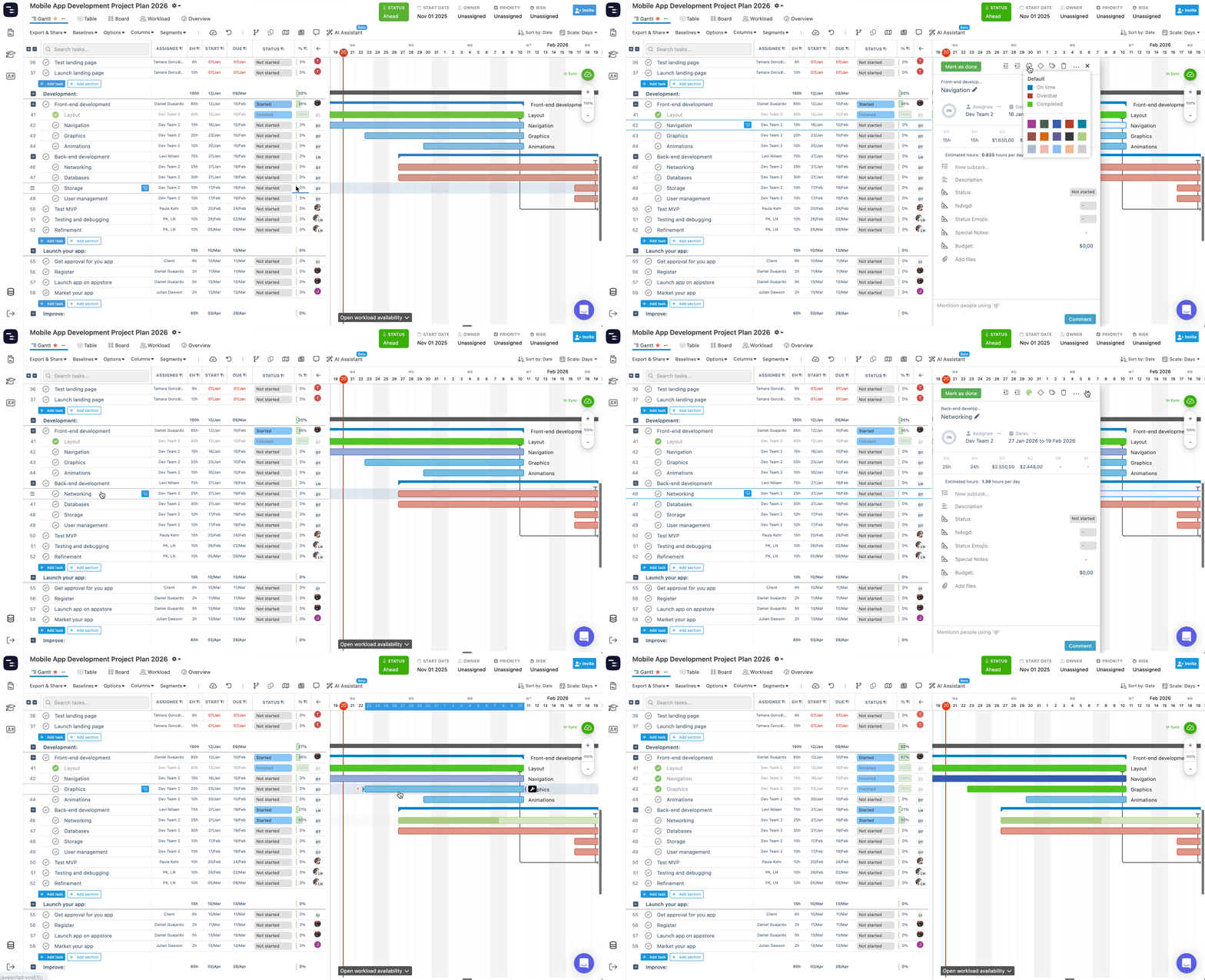
🔵 デフォルトのカラーコーディングとタスクステータス
🔵 デフォルトのカラー設定とタスクステータス
- 青 → タスクは予定されており、期限超過ではない
- 赤 → タスクは期限超過
- 緑 → タスクは完了(期限内に完了したかどうかに関わらず)
この動的な挙動により、チームはタスクの詳細を開かなくてもタスクの状況を素早く把握できるため、日々のプロジェクト追跡に特に役立ちます。
この動的な変化により、チームはタスクの詳細を開くことなくタスクの状況を素早く把握できるため、日常的なプロジェクトの追跡に特に役立ちます。
⚠️ 利用可能な18色のいずれかを使用して手動で色を付けたタスクは、タスクステータスに応じた色の変化に反応しなくなります。
🚦 手動カラー設定のルールと制限事項
- カラーコーディングができるのはタスクのみです
- セクションとプロジェクトはカラーコーディングできません
- 手動で設定した色はタスクステータスに基づいて変化しません
- 他のフィールドや列に基づいて、タスクを自動的にカラーコーディングすることはできません
Instaganttのカラーコーディングは、自動化システムではなく、視覚的な補助ツールとして設計されています。チーム全体で共通の認識を持っている限り、各色の意味は自由に定義できます。
Instaganttにおける色分けは、自動化システムではなく視覚的な補助として設計されています。チーム全員が同じ認識を共有していれば、各色の意味を自由に定義できます。
📌 まとめ
Instaganttの色分け機能は、シンプルで手動のアプローチにより、チームがGanttチャート内のタスクを視覚的に整理するのに役立ちます。デフォルトの色はタスクのステータスに応じて自動的に変化しますが、追加の18色はルールや優先順位を強制することなく、柔軟な視覚的グルーピングを可能にします。
色分けをシンプルかつ意図的に保つことで、Instaganttは最新のGanttチャートソフトウェアで構築されたプロジェクト全体で、明快さ、一貫性、および視認性の向上を保証します。
🚀 Ganttチャートをより迅速に視覚化・整理
タスクに色を適用して、プロジェクトのタイムラインを一目で把握しやすくしましょう。Instaganttの色分けを試して、Ganttチャートの計画に即座に視覚的な明快さをもたらしてください。
❓ よくある質問 (FAQ)
いいえ。タスクはいかなる列やパラメータに基づいても自動的に色分けされることはありません。
いいえ。色分けをサポートしているのは個別のタスクのみです。
いいえ。タスクのステータス変更に連動するのはデフォルトの色分けのみです。
Instaganttでは、デフォルトのタスクカラーに加えて18色の手動設定カラーを提供しています。
いいえ。タスクステータスの変更に連動するのは、デフォルトのカラーコーディングのみです。
手動で使用できる色は何色ありますか?
Instaganttでは、デフォルトのタスクカラーに加えて、18色の手動設定用カラーが用意されています。