タスクの一括編集
一括編集を使用すると、複数のタスクを一度に変更できるため、時間の節約、手作業の削減、プロジェクト全体での一貫した更新が可能になります。日付の調整、親タスクの変更、カスタムフィールドの編集、依存関係のカスケード作成など、一括編集は大規模なワークフローを効率的かつ正確に管理するのに役立ちます。
一括編集を使用すると、複数のタスクを一度に変更できるため、時間を節約し、手作業を減らし、プロジェクト全体で一貫した更新を行うことができます。日付の調整、親タスクの変更、カスタムフィールドの編集、依存関係の連鎖的な作成など、一括編集は大規模なワークフローを効率的かつ正確に管理するのに役立ちます。
- 一括編集が重要な理由(およびワークフローをどのように変えるか)
- 複数タスクの選択
- 利用可能な一括アクション
- 効率的な一括編集のベストプラクティス
- まとめ
- よくある質問(FAQ)
⚡ 一括編集が重要な理由(およびワークフローをどのように変えるか)
⚡ なぜ一括編集が重要なのか(そしてワークフローをどのように変えるのか)
大規模なプロジェクトや進行中のプロジェクトを管理する場合、タスクを一つずつ編集すると、時間がかかるだけでなく精神的な負担にもなりかねません。そこで、「一括編集」が戦略的な強みとなります。
- 親タスクやサブタスクの再編成など、構造の更新にかかる時間を短縮します。
- 日付、タグ、カスタムフィールド間の一貫性を確保します。
- 特にタスクをウォーターフォール形式で接続する場合、数秒でタイムラインを再構築できます。
- 手動編集に追われることなく、影響力の大きい重要な業務に集中できます。
- 変更に迅速に対応し、プロジェクトを流動的かつ適応可能な状態に保ちます。
スピード感のあるチームにおいて、一括編集は生産性を飛躍的に高める影の立役者となります。クリックに費やす時間を減らし、計画、調整、そして実際の業務の遂行により多くの時間を割けるようになります。
動きの速いチームにおいて、一括編集は生産性を静かに向上させる強力なツールとなります。クリックに費やす時間を減らし、計画、調整、そして実際の業務の遂行により多くの時間を割けるようになります。
🧩 複数タスクの選択
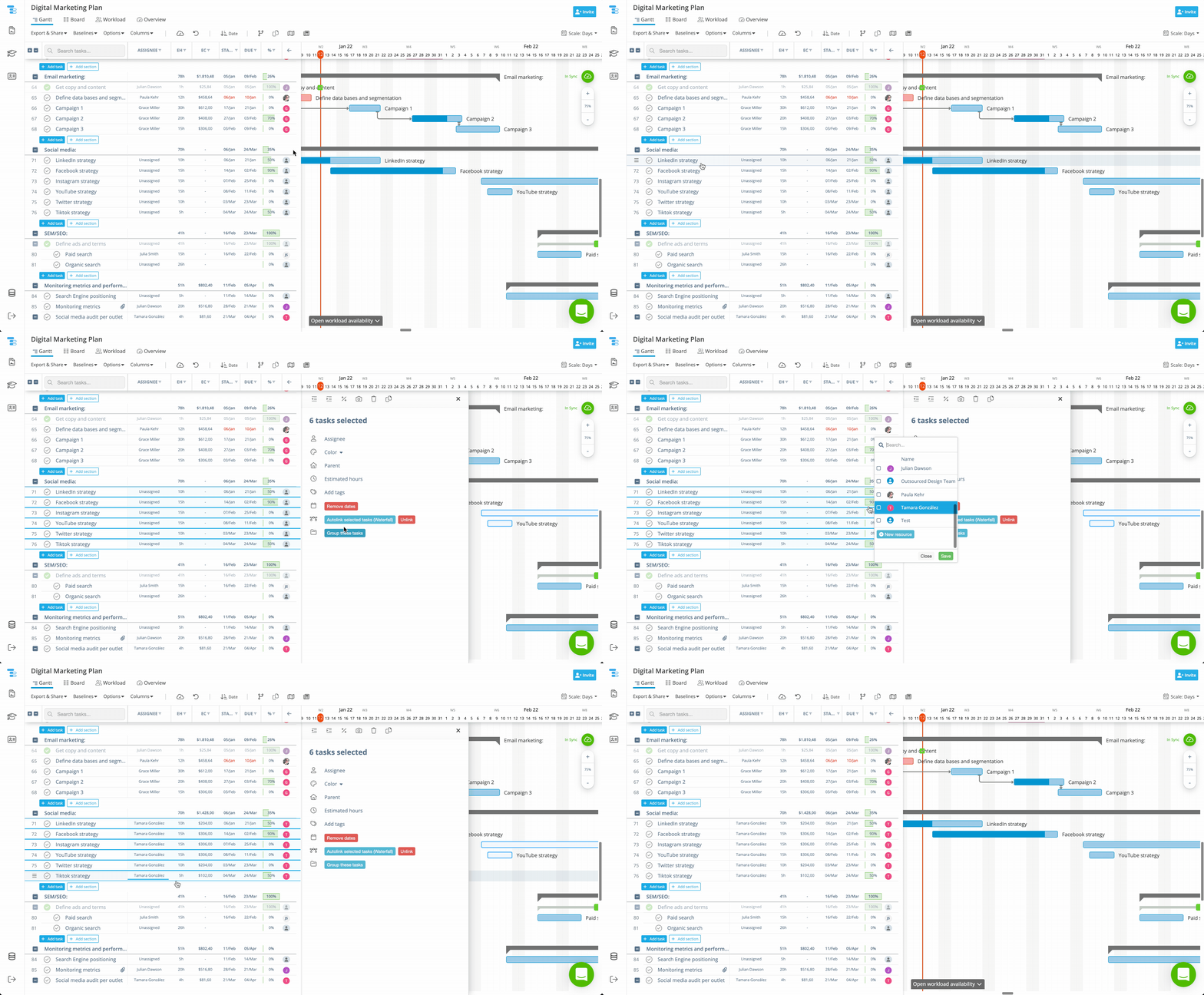
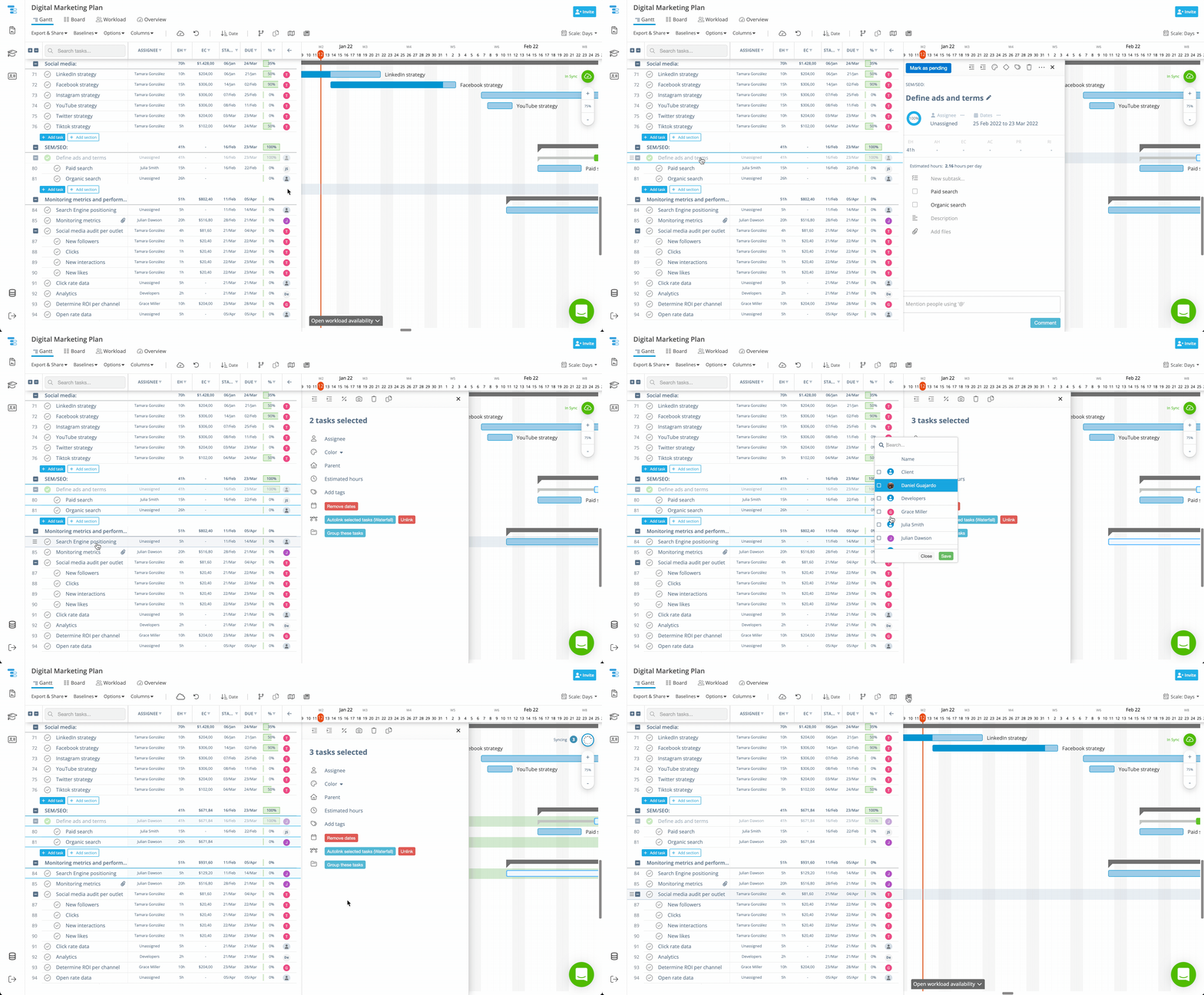
一括編集を行うには、まずタスクリストで複数のタスクを選択します。Instaganttは、迅速な複数タスク操作のために設計された直感的な選択アクションをサポートしています。
クリック — 単一のタスクを選択。Shift + クリック — 連続するタスクのグループを選択。Ctrl/Cmd + クリック — 隣接していない複数のタスクを選択。
🔧 利用可能な一括アクション
🔧 利用可能な一括アクション
一括編集では、プロジェクトの再構成や更新を迅速に行うための幅広いアクションを利用できます。
開始日や期限を変更したり、日付を完全に削除したりできます。選択したすべてのタスクに変更が即座に反映されます。
複数のタスクを新しい親タスクに一度に再割り当てし、階層構造を数秒で再編成できます。
「一括インデント」は、選択したタスクを選択範囲のすぐ上にあるタスクのサブタスクにします。「一括アウトデント」は、それらを階層内で1レベル上に移動します。これは、インポートした大規模なリストを構造化するのに最適です。
1つのアクションで、選択したすべてのタスクに対してタグを追加または削除できます。
有効なカスタムフィールド(数値、テキスト、ドロップダウンなど)はすべて一括で更新できるため、大量のタスク間でメタデータを統一するのに役立ちます。
選択したすべてのタスクのコピーを作成できます。キーボードショートカットを使用すれば、さらに迅速に複製作業を行えます。
ショートカットを使用してタスクをコピー&ペーストするには:
🔢 カスタムフィールドを一括編集
📌 重要:タスクはクリックしたセクションにのみ貼り付けられます。コピーしたタスクに異なる階層レベルが含まれている場合、Instagantt は元の親タスクとサブタスクの構造を維持したまま貼り付けます。
選択したすべてのタスクを、ウォーターフォール形式の依存関係で瞬時にリンクできます:
タスク 1 → タスク 2 → タスク 3 → タスク 4 → …
これにより、連続したワークフローに最適な、Gantt チャート特有の階段状の構造(カスケード)が作成されます。
- 複製したいタスクを選択します。
- Ctrl/Cmd + C を押してコピーします。
- タスクを貼り付けたいセクション(同じプロジェクト内または別のプロジェクト)をクリックします。
- Ctrl/Cmd + V を押して貼り付けます。
💡 一括編集を効率的に行うためのベストプラクティス
一括編集を最大限に活用するために:
選択したすべてのタスクを、ウォーターフォール形式の依存関係で即座に接続できます:
一括編集は Instagantt を高速なプロジェクト管理エンジンへと変貌させ、ワークフローの更新、再構成、最適化を瞬時に行うための強力なツールを提供します。
📌 まとめ
「タスクの一括編集」を使用すると、複数のタスクを一度に更新できるため、ワークフローがスピードアップし、一貫性のある正確なプロジェクト計画を確実に行うことができます。日付の調整や親タスクの再編成から、カスタムフィールドの編集、依存関係のウォーターフォールの作成まで、一括編集は大規模で複雑なプロジェクトを数秒で管理するために必要な柔軟性とコントロールを提供します。
🚀 一括編集でプロジェクトの効率を向上させましょう
一括編集を使用して、複数のタスクの同時更新、階層構造の再編、依存関係の作成などを数回のクリックで行うことができます。時間を節約し、手作業を減らして、より重要な計画作業に集中しましょう。
- 最も正確なタイムラインを作成するために、依存関係のカスケードを作成する前に期間を定義してください。
- タスク構造を整理しておくことで、一括インデントや親タスクの一括再割り当てを簡単に行うことができます。
- カスタムフィールドを戦略的に活用しましょう。一括編集機能を使えば、内容の整合性を保つのが簡単になります。
- 意図しない編集を避けるため、Shift や Ctrl/Cmd を使用してタスクを慎重に選択してください。
- 大幅な構成変更を行った後は、Gantt チャート上で変更内容を視覚的に確認してください。
はい — Ctrl/Cmd + クリックを使用して、タスクを個別に選択できます。
はい — 選択したすべてのタスクに対して、インデント、アウトデント、または新しい親タスクの割り当てを一度に行うことができます。
はい — 有効なカスタムフィールドであれば、選択したすべてのタスクに対して一度のアクションで更新できます。
もちろんです — 日付の一括削除も、一括設定と同様に行うことができます。
はい — Instagantt は、選択したタスクをウォーターフォール形式の依存関係で自動的にリンクさせることができます。
❓ よくある質問 (FAQ)
離れた場所にあるタスクを選択することはできますか?
はい、Ctrl/Cmd + クリックを使用して、タスクを個別に選択できます。
一括編集でタスクの階層を再構成できますか?
はい、選択したすべてのタスクに対して、インデント、アウトデント、または新しい親タスクの割り当てを一度に行うことができます。
カスタムフィールドを一括編集できますか?
はい、有効なカスタムフィールドであれば、1回のアクションで選択したすべてのタスクを更新できます。
複数のタスクから日付を一度に削除できますか?
もちろんです。日付の一括削除も、一括適用と同じ手順で行えます。
一括編集を使って依存関係をカスケード作成できますか?
はい。Instaganttは、選択したタスクをウォーターフォール型の依存関係で自動的に接続できます。