タイムラインの日表示と週表示
プロジェクト管理において、Gantt チャートのタイムラインを適切なスケールで視覚化することは不可欠です。Instagantt の Day View(日表示)と Week View(週表示)を使用すると、詳細な日次計画や広範な週次概要に合わせてタイムラインを調整できます。表示を切り替えることで、チームはタスクの追跡、依存関係の管理、オンラインでのプロジェクト計画の最適化を効率的に行うことができます。
プロジェクト管理において、Ganttチャートのタイムラインを適切なスケールで可視化することは不可欠です。Instaganttの日表示と週表示を使用すると、詳細な日次計画や広範な週次概要に合わせてタイムラインを調整できます。表示を切り替えることで、チームはタスクの追跡、依存関係の管理、オンラインプロジェクト計画の最適化を効率的に行うことができます。
- Day View と Week View とは?
- タイムラインのスケールを変更する方法
- 主な機能:カスタムスケール、今日インジケーターなど
- Day View と Week View の使い分け
- まとめ
- よくあるご質問 (FAQ)
🔍 デイビューとウィークビューとは?
🔍 日表示・週表示とは?
- デイビュー:短期的なスケジューリング、直前の調整、またはタスクの詳細な確認のために、個々の日付に焦点を当てます。
- ウィークビュー:スプリント計画、チームのリソース確認、またはステータス更新のために、複数の日を一度に表示します。
この柔軟性により、プロジェクトのタイムラインを常に必要な詳細レベルに合わせることができ、タスク、依存関係、期限をより効率的に管理できるようになります。
この柔軟性により、プロジェクトのタイムラインが常に必要な詳細レベルに一致し、タスク、依存関係、期限をより効率的に管理できるようになります。
🛠 タイムラインのスケールを変更する方法
- Ganttチャートの右上にある「スケール」ボタンに移動します。
- デイビューの場合は「日」、ウィークビューの場合は「週」を選択します。
- ウィークビューでは、タイムラインの表示を「カレンダーの日付」または「週番号」から選択できます。
- 必要に応じて、「本日」インジケーター(赤い垂直線)のオン/オフを切り替えて、今日の日付を強調表示できます。
チャートは即座に更新されるため、設定ではなくプロジェクト計画に集中できます。
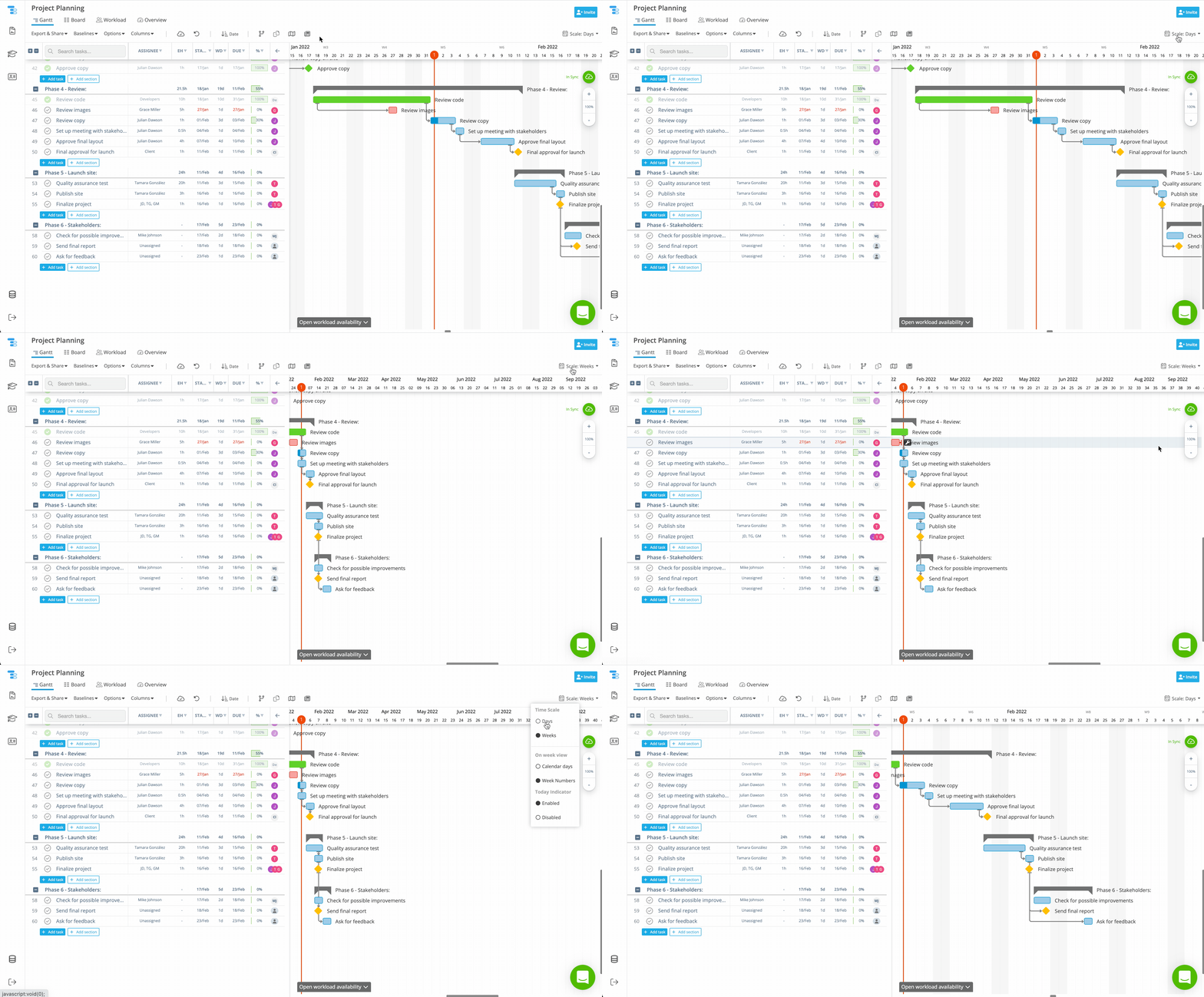
✅ 主な機能:カスタムスケール、「本日」インジケーター、その他
✅ 主な機能:カスタムスケール、今日インジケーターなど
- カスタムスケール(日/週):詳細な確認や全体像の把握のために、日次と週次のタイムラインを簡単に切り替えられます。
- 「本日」インジケーター:タイムライン上の今日の日付を即座に特定できます。
- 即時更新:表示を切り替えるとGanttチャートが自動的に更新されます。
- 計画コンテキストの強化:ズームインしてタスクレベルの詳細を確認したり、ズームアウトして戦略的な全体像を把握したりできます。
- 直感的なユーザーエクスペリエンス:すべてのオプションがトップメニューに統合されており、シームレスな操作が可能です。
実際の動作を確認:Instaganttで「本日」インジケーターを表示/非表示にする
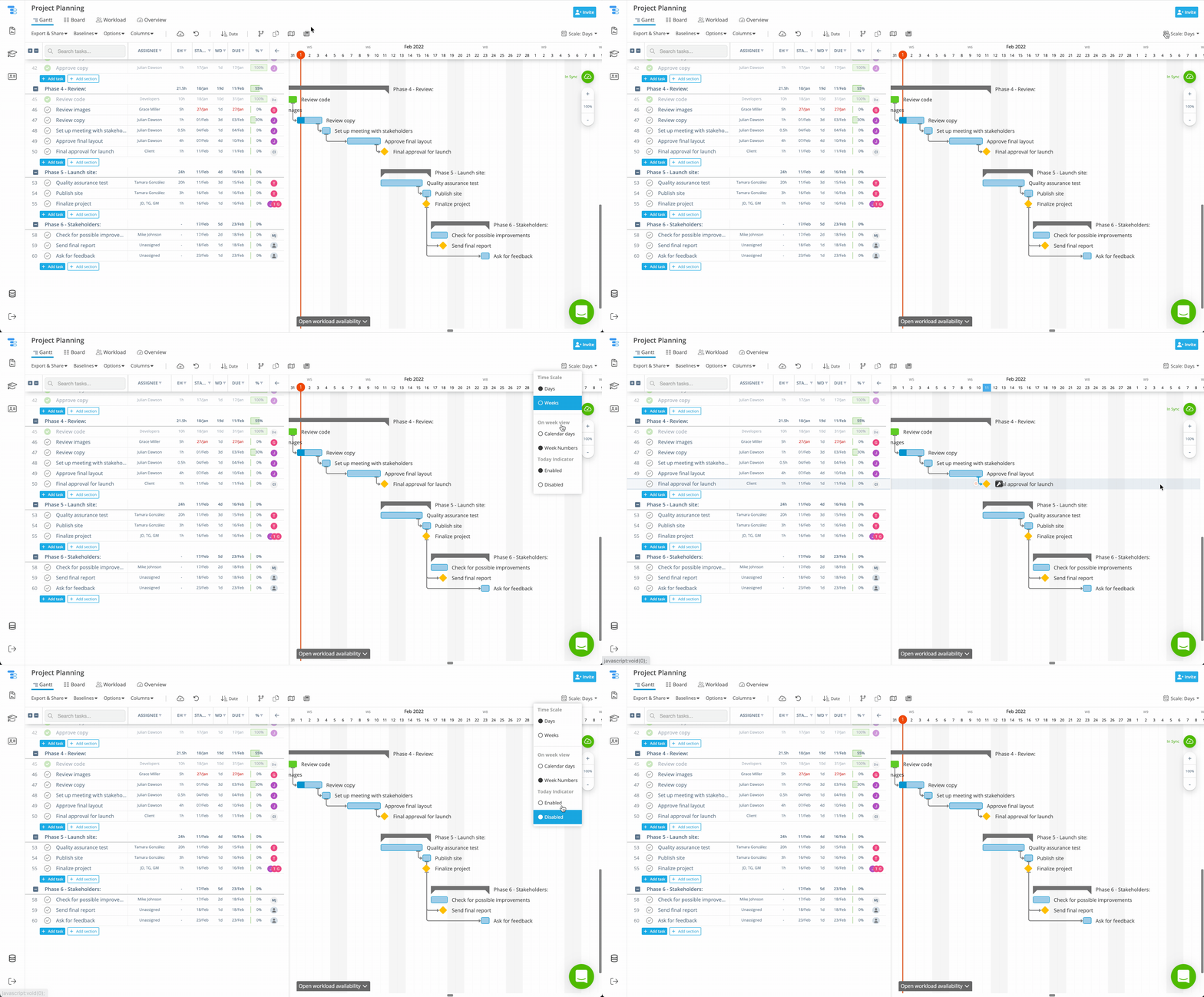
💡 日次ビューと週次ビューの使い分け
適切なビューを選択することで、詳細な計画と戦略的な俯瞰のバランスが取れ、効率的なタスク管理が実現します。
📌 まとめ
Instagantt の日次ビューと週次ビューでは、Gantt チャートのタイムラインスケールを柔軟に変更でき、以下のことが可能になります。
- 日次の詳細にズームインしたり、週次の全体像までズームアウトしたりできます。
- タスク、マイルストーン、締め切りを効率的に追跡できます。
- 今日のインジケーターを使用して、現在の日付を常に把握できます。
柔軟なタイムラインビューにより、オンラインでのプロジェクト計画が直感的かつ協調的で、正確なものになります。
🚀 タイムラインを最適化しましょう
日次ビューと週次ビューで Gantt チャートを自在にコントロールしましょう。詳細な日次計画と広範な週次調整を切り替えることで、プロジェクトの効率とチームの生産性が向上します。👉 今すぐ instagantt.com でお試しください。
❓ よくある質問 (FAQ)
日次ビューは個々の日に焦点を当て詳細なタスク追跡を行い、週次ビューは複数日を表示してハイレベルな計画やスプリント管理に使用します。
Gantt チャートの右上にある「スケール」ボタンをクリックし、「日」または「週」を選択します。
はい。同じ「スケール」メニューから「今日のインジケーター」をオンまたはオフに切り替えて、現在の日付を強調表示できます。
いいえ。表示の切り替えは視覚的なタイムラインのみを変更します。タスクのすべての日付、依存関係、およびデータはそのまま維持されます。
「本日」インジケーターを有効にすることはできますか?
はい。同じ「スケール」メニューから「本日」インジケーターのオン/オフを切り替えて、今日の日付を強調表示できます。
表示を切り替えてもタスクのデータや日付に影響はありますか?
いいえ。表示を切り替えてもタイムラインの見た目が変わるだけです。すべてのタスクの日付、依存関係、データはそのまま維持されます。