セクション
セクションは、Instagantt内でプロジェクトを構造化するための最も強力なツールの1つです。タスクのグループ化、フェーズの定義、そして実際のプロジェクト管理の手法に即した形での作業整理を可能にします。スプリント、クライアントへの納品物、または社内のワークフローを管理している場合でも、セクションを使用することで、オンラインGanttチャートの計画に明確さ、コントロール、そして拡張性をもたらします。
セクションはInstagantt内でプロジェクトを構造化するための最も強力なツールの1つであり、タスクのグループ化、フェーズの定義、実際のプロジェクト管理の仕組みに即した作業の整理を可能にします。スプリント、クライアントへの納品物、内部ワークフローの管理など、どのような場合でも、セクションはオンラインGanttチャート計画に明確さ、コントロール、拡張性をもたらします。
セクションを戦略的に活用する方法を理解することで、計画の精度、チームのコラボレーション、およびプロジェクト全体の可視性を劇的に向上させることができます。
- セクションとは何か、そしてなぜプロジェクト管理において重要なのか
- Ganttチャートでタスクを整理する際にセクションがどのように役立つか
- Instaganttでセクションを作成する方法
- セクションの移動と並べ替えの方法
- セクションを作成・管理できる権限について
- セクションを安全に管理する:編集、削除、およびタスクへの影響
- プロジェクト計画におけるセクション活用のベストプラクティス
- まとめ
- よくある質問(FAQ)
📚 セクションとは何か、そしてなぜプロジェクト管理において重要なのか
📚 セクションとは?プロジェクト管理における重要性
セクションは、プロジェクト内の構造的な区切りであり、関連するタスクを意味のあるブロックにまとめます。長いタスクリストをそのまま扱うのではなく、セクションを使うことで、Gantt チャートを論理的で読みやすいセグメントに分割できます。
- 複雑なタイムラインを明確なフェーズに構造化する
- タスクの可視性とワークフローの整理を向上させる
- 大規模なプロジェクト計画における認知的負荷を軽減する
- チームの責任範囲に合わせて作業を調整する
- オンラインGanttチャートをより読みやすく、管理しやすくする
Instaganttで新しく空のプロジェクトを作成すると、少なくとも1つのデフォルトセクション(セクション 1)が自動的に含まれ、すべてのプロジェクトが構造化された土台から開始できるようになっています。テンプレートや作成済みのプロジェクトには、通常、ベストプラクティスに基づいた複数の定義済みセクションが含まれています。
Instagantt の新しい空のプロジェクトには、自動的に少なくとも 1 つのデフォルトセクション(Section 1)が含まれており、すべてのプロジェクトが構造化された基盤から開始できるようになっています。テンプレートや構築済みのプロジェクトには、通常、ベストプラクティスに基づいた複数の定義済みセクションが含まれています。
🧱 Gantt チャートでタスクを整理するためのセクション活用法
- プロジェクトのフェーズ:計画 → 実行 → レビュー → 納品
- アジャイル・スプリント:スプリント 1、スプリント 2、スプリント 3
- クライアントごとの業務:クライアント A、クライアント B、クライアント C
- 運用ワークフロー:デザイン、開発、QA、デプロイ
- 個別の案件:案件、リクエスト、またはイニシアチブごとに 1 セクション
セクションを実際の組織の仕組みに合わせることで、Gantt チャートソフトウェアを単なる視覚的なタイムラインではなく、真のプロジェクト管理システムへと変えることができます。
組織の実際の作業方法に合わせてセクションを調整することで、Gantt チャートソフトウェアを単なる視覚的なタイムラインではなく、真のプロジェクト管理システムへと変えることができます。
➕ Instagantt でセクションを作成する方法
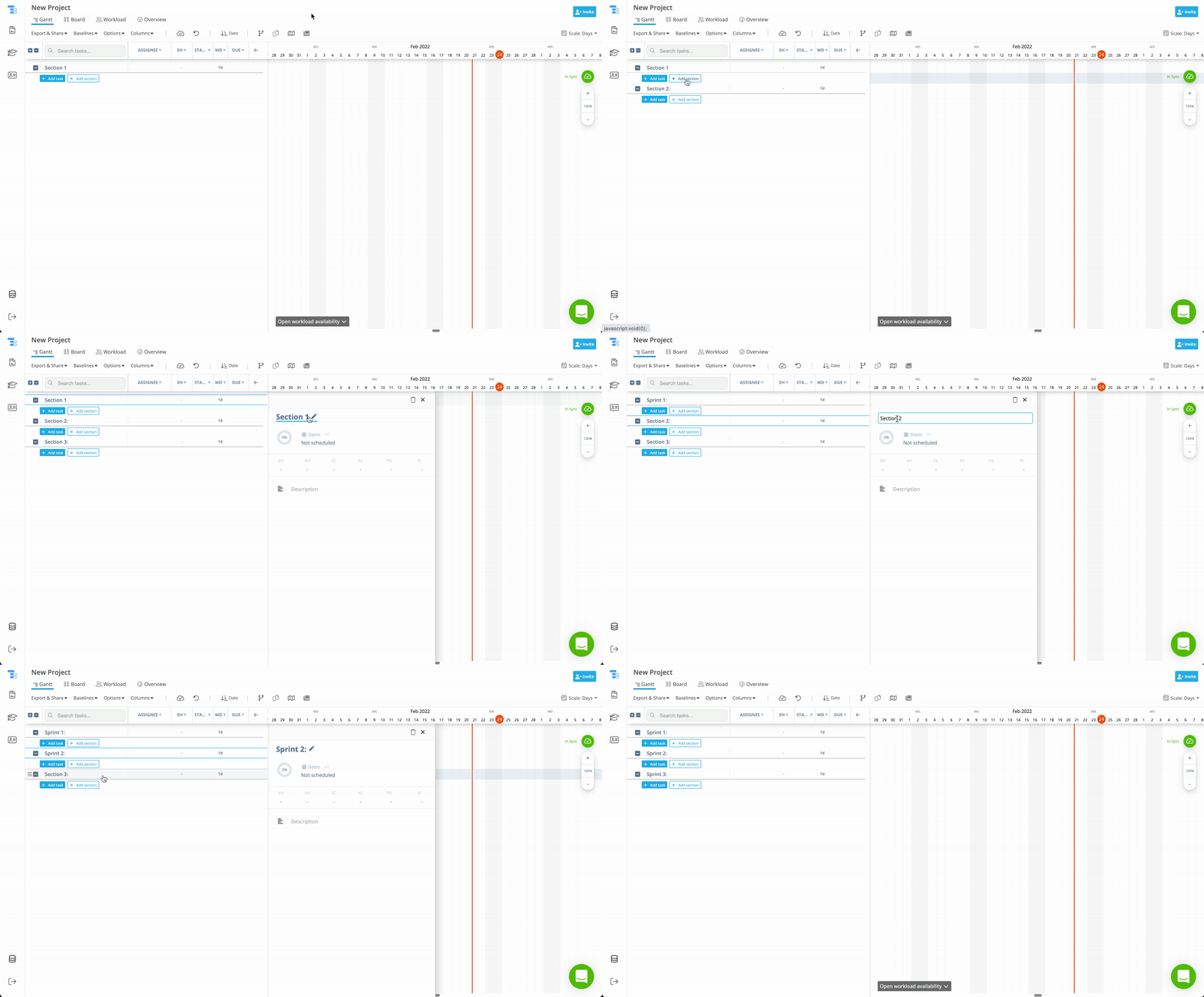
- ワークブック内の任意のプロジェクトを開きます。
- 既存のセクションの下にある「セクションを追加」ボタンをクリックします。
- タスクリストにテキストボックスが表示され、新しいセクションの名前をすぐに入力できるようになります。
- キーボードの Enter キーを押します。
- そのセクションの直下にタスクの追加を開始します。
これにより、プロジェクトのスコープが拡大しても、プロジェクト構造を簡単に拡張できます。
↕️ セクションを移動・並べ替える方法
↕️ セクションを移動・並べ替える方法
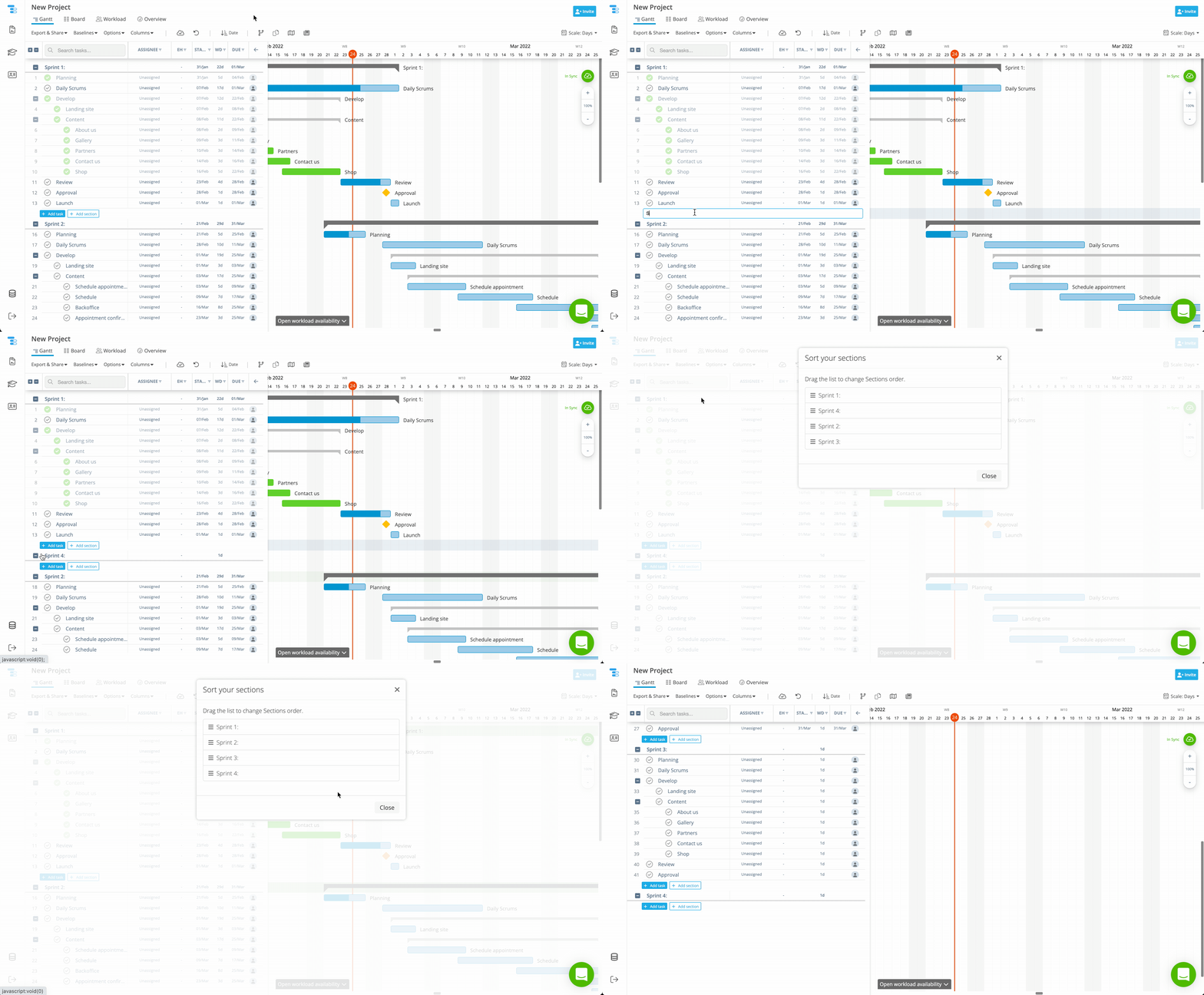
- セクション名にマウスカーソルを合わせます
- 3 本線のハンドルをクリックします
- ダイアログ上で、セクションを新しい位置にドラッグします
- ドロップして変更を適用します
- 「閉じる」をクリックします
これにより、Gantt チャート内の表示順序が即座に更新され、計画、レポート、実行の整合性を完全に保つことができます。
👥 セクションを作成・管理できるユーザー
👥 セクションを作成・管理できるユーザー
- セクションの作成
- セクションの移動と並べ替え
- セクション名の編集
- セクションの削除(タスクも永久に削除されます)
このコラボレーションモデルにより、チームは優先順位の変化に合わせてプロジェクト構造を動的に適応させることができます。ただし、データの取り扱いには責任を持つ必要があります。
この共同作業モデルにより、チームは優先順位の変化に合わせてプロジェクト構造を動的に適応させることができます。ただし、データ操作には慎重さが求められます。
💡 セクションの安全な管理:編集、削除、およびタスクへの影響
セクションの名前変更、並べ替え、削除はいつでも可能です。ただし、削除の際は以下の点に特に注意してください:
セクションを削除する前のベストプラクティス:
- 重要なタスクを別のセクションに移動する
- または、バックアップとしてパブリックスナップショットを作成する
- または、バックアップとしてタスクをエクスポートする
- その後、削除を実行する
これにより、重要なプロジェクトデータ、作業履歴、タイムラインの詳細が失われるのを防ぐことができます。
✅ プロジェクト計画でセクションを活用するためのベストプラクティス
プロジェクト管理のワークフローでセクションを最大限に活用するために:
- 曖昧なラベルではなく、フェーズに基づいてセクションに名前を付ける
- セクション内の項目数のバランスを保ち、過密状態を避ける
- プロジェクトの進展に合わせてセクションを並べ替える
- フォルダやリソースとセクションを組み合わせて高度な計画を立てる
- セクションを削除する前に必ずタスクを確認する
適切に使用することで、セクションは Instagantt を拡張性の高いオンラインプロジェクト計画システムへと進化させます。
📌 まとめ
セクションは、Instaganttにおけるタスクの整理、プロジェクトの構造化、タイムライン管理の基本となる要素です。複雑なプロジェクトをフェーズ、スプリント、ワークフロー、またはクライアントごとのグループに分割できます。注意点として、セクションを削除するとその中のタスクも完全に削除されるため、セクションの管理は慎重に行う必要があります。
🚀 Instaganttのセクション機能でプロジェクトを整理しましょう
セクションを活用して、プロジェクト構造を最適化しましょう。タスクを意味のあるフェーズに整理し、視認性を向上させることで、作成するすべてのGanttチャートをより明確にできます。
❓ よくある質問 (FAQ)
はい。プロジェクトのワークフローを整理するために、必要な数だけセクションを作成できます。
はい。すべての空のプロジェクトにはデフォルトの「Section 1」が含まれており、テンプレートには通常、複数の定義済みセクションが含まれています。
そのセクション内のすべてのタスクが完全に削除され、復元することはできません。
はい。プロジェクトのタイムラインの変更に合わせて、いつでもセクションをドラッグ&ドロップで移動できます。
プロジェクトメンバーであれば誰でも、セクションの作成、編集、移動、削除が可能です。
そのセクション内のすべてのタスクは永久に削除され、復元することはできません。
セクションを作成した後に並べ替えることはできますか?
はい。プロジェクトのタイムラインの変更を反映させるために、いつでもセクションをドラッグ&ドロップして移動できます。
セクションの管理は誰が許可されていますか?
すべてのプロジェクトメンバーが、セクションの作成、編集、移動、削除を行うことができます。