タスクの削除、フィルター、並べ替え
複雑なプロジェクトを明確に構造化し、管理下に置くためには、効率的なタスク管理が不可欠です。Instaganttでは、タスクの削除、フィルター、並べ替えの機能により、プランを整理し、重要な事項に集中し、業務の進展に合わせてGanttチャートをさまざまなプロジェクト管理のニーズに適応させるための強力なツールが提供されます。
タスクを効率的に管理することは、複雑なプロジェクトを明確かつ体系的に保ち、コントロール下に置くために不可欠です。Instagantt では、タスクの削除、フィルタリング、並べ替え機能により、プランを整理し、重要な項目に集中し、プロジェクトの進展に合わせて Gantt チャートを柔軟に調整することができます。
これらの機能はオンラインでの Gantt プランニングにおいて重要な役割を果たし、プロジェクトをゼロから作り直すことなく、チームが正確なタイムラインを維持し、ノイズを減らし、より適切なスケジュールの意思決定を行うことを可能にします。
- タスク、サブタスク、セクションの削除
- ビューを横断したタスクのフィルタリング
- Instaganttでのタスクの並べ替え
- セグメントを使用したフィルターの保存
- 実践的な例とユースケース
- まとめ
- よくある質問 (FAQ)
🗑️ タスク、サブタスク、セクションの削除
🗑️ タスク、サブタスク、セクションの削除
Instagantt では、タスク、サブタスク、セクションをすべて同じ操作で削除できるため、プロジェクト内の整理を迅速かつ一貫して行うことができます。
要素の削除は、プロジェクトの再計画、スコープの変更、または古い情報が現状を反映しなくなった場合に特に有効です。Gantt ビュー(タスクリスト)をクリーンに保つことで、可読性が向上し、タイムラインに実行可能な作業のみが表示されるようになります。
- Ganttビュー(タスクリスト)
- テーブルビュー
- ボードビュー
- ワークロードビュー
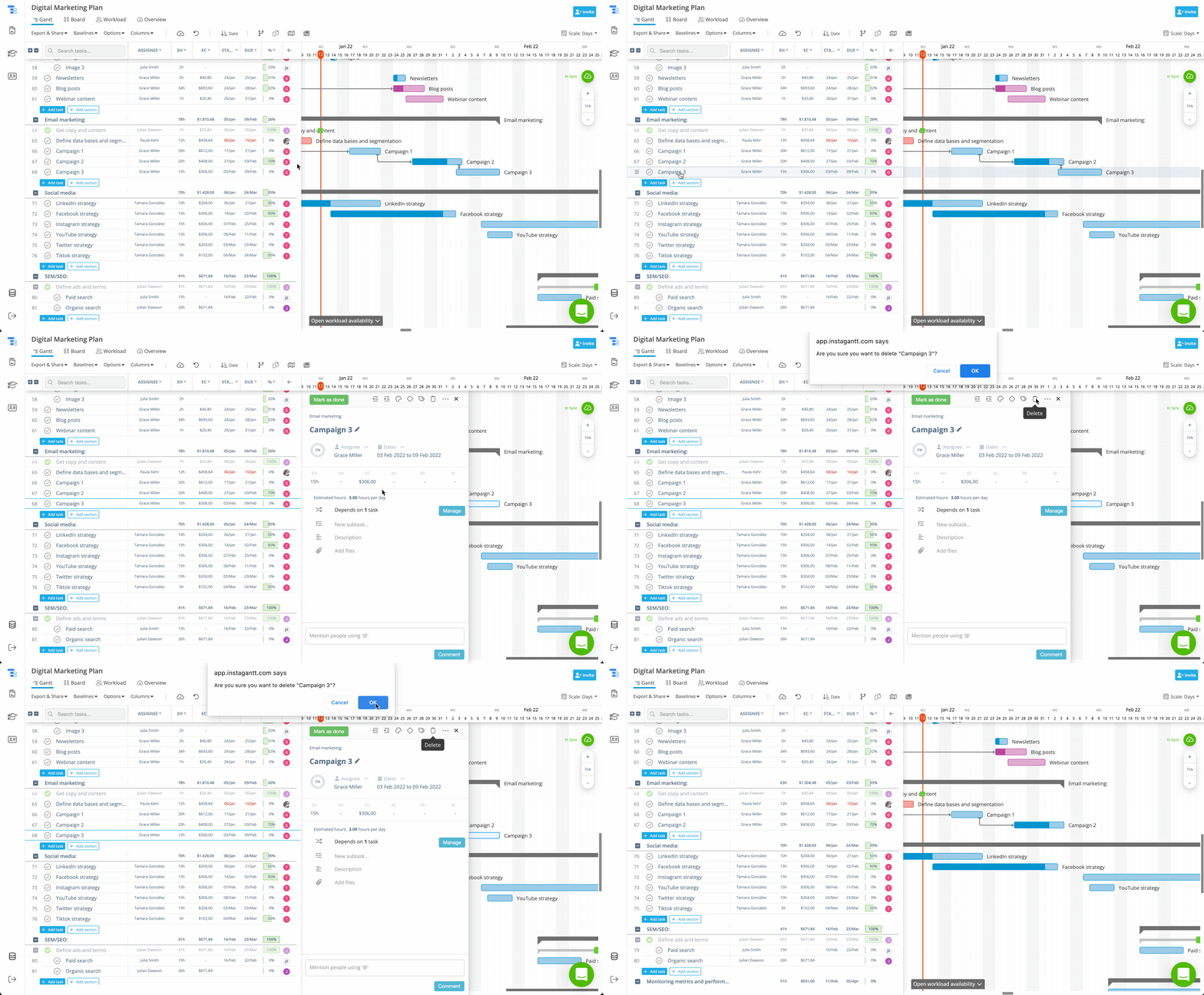
タスクを削除するには、単にタスク名をクリックし、詳細パネルの上部にあるゴミ箱アイコンをクリックしてください。その後、確認ダイアログの「OK」ボタンをクリックして削除を確定します。不要なタスクを削除することで、スケジュールの混乱を防ぎ、視覚的な煩雑さを軽減し、大規模なプロジェクトや長期プロジェクトにおける依存関係や期間の管理を容易にすることができます。
タスクを削除するには、タスク名をクリックして詳細ペインを開き、上部にあるゴミ箱アイコンをクリックします。次に、確認ダイアログで「OK」ボタンをクリックして削除を確定します。不要なタスクを削除することで、スケジュールの混乱を防ぎ、視覚的な煩雑さを軽減し、大規模なプロジェクトや長期プロジェクトにおける依存関係や期間の管理を容易にします。
🔍 ビュー全体でのタスクのフィルタリング
🔍 ビュー全体でのタスクのフィルタリング
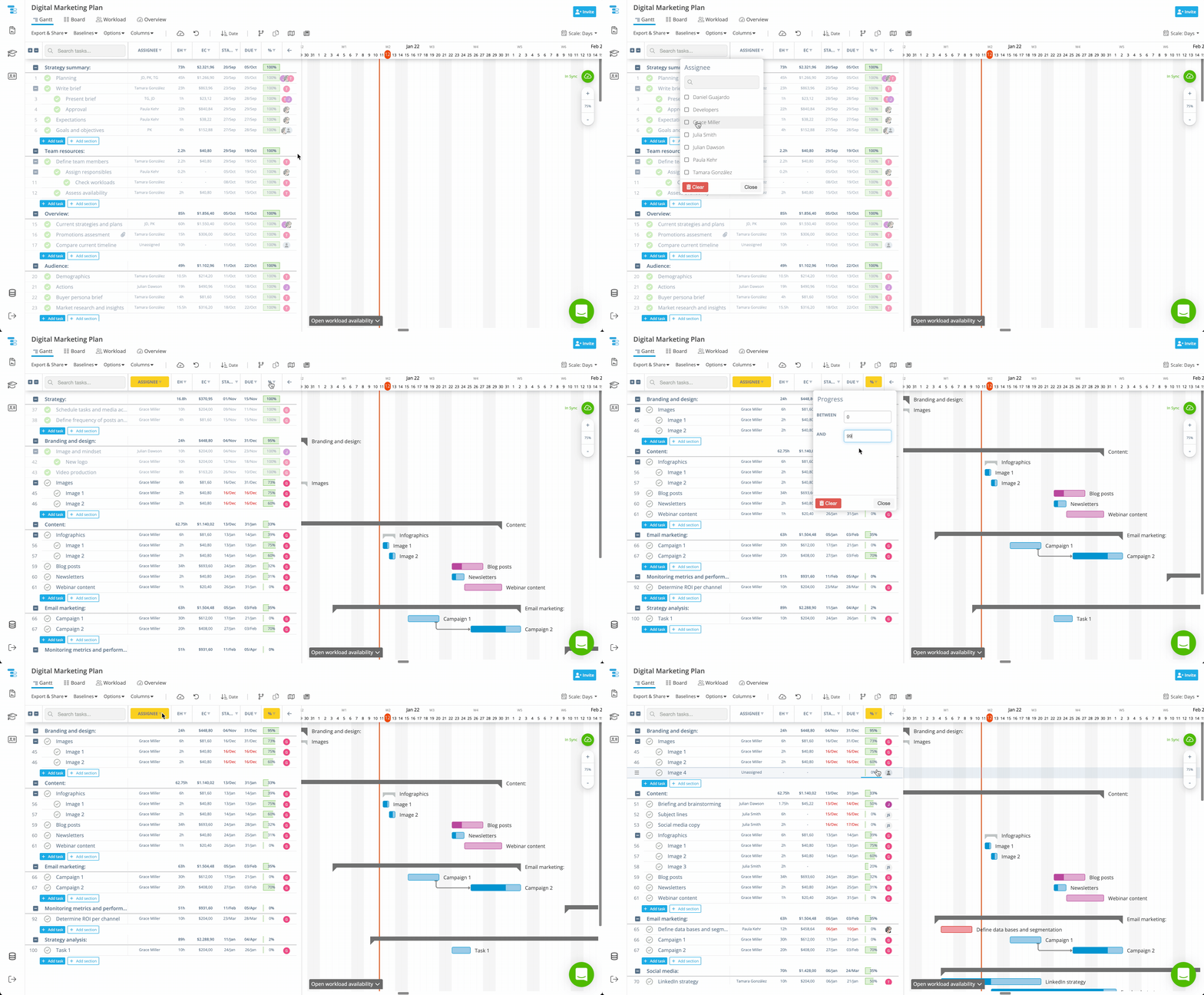
タスクをフィルタリングすることで、プロジェクトの基本構造を変更せずに、表示内容を一時的に絞り込むことができます。これは、特定の優先順位、担当者、または期間にGanttチャートをフォーカスさせるための最も効果的な方法の1つです。
- テキストベースの列では値の選択が可能
- 担当者列ではチェックボックスを使用
- 日付列では「~の間(Between)」や「~かつ(And)」などの日付範囲を指定可能
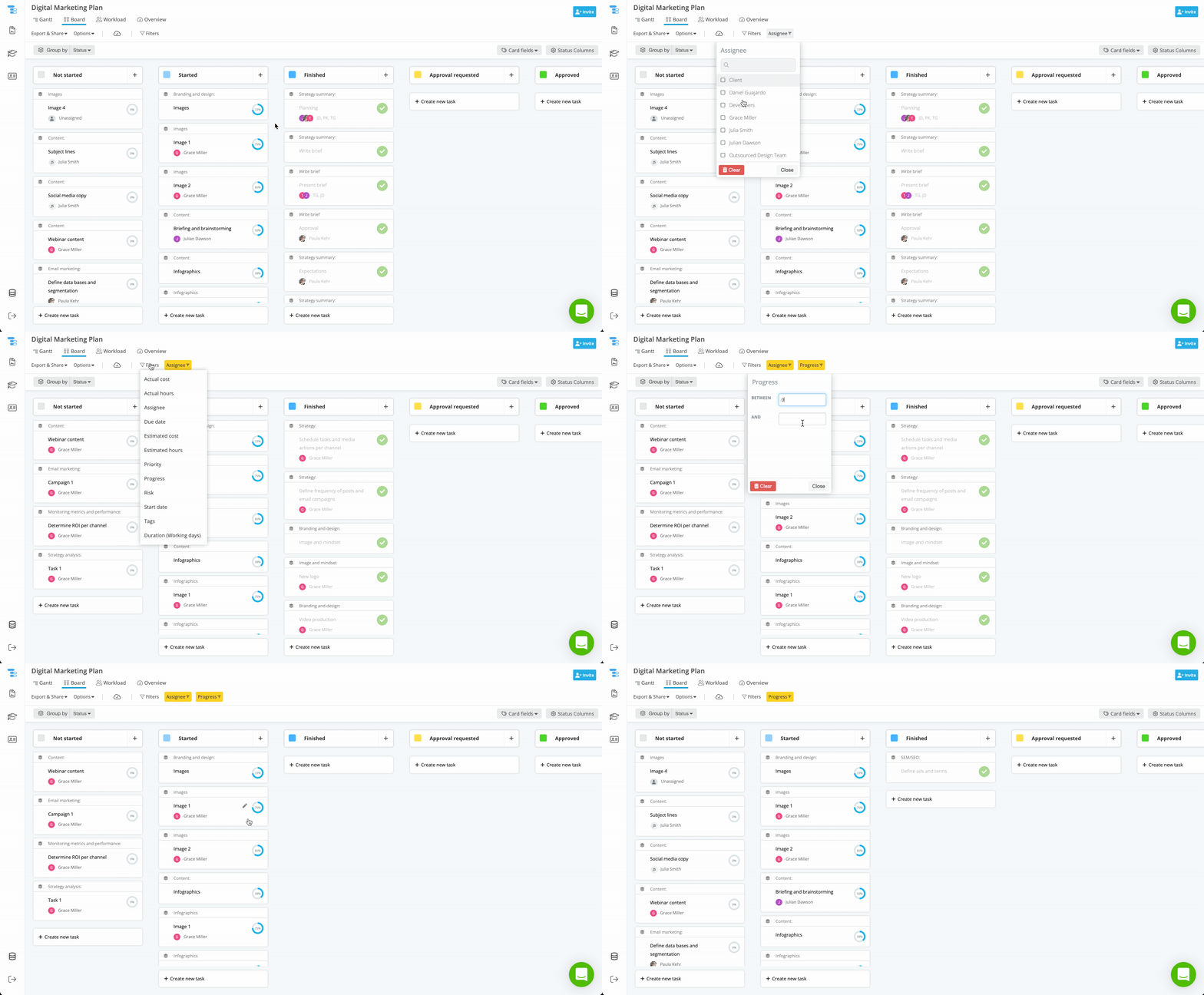
テーブル、ボード、ワークロードなどの他のビューでは、上部ツールバーの「フィルター」ボタンからフィルターにアクセスでき、利用可能なフィールドに対して同じフィルタリングロジックを適用できます。
テーブル、ボード、ワークロードなどの他のビューでは、上部ツールバーの「フィルタ」ボタンからフィルタにアクセスし、利用可能なフィールドに対して同じフィルタリングロジックを適用できます。
フィルタ設定はビューを切り替えても維持されるため、同じデータセットを異なる視点から簡単に分析できます。この永続性は、ビュー間の一貫性が意思決定の質を高めるプロジェクト管理のレビューにおいて特に価値があります。
💾 セグメントによるフィルターの保存
💾 セグメントによるフィルタの保存
フィルタはセグメントを使用して保存できるため、毎回条件を再設定することなく、特定のフィルタリング済みビューを再利用できます。
- 週次の進捗確認
- チーム固有のワークロードチェック
- クライアント向けの状況スナップショット
- フェーズごとの計画セッション
フィルターを保存することで、Instaganttをより強力なプロジェクト管理ワークスペースへと進化させることができます。頻繁に利用するビューによって、より迅速な分析と一貫性のあるコミュニケーションがサポートされます。
フィルタを保存することで、Instaganttをより強力なプロジェクト管理ワークスペースへと進化させることができます。頻繁に使用するビューを活用することで、分析のスピードが向上し、より一貫性のあるコミュニケーションが可能になります。
🔃 Instaganttでのタスクの並べ替え
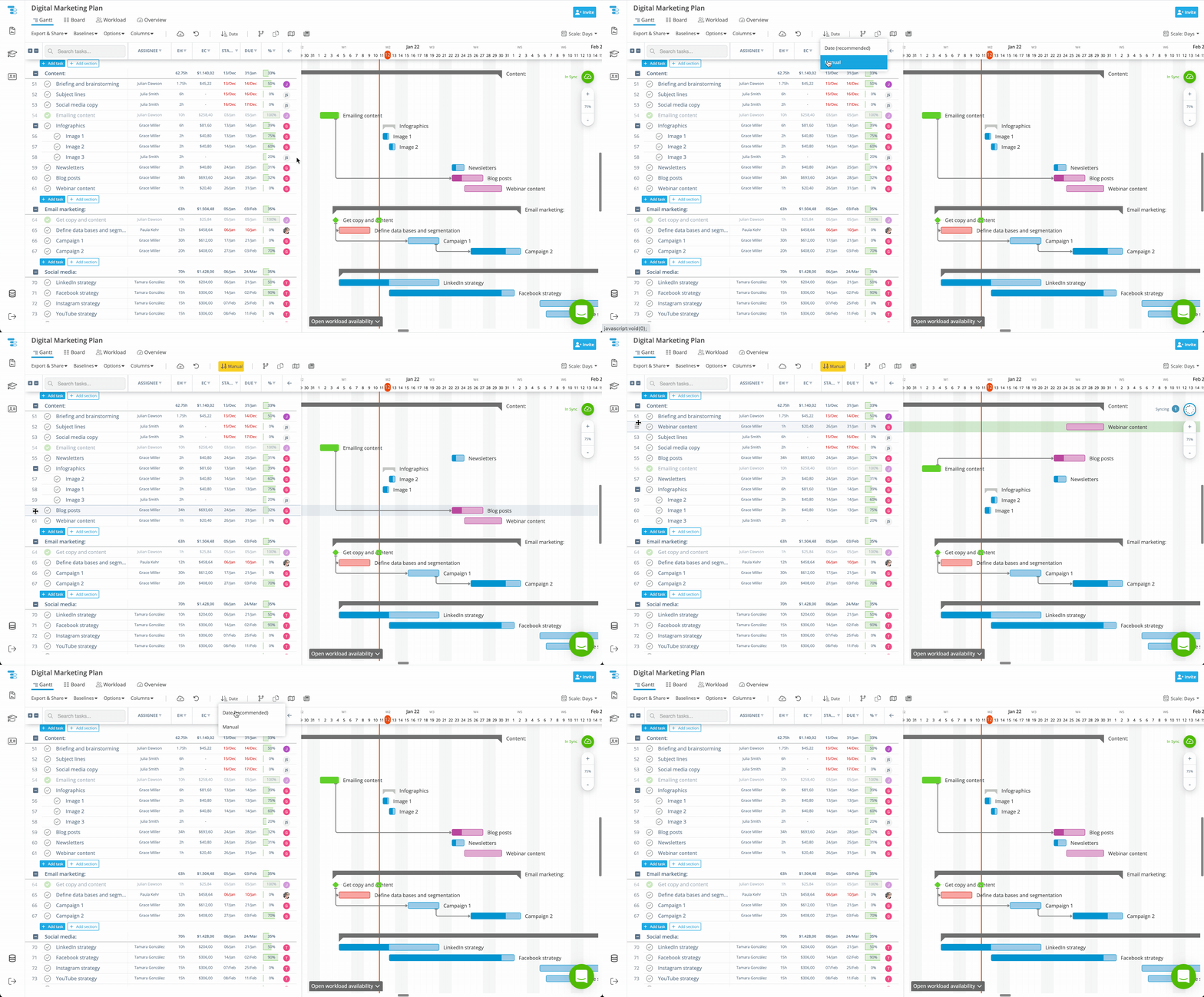
- 日付で並べ替え — 開始日順にタスクを自動的に並べ替えます
- 手動で並べ替え — ユーザーが手動でタスクを並べ替えることができます
日付による並べ替えはスケジュールの検証や実行順序の確認に最適ですが、手動による並べ替えでは、プロジェクトマネージャーがタスクの階層や表示形式を完全にコントロールできます。
日付順の並べ替えは、スケジュールの検証や実行順序の確認に最適です。一方、手動並べ替えでは、プロジェクトマネージャーがタスクの階層や表示を完全に制御できます。
これらの並べ替えオプションは柔軟な Gantt チャートの計画をサポートし、プロジェクトのフェーズに応じて、チームが自動的な構造と手動による整理を切り替えることを可能にします。
💡 具体的な例とユースケース
💡 具体的な例とユースケース
- 不要になったタスクやスコープ外のタスクの削除
- 誤って作成されたタスクや計画中に重複したタスクの削除
- 担当者でフィルタリングして個人またはチームのワークロードを確認する
- 日付でフィルタリングして短期間の成果物に焦点を当てる
- 計画セッション中に、実行順序を反映させるための手動並べ替え
削除、フィルター、並べ替えのアクションを組み合わせることで、静的な計画が、プロジェクトの進行を妨げるのではなく、プロジェクトと共に進化する動的なオンラインGanttチャートへと変わります。
削除、フィルタリング、並べ替えのアクションを組み合わせることで、静的な計画を、プロジェクトの進行に合わせて進化するダイナミックなオンライン Gantt チャートへと変えることができます。
📌 まとめ
Instagantt でタスクの削除、フィルタリング、並べ替えを行うことで、プロジェクトの構造や表示方法を完全にコントロールできます。これらのツールは、ノイズを減らし、集中力を高め、タイムラインの整合性を損なうことなく、よりスマートなプロジェクト管理の意思決定をサポートします。
これらを意図的に活用することで、Gantt チャートをクリーンで関連性の高い状態に保ち、実際のプロジェクトの動きに合わせることができます。
🚀 スマートなタスク管理で Gantt チャートをコントロール
Instagantt の削除、フィルタリング、並べ替えツールを使用して、Gantt チャートをクリーンで、焦点を絞った、管理しやすい状態に保ちましょう。
まだユーザーではありませんか?今すぐ instagantt.com でサインアップしましょう
❓ よくある質問 (FAQ)
いいえ。フィルターは表示内容を変更するだけで、プロジェクト自体の構造を変更することはありません。
はい。ビューを移動してもフィルターは有効なままです。
開始日順に並べ替えたり、手動でタスクを並べ替えたりできます。
はい。同じ削除アクションがタスク、サブタスク、およびセクションに適用されます。
開始日で並べ替えたり、手動でタスクを再配置したりできます。
サブタスクやセクションもタスクと同じ方法で削除できますか?
はい。タスク、サブタスク、セクションに対して同じ削除アクションが適用されます。