ボードビュー
Instaganttのボードビューは、チームがタスクを視覚的に整理し、プロジェクトのワークフローを管理し、効率的に進捗を追跡できるように設計されたカンバンスタイルのレイアウトです。カラム間でタスクを移動したり、サブタスクを表示したり、すべてリアルタイムでGanttチャートと同期させたりすることができます。
Instaganttのボードビューは、チームがタスクを視覚的に整理し、プロジェクトのワークフローを管理し、進捗を効率的に追跡できるように設計されたKanbanスタイルのレイアウトです。カラム間でのタスク移動、サブタスクの表示、Ganttチャートとのリアルタイム同期が可能です。
- Instaganttのボードビューとは何ですか?どのように機能しますか?
- ボードビューへのアクセス方法
- Instaganttボードビューでのタスク管理とカラムの使用方法
- ボードビューにおけるサブタスク
- まとめ
- よくある質問 (FAQ)
💡 Instaganttのボードビューとは何ですか?どのように機能しますか?
💡 Instaganttボードビューとは?その仕組みについて
Instaganttのボードビューは、プロジェクトのワークフローを視覚的に表現し、タスクをカラム(列)内のカードとして表示します。各カードはカラム間で移動させることができ、現在のステータスやセクションを反映させることができます。
この機能は、カンバン方式のプロジェクト管理を好むチームに最適で、プロジェクトの進捗を視覚的に追跡することができます。
- タスクをカードとして作成・編集
- カラム間でタスクをドラッグ&ドロップしてステータスを更新
- 明確で視覚的なプロジェクト構造により、チームの足並みを揃える
🛠 ボードビューへのアクセス方法
🛠 ボードビューへのアクセス方法
- Instaganttでプロジェクトを開く
- 画面上部にある各種プロジェクトビューの表示エリアへ移動する
- ボードビューを選択
プロジェクトがボードレイアウトで表示され、すべてのタスクがカラムごとに整理されたカードとして表示されます。
プロジェクトがボードレイアウトで表示され、すべてのタスクがカラムに整理されたカードとして表示されます。
Ganttビュー(またはその他のビュー)とボードビューはいつでも切り替えることができ、すべての変更はリアルタイムで反映されます。
📋 Instaganttボードビューでのタスク管理とカラムの使用方法
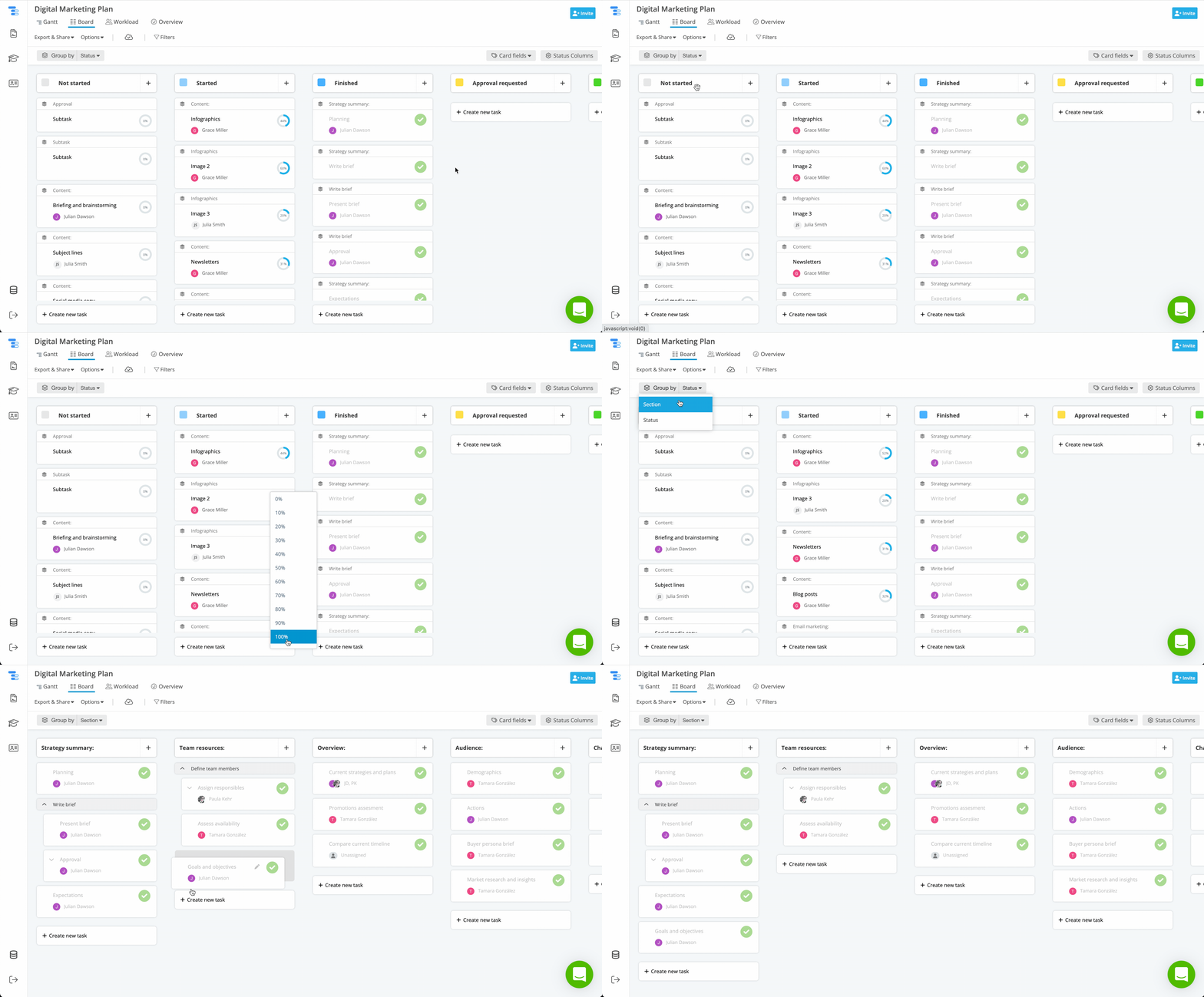
Instaganttのボードビューでは、タスクは列ごとに整理されたカードとして表示されます。各列は、タスクのグループ化の設定に応じて、ステータス(例:未着手、着手中、完了)またはプロジェクトのセクションを表します。
「ステータスでグループ化」と「セクションでグループ化」を簡単に切り替えることができ、プロジェクトをさまざまな視点から確認してワークフローを整理できます。
- 新しいタスクをカードとして直接追加
- 担当者、期日、セクションを含むタスクの詳細を編集
- 列間でタスクをドラッグ&ドロップして、ステータスやセクションを即座に更新
- プロジェクトの進捗を可視化し、更新内容を自動的にGanttチャートに反映
この効率化されたインターフェースにより、チームはプロジェクトを明確なKanbanスタイルのビジュアルで俯瞰できるようになります。これにより、進捗管理、作業の優先順位付け、変更の管理を効率的に行うことが容易になります。
この合理化されたインターフェースにより、チームはプロジェクトをカンバン方式で明確に俯瞰できるようになります。これにより、進捗の追跡、作業の優先順位付け、変更の管理を効率的に行うことが容易になります。
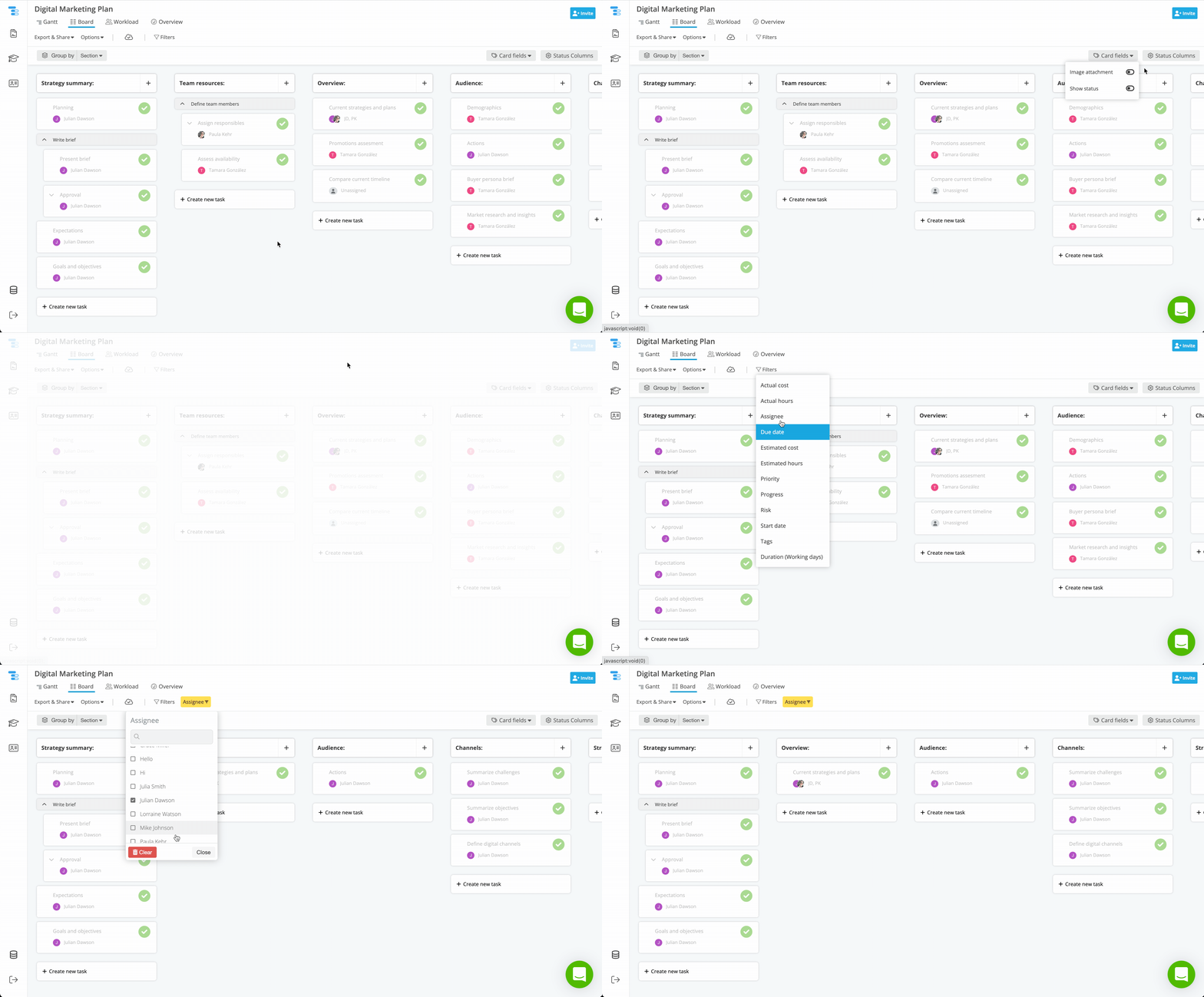
ビジュアル例:Instaganttのボードビューでフィルターを適用する方法
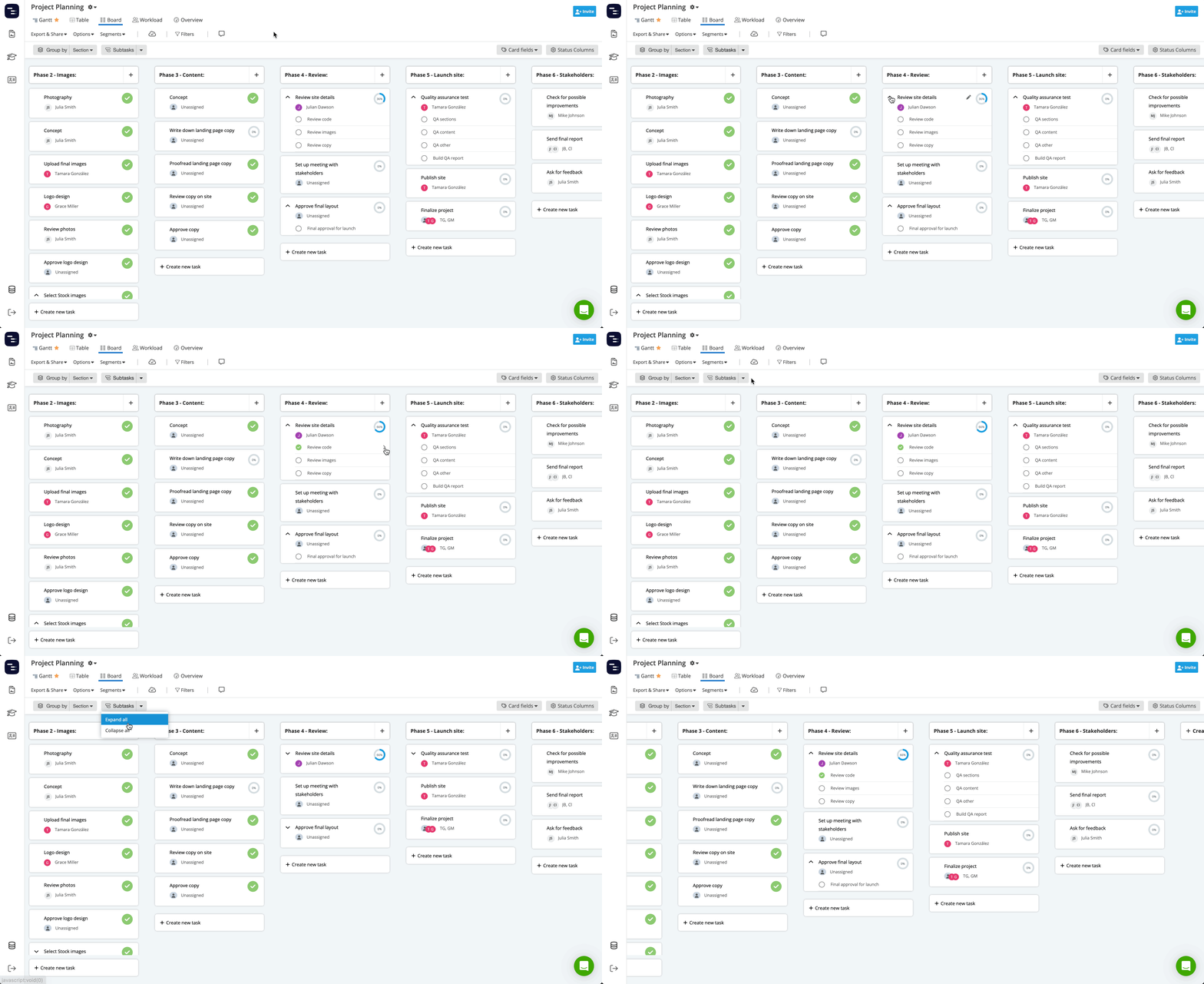
ボードビューでは、サブタスクは親タスクのカード内にネストされて表示されます。以下のことが可能です。
ボードビューでは、サブタスクは親タスクのカードの下にネストして表示されます。以下のことが可能です:
- 個別にサブタスクをチェックして進捗を追跡
- ボードビューを離れることなくすべてのサブタスクを表示
サブタスクを列間で個別に移動することはできませんが、ボードビューから完了としてマークすることは可能です。
📌 まとめ
📌 まとめ
これは視覚的なタスク管理のための強力なツールであり、コラボレーションを強化し、プロジェクトの監視をこれまで以上に容易にします。
- タスクを視覚的に整理してプロジェクトの流れを明確化
- ドラッグ&ドロップ機能でプロジェクトの進捗を追跡
- Ganttビューとボードビューの間で同期を維持
✨ 今すぐ Instagantt のボードビューを試して、プロジェクト管理プロセスをコントロールしましょう。instagantt.com でアカウントを作成し、視覚的なタスク管理とカンバン方式のプロジェクト計画を体験してください!
❓ よくあるご質問 (FAQ)
Instagantt プロジェクトの上部にある、すべての利用可能なビューが表示されている箇所から「ボードビュー」を選択することでアクセスできます。
はい。タスクがステータス別かセクション別かに応じて、列は自動的に調整されます。
はい。両方のビューは完全に同期されており、一方のビューでの変更はもう一方のビューにも自動的に反映されます。
はい、サブタスクは親タスクのカード内にネストされて表示され、個別に完了チェックを入れることができます。
いいえ。サブタスクは親タスクのカード内に表示され、個別に移動することはできませんが、個別に完了としてマークすることは可能です。
はい。タスクがステータス別かセクション別かに基づいて、列が自動的に適応されます。
ボードビューでの変更はGanttチャートに反映されますか?
はい。両方のビューは完全に同期されており、一方のビューでの変更はもう一方のビューに自動的に更新されます。
ボードビューでサブタスクを表示できますか?
はい、サブタスクは親タスクのカードの下にネストして表示され、個別にチェックを入れることができます。
ボードビューでサブタスクをステータス間またはセクション間で移動できますか?
いいえ。サブタスクは親タスクのカード内に表示され、個別に移動することはできませんが、個別に完了としてマークすることは可能です。