テンプレート
Ganttチャートを一から作成すると、貴重な時間がかかってしまいます。Instaganttのテンプレートを使用すると、タイムライン、セクション、タスクが含まれた構築済みのプロジェクト構造から開始し、プロジェクトのニーズに合わせてカスタマイズできます。これらの時短テンプレートは、迅速な立ち上げ、一貫性の維持、そしてプロジェクト管理ワークフローの効率的かつプロフェッショナルな運用を支援します。
Ganttチャートを一から作成すると、貴重な時間が失われることがあります。Instaganttのテンプレートを使用すると、タイムライン、セクション、タスクが含まれた既存のプロジェクト構造から開始し、プロジェクトのニーズに合わせてカスタマイズできます。これらの時短テンプレートは、プロジェクトの迅速な開始、一貫性の維持、そして効率的でプロフェッショナルなプロジェクト管理ワークフローの確保に役立ちます。
- プロジェクトテンプレートを使用する理由
- テンプレートの適用方法
- カスタムテンプレート用に既存のプロジェクトを複製する
- テンプレートの主な機能
- まとめ
- よくある質問(FAQ)
💡 プロジェクトテンプレートを使用する理由
💡 プロジェクトテンプレートを使用する理由
- すべてのタスクを手動で作成する代わりに、構築済みの構造を活用することでプロジェクトのセットアップをスピードアップします。
- 統一されたセクション、ワークフロー、タイムラインにより、プロジェクト全体で一貫性を確保します。
- フォーマットではなく実行に集中しましょう。セットアップの時間を減らし、進捗管理により多くの時間を割くことができます。
- マーケティングキャンペーン、クライアントのオンボーディング、製品のローンチなど、実際のユースケース向けに設計されたテンプレートに組み込まれた、実証済みのベストプラクティスを活用できます。
テンプレートを使用することで、プロフェッショナルなGanttチャートをオンラインですばやく作成でき、スムーズなコラボレーションとより効果的なプロジェクト管理が可能になります。
テンプレートを使用すると、プロフェッショナルな Gantt チャートをオンラインでより迅速に作成でき、よりスムーズなコラボレーションと効果的なプロジェクト管理が可能になります。
⚙️ テンプレートの適用方法
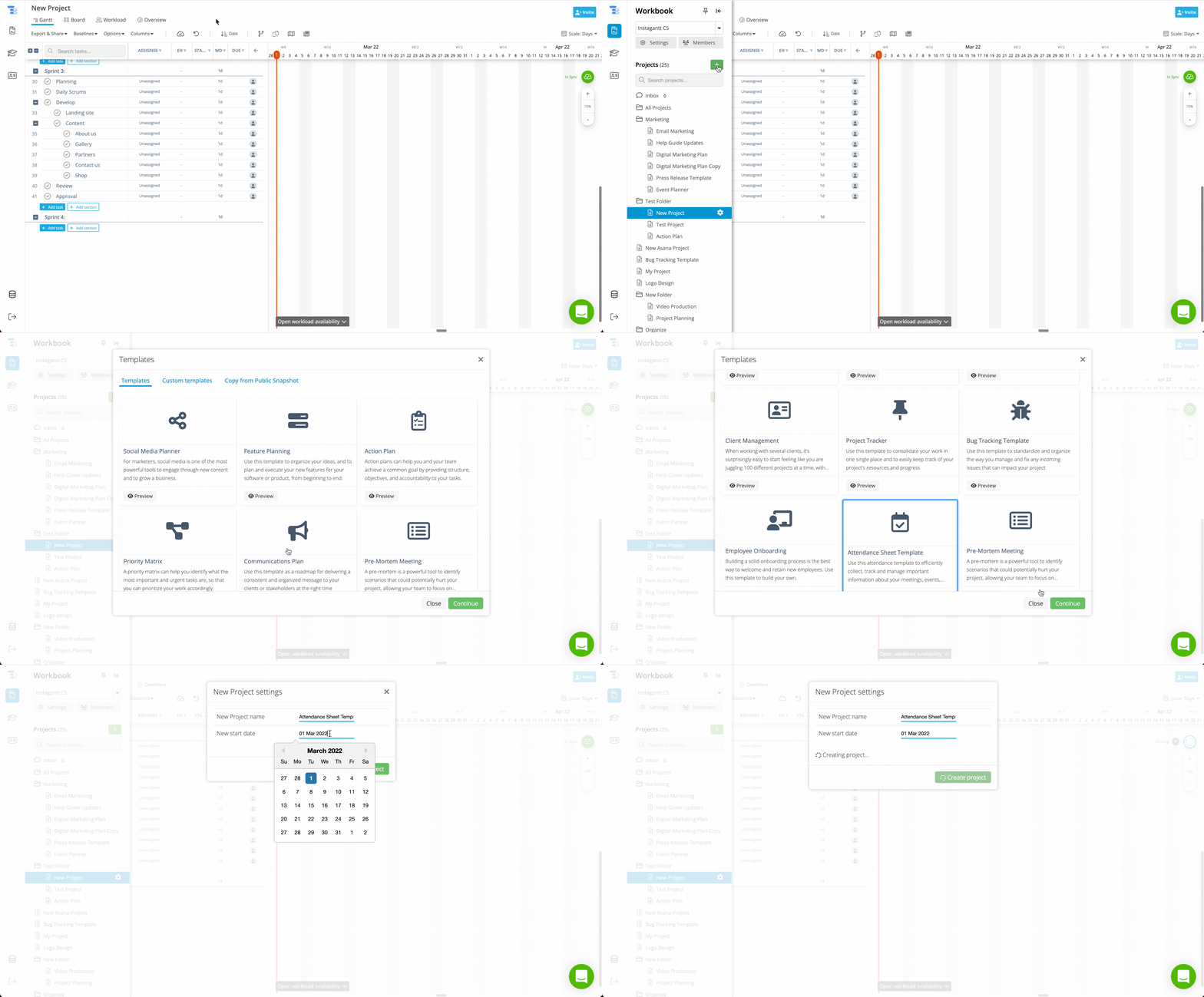
- Instaganttの左サイドバーを展開します。
- +(プラス)ボタンをクリックし、「From Template」を選択します。
- テンプレートギャラリーをブラウズし、プロジェクトの種類(例:イベント計画、週間スケジュール、課題管理など)に適したテンプレートを選択します。
- プロジェクト名を入力し、開始日を設定します。
- 「Create Project」をクリックします。新しいGanttチャートに、テンプレートのタスクと構造が即座に反映されます。
- プロジェクトをカスタマイズします。目標に合わせて、タスク名、開始日と期日、担当者、依存関係を調整してください。
📋 既存のプロジェクトを複製してカスタムテンプレートとして使用する
📋 既存のプロジェクトを複製してカスタムテンプレートとして利用する
既に類似のプロジェクトがある場合、ゼロから始める必要はありません。既存のプロジェクトを複製して、その構造、セクション、依存関係を再利用できます。これは、同様のタイムラインや成果物を伴うプロジェクトを頻繁に管理する場合に最適なソリューションです。
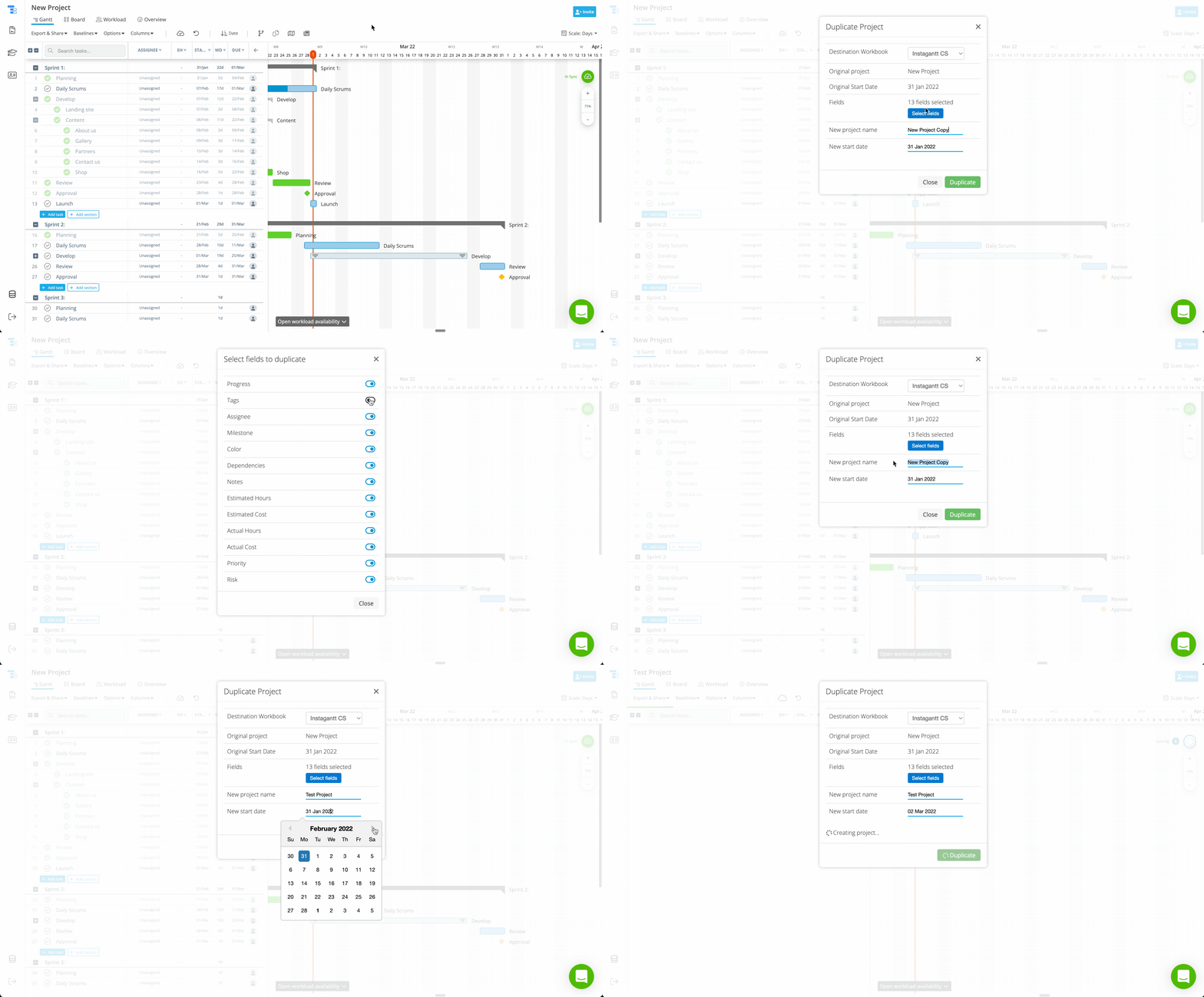
詳細については、Instaganttでのプロジェクト複製に関する専用ガイドを確認してください。
詳細については、Instaganttでのプロジェクトの複製に関する専用ガイドをご覧ください。
✅ テンプレートの主な機能
サンプルのタスク、日付、セクションを含む、あらかじめ用意されたテンプレートライブラリから選択できます。マーケティングキャンペーン、イベント企画、製品ロードマップなどのプロジェクトを、ゼロから始めることなく迅速に立ち上げるのに最適です。
すべてのテンプレートは完全に編集可能です。実際のプロジェクトのニーズに合わせて、日付、依存関係、タスクの所有者を調整してください。明確な視覚的構造を維持しながら、オンラインGanttチャートで自由自在に編集できます。
利用可能なすべてのテンプレートのハブであるテンプレートギャラリーにアクセスしてください。プロジェクトの種類やワークフローでブラウズし、チームの業務や業界のベストプラクティスに合ったデザインを選択できます。
テンプレートからプロジェクトへの移行は数分で完了します。テンプレートはセットアップ時間を短縮し、チームの着手を早めることで、生産性を向上させ、組織全体で一貫したプロジェクト管理基準を確保します。
📌 まとめ
Instaganttのテンプレートは、構造化された視覚的に分かりやすいGanttチャートを構築するための近道となります。製品の立ち上げ、マーケティングキャンペーン、または定期的なワークフローの管理であっても、テンプレートから始めることで、セットアップではなく、計画、コラボレーション、実行という最も重要な事項に集中できるようになります。
🚀 今すぐテンプレートを使い始めましょう
Instaganttのテンプレートギャラリーを探索して、次のプロジェクトに最適な構造を選んでください。より迅速に立ち上げ、よりスマートに計画し、アイデアから実行へとチームがシームレスに移行できるようにしましょう。👉 instagantt.com にアクセスしてアカウントを作成し、今すぐ始めましょう!
❓ よくある質問 (FAQ)
テンプレートは Instagantt スタンドアロン版でのみ利用可能です。ただし、AsanaユーザーはAsanaネイティブのテンプレートを利用して同様の結果を得ることができます。
現在、プロジェクトをカスタムテンプレートとして直接保存することはできません。ただし、既存のプロジェクトを複製して新しいプロジェクトのテンプレートとして使用することができます。これはシンプルで効率的な代替案です。
テンプレート自体を編集または削除することはできませんが、テンプレートから作成されたプロジェクトは完全にカスタマイズ可能です。必要に応じてタスク、依存関係、日付を変更できます。
はい。既存のプロジェクトを複製するだけで、その構造、タスク、依存関係を再利用できます。これは、複数のプロジェクト間で一貫したフォーマットを維持するための簡単な方法です。
テンプレートはInstagantt Standaloneでのみ利用可能です。ただし、AsanaユーザーはAsanaネイティブのテンプレートを利用することで、同様の結果を得ることができます。
プロジェクトをカスタムテンプレートとして保存できますか?
現在、プロジェクトを直接カスタムテンプレートとして保存することはできません。しかし、既存のプロジェクトを複製して新しいプロジェクトのテンプレートとして使用することが可能です。これはシンプルで効率的な代替手段です。
テンプレートを編集または削除するにはどうすればよいですか?
テンプレート自体を編集または削除することはできませんが、テンプレートから作成されたプロジェクトは完全にカスタマイズ可能です。必要に応じて、タスク、依存関係、日付を変更できます。
プロジェクトをテンプレートとして使用できますか?
はい。既存のプロジェクトを複製するだけで、その構造、タスク、依存関係を再利用できます。これは、複数のプロジェクト間で一貫した形式を維持するための迅速な方法です。