Time Off (休暇)
チームメンバー全員に、時には休息が必要です。Instagantt の休暇機能を使用すると、休暇、個人休、産休・育休、有給休暇(PTO)、病欠などの期間をスケジュールし、それらの欠勤をオンラインの Gantt チャートやワークロードビューに反映させることができます。これにより、予期せぬ遅延を回避し、プロアクティブにタスクのスケジュールを調整し、プロジェクト管理のタイムラインを正確に保つことができます。
チームメンバー全員に、時には休息が必要です。Instagantt の Time Off 機能を使用すると、休暇、個人的な休み、産休・育休、有給休暇 (PTO)、病欠などの期間をスケジュールし、それらの不在をオンライン Gantt チャートやワークロードビューに反映させることができます。これにより、予期せぬ遅延を回避し、プロアクティブにタスクスケジュールを調整して、プロジェクト管理のタイムラインを正確に保つことができます。
Time Off のエントリは、個々のユーザーの不在を管理するために設計されています。
💡 注意: 会社全体の祝日や非稼働日を管理するには、Instagantt の別の機能である「Holidays & Highlights」を使用してください。
- 休暇(Time Off)とは何ですか?
- ユーザーの休暇を設定する方法
- 既存の休暇を管理する方法
- 休暇がスケジュールに与える影響
- まとめ
- よくある質問 (FAQ)
🏝️ 休暇(Time Off)とは?
🏝️ Time Off とは?
Instagantt における Time Off は、関連するすべてのプロジェクトでユーザーの不在(休暇、病欠など)をマークするためのツールです。Time Off の期間を入力することで、その期間中ユーザーがタスクに対応できないことを示し、Gantt チャートやワークロードビューにはハッチング(斜線)表示やスケジュールの調整が反映されます。
- 不在期間中のタスク割り当てを防止する
- 担当者の不在時にタスク期間を自動的に調整する
- プロジェクトのタイムラインでユーザーの空き状況を可視化し、リソース計画を最適化する
⚙️ ユーザーの休暇を設定する方法
⚙️ ユーザーの Time Off を設定する方法
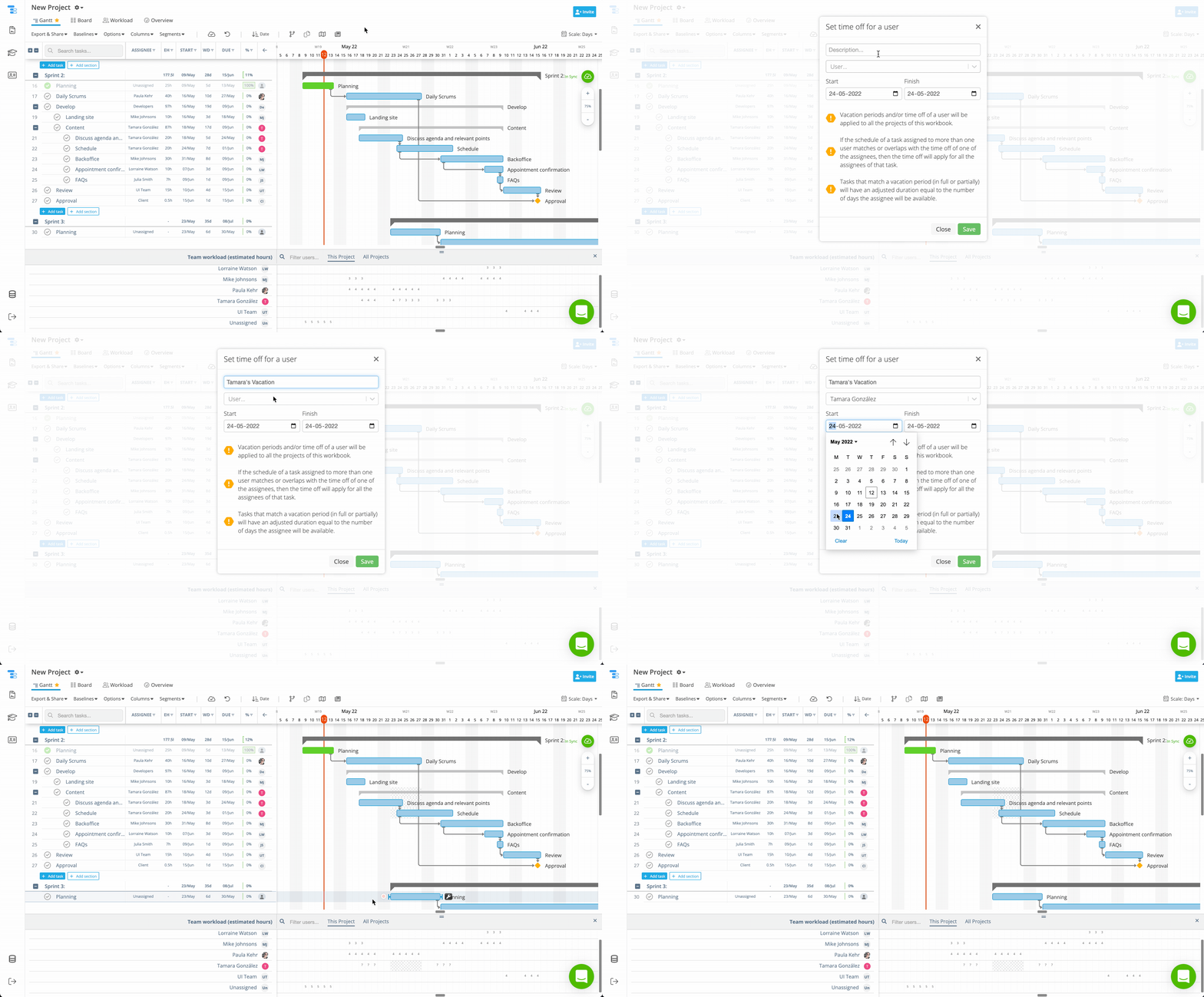
- プロジェクトビューで、休暇期間が始まる日付の下にある空のセルを右クリックします。
- ダイアログで、ユーザーを選択し、開始日と終了日を設定します(1日のみの休暇の場合は、両方に同じ日付を設定してください)。
- 説明(例:「Aliceの休暇」)を入力し、Confirmをクリックします。
- 休暇期間は、Gantt チャートと Workload ビューの両方で斜線(ハッチング)で表示されます。
これにより、プロジェクトにチームの実際の稼働状況が反映され、タイムラインの正確性が維持されます。
これにより、プロジェクトにチームの実際の空き状況が反映され、タイムラインの正確性が維持されます。
🔧 既存の Time Off を管理する方法
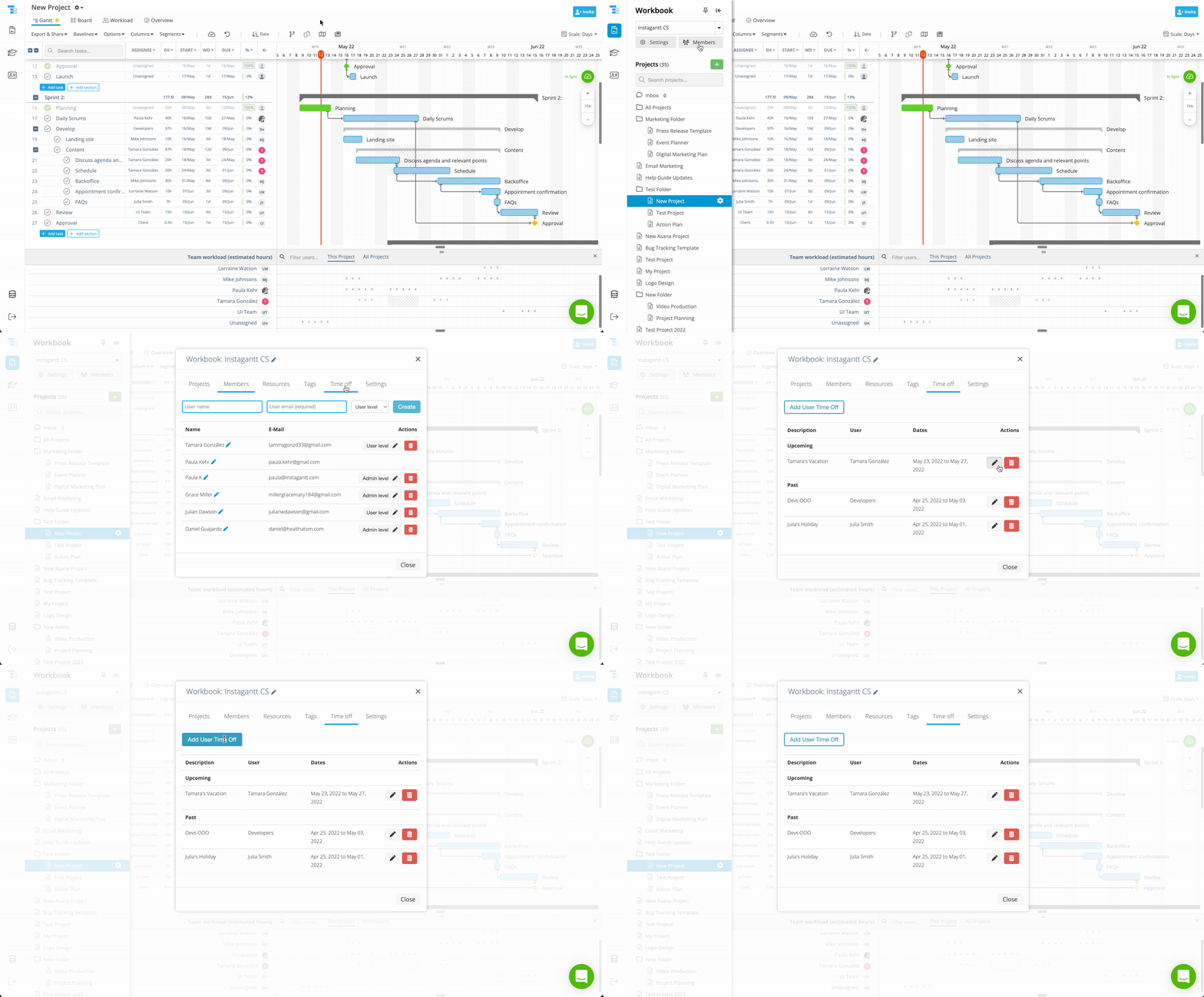
休暇エントリを作成した後は、設定パネルからいつでも管理や更新が可能です。左側のサイドバーを展開し、「設定」をクリックして「休暇」タブを選択してください。このセクションでは、既存のすべての休暇期間の確認、編集、削除ができるほか、管理パネル内で直接新しい休暇を作成することもできます。これにより、プロジェクトのスケジュールをチームの実際の稼働状況に合わせて簡単に調整できます。
例:休暇設定への移動方法
休暇を入力すると:
休暇を入力すると:
- そのワークブック内のすべてのプロジェクトにおいて、指定されたユーザーの休暇が適用されます。
- タスクに複数の担当者が設定されており、そのうちの1人が休暇を取る場合、その休暇はチーム全体のタスクに影響を与えます。
- 休暇期間中にスケジュールされたタスクは、ユーザーの稼働日に合わせて期間が調整されます。
📌 まとめ
Instagantt の休暇機能を使用すると、チームメンバーの不在をマークし、それに応じて Gantt チャートとワークロード ビューを調整できます。これにより、目に見えないスケジュールの空白を排除し、リソース計画を強化し、オンライン プロジェクト管理のタイムラインの信頼性を維持できます。
🚀 今すぐ休暇管理を始めましょう
Instagantt の休暇機能を利用してチームの不在を反映させ、プロジェクト スケジュールを保護し、Gantt チャート全体の透明性を維持しましょう。👉 instagantt.com をチェック
❓ よくある質問 (FAQ)
いいえ — この機能は Instagantt スタンドアロン アカウントでのみ利用可能です。
はい — 担当者が不在としてマークされているタスクは、ユーザーの稼働状況を反映して期間が自動的に調整されます。
はい — ユーザーの休暇をワークブックに入力すると、そのワークブック内のすべてのプロジェクトに適用されます。
はい — 「プロジェクト」→「設定」→「休暇」に移動して、必要に応じて期間を追加、編集、または削除することで、休暇エントリを管理できます。
はい。担当者が不在としてマークされているタスクは、ユーザーの空き状況を反映して期間が自動的に調整されます。
Time Off はすべてのプロジェクトに適用されますか?
はい。ワークブックに対してユーザーの Time Off が入力されると、そのワークブック内のすべてのプロジェクトに適用されます。
Time Off の入力内容を編集または削除できますか?
はい。Projects → Settings → Time Off に移動して、必要に応じて期間の追加、編集、削除を行うことで、Time Off のエントリを管理できます。