休日とハイライト
プロジェクトマネジメントにおける正確なスケジューリングとは、チームのワークフローに影響を与えるすべての日(祝日、社内イベント、特別な日付など)を考慮することを意味します。Instagantt の「祝日としてハイライト」および「日をハイライト」機能を使用すると、Gantt チャートに重要な日付を直接マークできるため、プロジェクト計画を実際の稼働状況に合わせることができます。
プロジェクト管理における正確なスケジューリングとは、休日、社内イベント、特別な日付など、チームのワークフローに影響を与えるすべての日を考慮することを意味します。Instaganttの「休日としてハイライト」および「日をハイライト」機能を使用すると、Ganttチャート内で重要な日付を直接マークでき、プロジェクト計画を実際の稼働状況に正確に合わせることができます。
- なぜ祝日や特別な日をハイライトするのですか?
- 日や祝日をハイライトする方法
- 主な機能とユースケース
- まとめ
- よくある質問 (FAQ)
💡 なぜ祝日や特別な日をハイライトするのですか?
💡 なぜ休日や特別な日付をハイライトするのか?
すべてのプロジェクトには、祝祭日、会社の休業日、マイルストーンイベントなど、特別な注意を払うべき日付があります。これらをGanttチャートでハイライトすることで、タイムライン、タスクの期間、および依存関係を正確に保つことができます。
「休日としてハイライト」を使用すると、特定の日を非稼働日としてマークでき、Instaganttが自動的にスケジュールを再計算してプロジェクトの終了日を維持します。あるいは、「日をハイライト」を使用すると、非稼働日にすることなく視覚的(別の色)に日付をマークできます。これは、重要ではあるものの業務を中断させないイベントに最適です。
📅 例:クリスマスや独立記念日のような祝祭日には「休日としてハイライト」を使用し、「スプリントレビュー」や「製品発表」などのリマインダーには「日をハイライト」を使用します。
⚙️ 日付や休日をハイライトする方法
- Gantt チャートのヘッダー(上部の日付エリア)を右クリックします。
- メニューから次のいずれかを選択します:祝日としてハイライト → その日を非稼働日としてマークし、タスクの期間や依存関係に影響を与えます。
- 日をハイライト → 視覚的な参照用に日付の色を変更するだけで、稼働日のまま維持されます。
- ハイライトした日付を編集または削除するには、Gantt チャートのヘッダーにあるその日付にマウスを合わせます。以下の項目が表示されます:範囲を調整するための2つの矢印(両側に1つずつ) — これらをドラッグして、ハイライトする期間を長くしたり短くしたりできます。
- ハイライトした日付を削除するためのゴミ箱アイコン。
⚠️ ヒント:祝日を追加した後、タスクの期間と依存関係を確認してください。Instagantt は、プロジェクトの終了日を維持し、スケジュールの競合を防ぐために、必要に応じてタスクを自動的に短縮します。
⚠️ ヒント:休日を追加した後は、タスクの期間と依存関係を確認してください。Instaganttはプロジェクトの終了日を維持し、スケジュールの競合を防ぐために、必要に応じてタスクを自動的に短縮します。
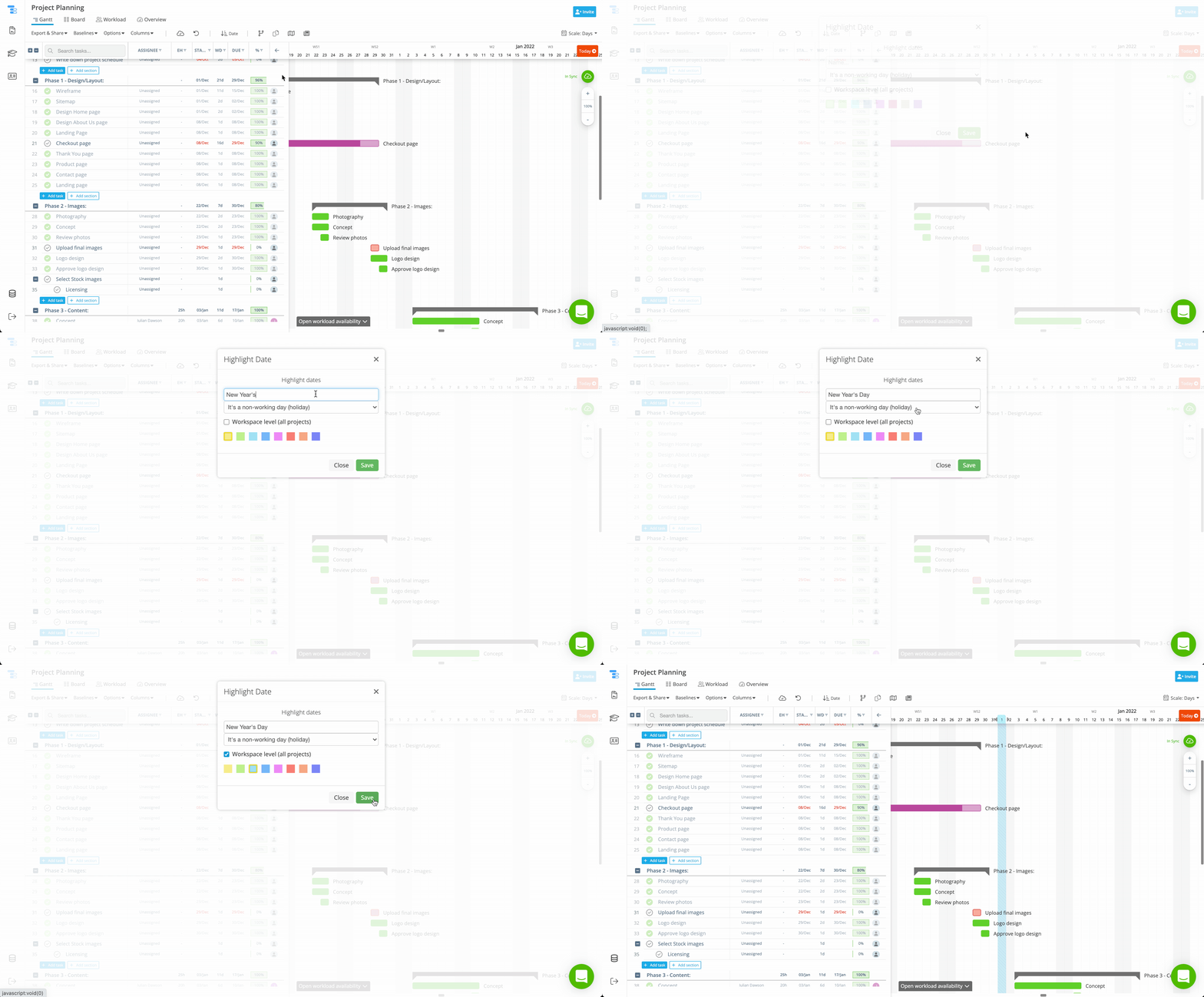
実際の動作を見る:Instagantt でハイライトを編集または削除する方法
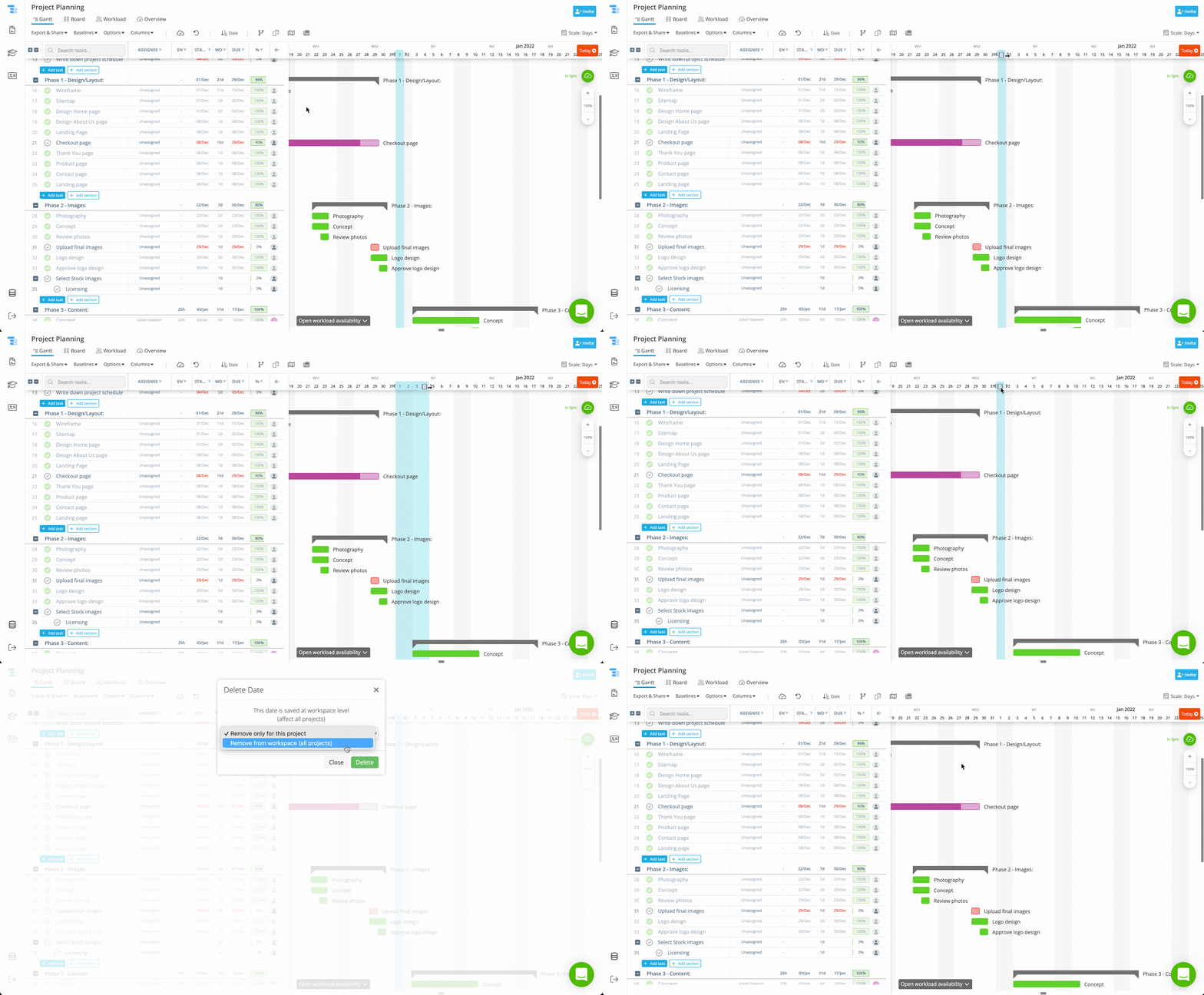
特定の日付を非稼働日に変換し、プロジェクト計画が実際の稼働状況や現地のカレンダーと一致するようにします。
レビュー、マイルストーン、締め切りなどの重要な稼働日のイベントを、タスクの期間に影響を与えることなく視覚的に強調します。
強調表示された日付はGanttチャート上で目立つため、あなたとチームが重要な瞬間を即座に把握するのに役立ちます。
ある日が休日としてマークされると、Instaganttはタイムラインの一貫性を保つために、期間と依存関係を自動的に調整します。
📌 まとめ
Instaganttの「休日として強調表示」および「日付を強調表示」機能を使用すると、Ganttチャートに実際のカレンダーや優先順位を反映させることができ、チームによる正確な計画が可能になります。祝日、地域の行事、重要なイベントなど、タイムラインに直接マークを付けることで、スケジュールを現実的なものに保ち、チームの連携を維持できます。
🚀 実際のカレンダーに基づいたスマートな計画
「休日として強調表示」と「日付を強調表示」を活用して、Ganttチャートに現実世界のコンテキストを持たせましょう。予期せぬスケジュールの変更を避け、すべてのプロジェクト計画にチームの実際の働き方を反映させます。
👉 今すぐ instagantt.com で登録
❓ よくある質問 (FAQ)
はい。「休日として強調表示」と「日付を強調表示」は、Instaganttスタンドアロン版と Instagantt for Asana の両方で利用可能です。
Ganttチャートヘッダーの強調表示された日付にマウスホバーします。両側に2つの小さな矢印が表示されるので、それらをドラッグして強調表示の範囲を延長または短縮します。ゴミ箱アイコンも表示されます。クリックすると強調表示を削除できます。
ある日付が非稼働日になると、Instaganttはプロジェクトの終了日を維持するために、期間と依存関係を自動的に調整します。変更内容が計画と一致しているか、影響を受けるタスクを確認することをお勧めします。
はい。地域や地方の休日をマークすることで、異なる拠点で活動するチームのプロジェクトタイムラインを正確に保つことができます。
❓ よくある質問 (FAQ)
この機能は両方のバージョンの Instagantt で利用できますか?
はい。「休日としてハイライト」と「日をハイライト」の両方が、Instagantt StandaloneとInstagantt for Asanaで利用可能です。
ハイライトされた日付を編集または削除するにはどうすればよいですか?
Ganttチャートのヘッダーにあるハイライトされた日付にカーソルを合わせます。2つの小さな矢印(両側に1つずつ)が表示されるので、それらをドラッグしてハイライトの範囲を延長または短縮します。また、ゴミ箱アイコンが表示されます。それをクリックするとハイライトを削除できます。
休日を設定すると、タスクの期間はどうなりますか?
日付が非稼働日になると、Instaganttはプロジェクトの終了日を維持するために、期間と依存関係を自動的に調整します。変更内容が計画と一致しているか、影響を受けるタスクを確認することをお勧めします。
地域の祝日をマークするためにこれを使用できますか?
はい。地域や地方の祝日をマークすることで、異なる場所で作業するチームにとってプロジェクトのタイムラインを正確に保つことができます。