ワークブック
Instagantt におけるワークブックは、複数の Gantt チャートプロジェクトの管理、ワークスペースの整理、チームのアクセス制御を行うためのセントラルハブです。ワークブックを使用すると、プロジェクト管理のワークフローを効率化し、関連するプロジェクトをグループ化し、ポートフォリオを構造化して明快さとパフォーマンスを向上させることができます。
Instaganttのワークブックは、複数のGanttチャートプロジェクトの管理、ワークスペースの整理、チームのアクセス制御を行うための中心的なハブです。ワークブックを使用することで、プロジェクト管理ワークフローの効率化、関連プロジェクトのグループ化、ポートフォリオの構造化が容易になり、明確さとパフォーマンスが向上します。
- Instagantt のワークブックとは?
- プロジェクト管理においてワークブックが重要な理由
- ワークブックの作成と管理
- 権限とアクセス制御
- ワークブックのカスタマイズ
- まとめ
- よくある質問 (FAQ)
🗂️ Instagantt のワークブックとは?
🗂️ Instaganttのワークブックとは?
Instagantt Standalone版のワークブックは、複数のプロジェクトやオンラインGanttチャートを1つの整理されたスペースに保持するコンテナです。各プロジェクトを個別に管理する代わりに、クライアント、ワークフロー、部署、あるいはイニシアチブごとに1つのワークブックにグループ化できます。
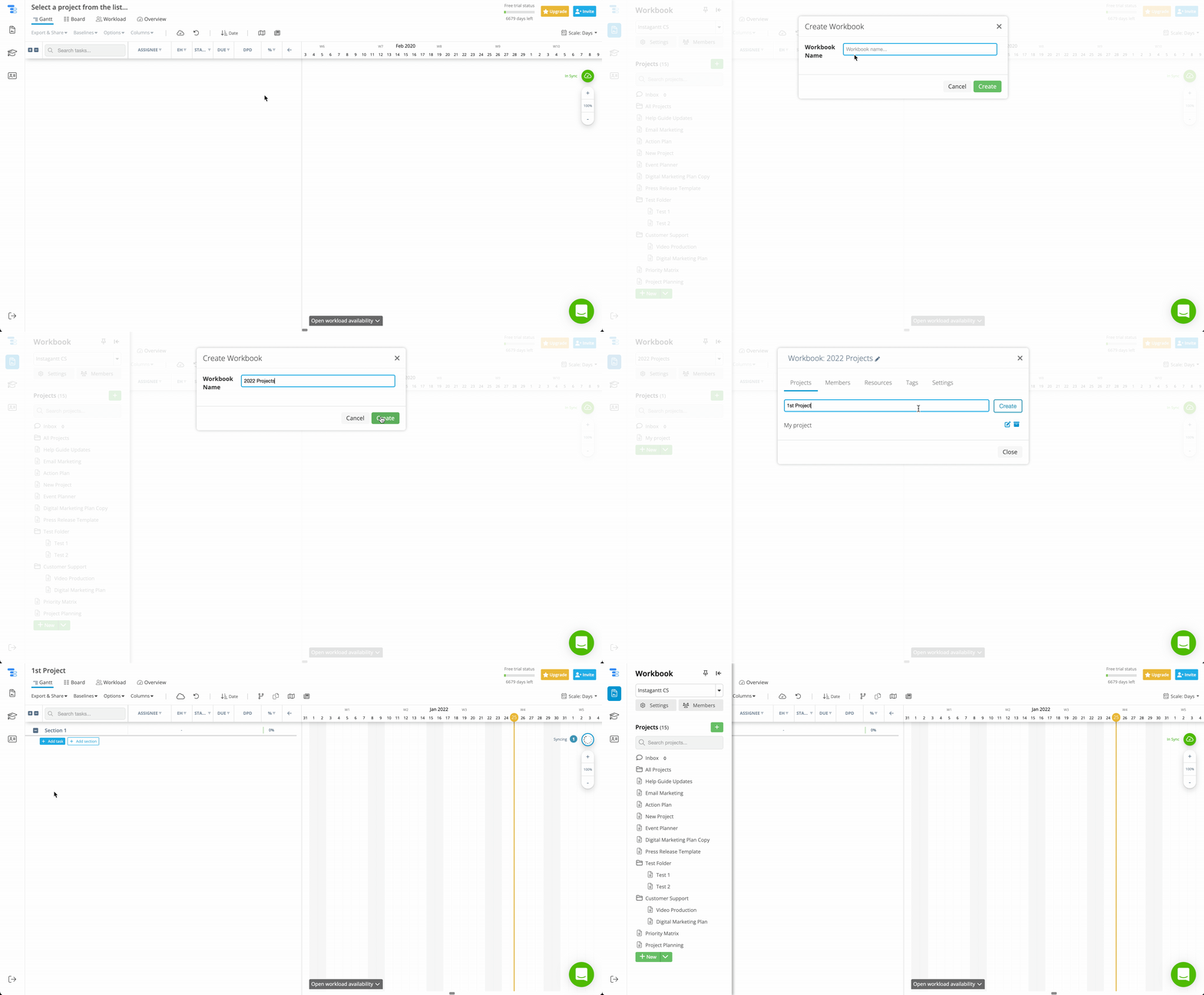
ワークブックはサイドバーに表示され、一箇所ですべてを構造化して管理するためのコマンドセンターとして機能します。Projectsメニューを開き、「+ New Workbook」を選択して名前を付け、プロジェクトを追加することで、必要な数だけワークブックを作成できます。
🎯 プロジェクト管理においてワークブックが重要な理由
ワークブックは、業務全体の明確さ、構造、効率を維持するために不可欠です。関連するプロジェクトを1つの場所にまとめることで、ナビゲーション、レポート作成、長期計画を簡素化できます。
複数のプロジェクトのタイムライン、クライアントのポートフォリオ、独立したワークフローを管理するチームにとって、ワークブックは特に価値があります。また、視認性が向上し、プロジェクトのグループを瞬時に切り替えることができるため、よりスムーズで拡張性の高いプロジェクト管理プロセスをサポートします。
🛠️ ワークブックの作成と管理
ワークブックを作成するには、左側のサイドバーからProjectsセクションを開き、ドロップダウンをクリックして「+ New Workbook」を選択します。作成後は、新規または既存のプロジェクトを追加でき、左側のサイドバーにあるWorkbook Settingsセクションからすべてのハイレベルな設定を管理できます。
🔐 権限とアクセス制御
🔐 権限とアクセス制御
アクセス制御はワークブック単位で管理されます。つまり、ユーザーをワークブックに招待すると、その中にあるすべてのプロジェクトへのアクセス権が自動的に付与されます。
これにより、権限管理が一度で済むため、コラボレーションが簡素化され、セキュリティが向上します。Instaganttをオンラインプロジェクト管理ソリューションとして使用している大規模なチームや組織に最適です。
オーナー、管理者、メンバーなどのロールにより、ワークブックの編集、閲覧、管理を行えるユーザーを定義できます。
🔧 ワークブックのカスタマイズ
- カスタム稼働日の設定
- 時間設定や財務詳細の調整
- メンバーと権限レベルの管理
- その他のプロジェクト管理設定の構成
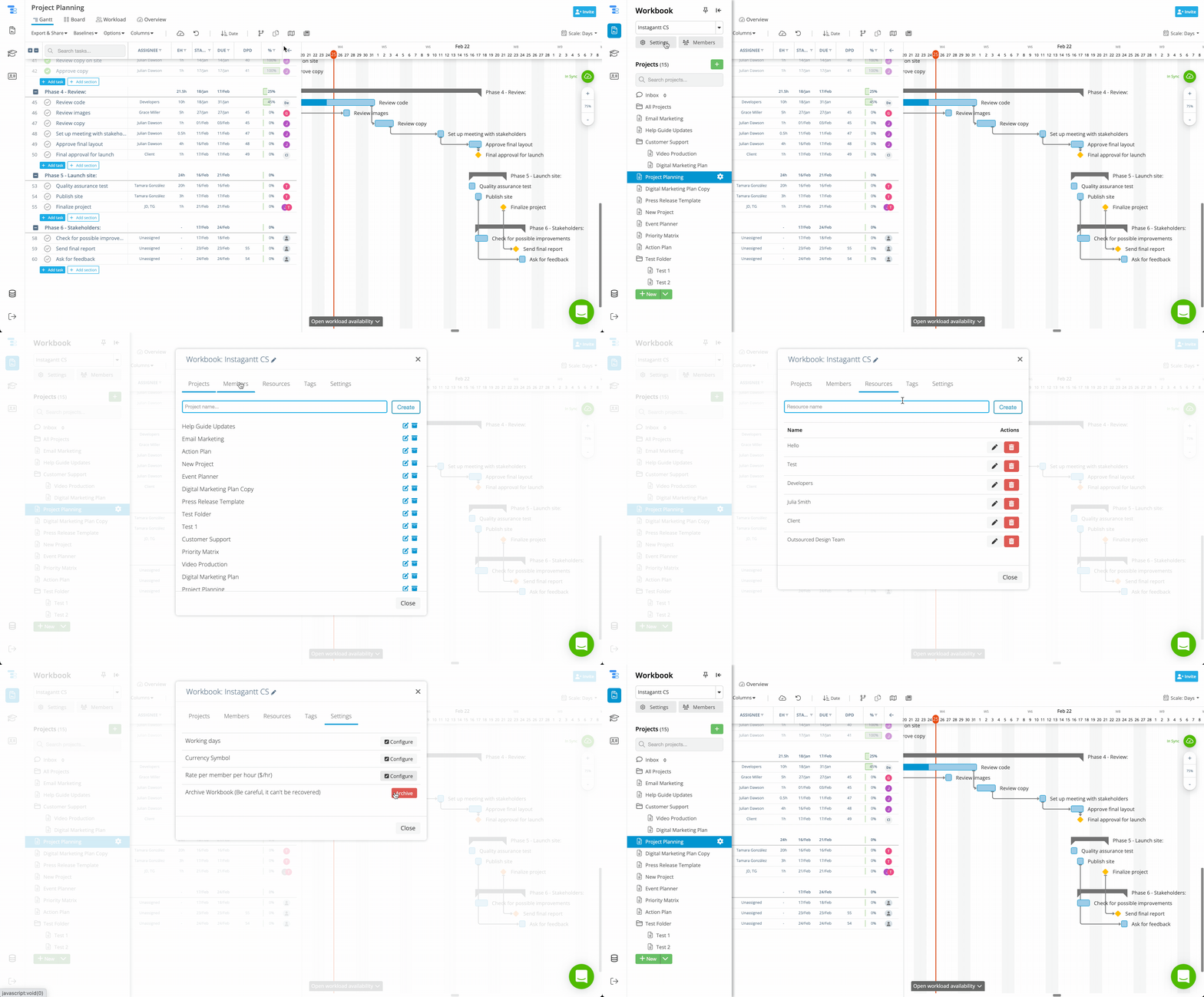
この柔軟性により、各ワークブックは、その中のプロジェクトの種類やチームに完全に適合した、最適化された独自のワークスペースとして機能します。左サイドバーの「設定」をクリックして、利用可能なさまざまなカスタマイズを確認してください。
📝 まとめ
📝 まとめ
Instaganttのワークブックは、プロジェクト管理を一元化し、複数のGanttチャートプロジェクト間の移動を簡素化し、構造、権限、ワークフローをより詳細に制御できるように設計された強力な整理ツールです。ワークブックは、チームの認識を一致させ、レポート機能を向上させ、よりクリーンでプロフェッショナルなプロジェクト環境を構築するのに役立ちます。
📘 ワークブックでよりスマートに作業
ワークブックはスタンドアロン版におけるすべてのワークスペースの中核であり、すべてのプロジェクトを構造化し、連携させます。
⚡️ Instaganttを試して、整理された状態を保ち、ワークフローを効率的に管理しましょう。
❓ よくある質問 (FAQ)
はい、必要に応じていくつでもワークブックを作成し、異なるプロジェクトのセットをグループ化して整理できます。
ワークブックの設定を開き、メンバーを追加します。アクセス権はワークブックに含まれるすべてのプロジェクトに適用されます。
はい。各ワークブックは、チームのスケジュールやプロジェクトの要件に合わせて個別に設定できます。
そのワークブック内のすべてのプロジェクトへのアクセス権を即座に失います。
左のサイドバーを展開し、「設定」をクリックします。次に「設定」タブへ進み、「アーカイブ」をクリックしてください。
ワークブックをアーカイブすると、その中のプロジェクトに影響が及び、復元できなくなる可能性があるため、事前にプロジェクトを移動させるか、アーカイブしておくようにしてください。
そのワークブック内のすべてのプロジェクトへのアクセス権を即座に失います。
ワークブックをアーカイブするにはどうすればよいですか?
左サイドバーを展開し、「設定」をクリックします。次に「設定」タブに移動し、「アーカイブ」をクリックします。
ワークブックをアーカイブすると、その中のプロジェクトは削除されますか?
ワークブックをアーカイブすると、その中のプロジェクトに影響が及び、復元不可能な状態でアーカイブされる可能性があるため、事前にプロジェクトを移動するかアーカイブするようにしてください。