稼働日のカスタマイズ
プロジェクト管理において、チームが「いつ」働くかを知ることは、「何を」するかと同じくらい重要です。タイムラインの空白、週末、非標準的なスケジュールはすべて、納期やリソース計画に影響を与える可能性があります。Instaganttのカスタム稼働日設定を使用すると、チームの実際の勤務パターンを反映したスケジュールを作成でき、より正確なタイムライン、明確なリソース負荷計画、そして予期せぬスケジュールの狂いを防ぐことができます。
プロジェクト管理において、チームがいつ稼働しているかを知ることは、何をするかと同じくらい重要です。タイムラインの空白、週末、非標準的なスケジュールはすべて、納期やリソース計画に影響を与える可能性があります。Instaganttの稼働日設定を使用すると、チームの実際の勤務パターンを反映したスケジュールを作成でき、より正確なタイムライン、明確なワークロード計画、そして想定外の事態の減少につながります。
- なぜカスタム稼働日を設定するのですか?
- カスタム稼働日の設定方法
- プロジェクトスケジュールへの影響
- まとめ
- よくある質問 (FAQ)
💡 なぜカスタム稼働日を設定するのですか?
💡 稼働日のカスタム設定が必要な理由
- プロジェクト計画と期間の精度向上
- タイムラインが現実に即したものになるため、リソース活用が改善されます
- 非稼働日が考慮されることで、タイムライン上の予期せぬ事態が減少します
- タスクが実際の稼働日にどのように対応しているか、Gantt チャートでの視認性が向上します。
Custom Working Days(カスタム稼働日)を使用することで、プロジェクトのスケジュールをチームの実際の空き状況に合わせることができ、より予測可能で効率的なプロジェクト実行が可能になります。
稼働日をカスタム設定することで、プロジェクトのスケジュールをチームの実際の空き状況に合わせることができ、より予測可能で効率的なプロジェクト遂行が可能になります。
⚙️ 稼働日のカスタム設定方法
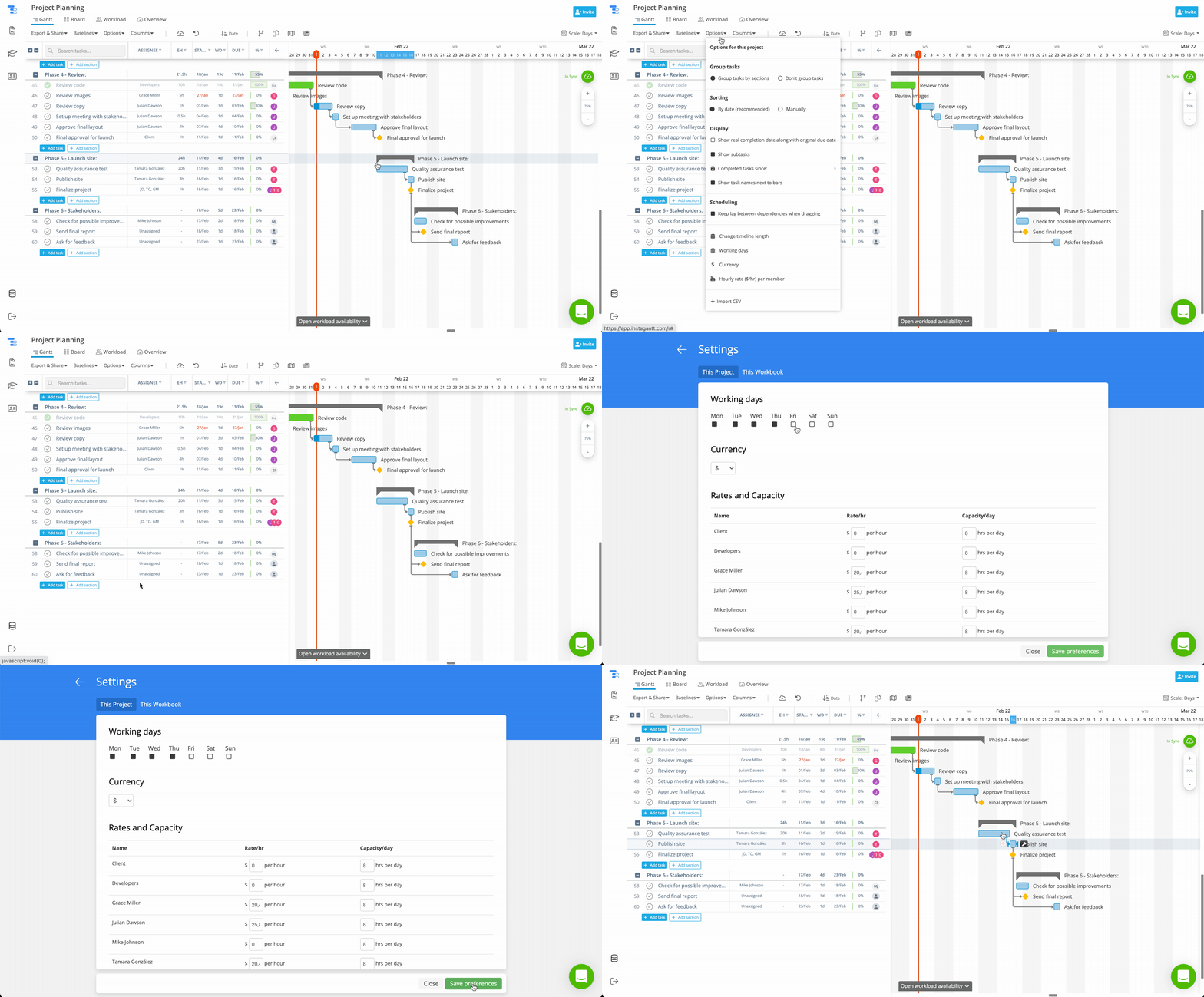
- プロジェクトの上部メニューにある「Options」を選択します。
- 「Working Days」をクリックします。
- これをワークブック全体に適用するか、現在のプロジェクトのみに適用するかを選択します。なお、プロジェクトレベルの設定はワークブックの設定よりも優先されます。
- チームが稼働する曜日(月曜日から日曜日まで)を選択します。
- 「Save Preferences」をクリックして適用します。変更は Gantt チャートやすべての関連ビューに即座に反映されます。
✅ ヒント: 全日稼働のチームと、一部の曜日のみ稼働するスケジュール(例:週4日勤務やシフト勤務)が混在している場合は、個別のプロジェクトまたはフォルダーを作成し、それぞれにカスタム稼働日の設定を適用してください。
✅ ヒント:フルタイムのチームとパートタイム(週4日勤務やシフト制など)のスケジュールが混在している場合は、プロジェクトまたはフォルダーを個別に作成し、それぞれに稼働日のカスタム設定を適用してください。
📊 プロジェクトスケジュールへの影響
📊 プロジェクトスケジュールへの影響
カスタム稼働日が有効になると、スケジュールのいくつかの側面が調整されます。
-> タスクの期間は選択された稼働日のみをカウントするため、納期は単なる暦日ではなく実際の作業時間を反映します。
-> Ganttチャートのタイムライン表示では非稼働日がスキップされ、それに応じてバーが配置されます。
-> どの作業日がカウントされるかが明確になるため、ワークロードの計算、リソースの割り当て、休暇のシミュレーションがより正確になります。
-> プロジェクトの途中で稼働日の設定を切り替えると、Ganttチャートが更新されて新しいパターンが表示されるため、変更が納期にどのように影響するかを確認できます。
実際の作業パターンを反映させることで、稼働日のカスタマイズは、チームの空き状況が標準的なカレンダーに従わない場合でも、より信頼性の高いタイムラインを構築し、タスクを調整するのに役立ちます。
📌 まとめ
Instaganttで稼働日をカスタマイズすると、カレンダー上の想定ではなく、チームが実際にどのように働いているかに合わせてスケジュールを調整できます。適切な稼働日を定義することで、プロジェクト計画、Ganttチャートのタイムライン、ワークロードの配分がより正確で透明性の高いものになります。
🚀 スケジュールを現実に合わせる
今すぐInstaganttで稼働日をカスタマイズして、チームの実際の空き状況に合ったタイムラインでプロジェクトスケジュールを構築しましょう。
❓ よくある質問 (FAQ)
はい、プロジェクトレベルの設定はワークブックの設定を上書きするため、プロジェクトごとに異なるスケジュールを指定できます。
タスクの期間は稼働日のみを反映するように再計算されます。非稼働日はタスクの時間としてカウントされなくなります。
はい、保存すると、Ganttチャートのビューとタイムラインのバーに更新された稼働日の設定が即座に反映されます。
はい、カスタム稼働日はInstaganttのすべてのバージョンで利用可能です。
はい、保存すると、Gantt チャートの表示とタイムラインバーに、更新された稼働日の設定が即座に反映されます。
この機能は Instagantt for Asana でも利用できますか?
はい、Custom Working Days はすべてのバージョンの Instagantt で利用可能です。