Mindmap View
Mindmap Viewは、プロジェクトをツリー形式で表示します。最上部にプロジェクト、その下にセクション、さらにそこから各タスクやサブタスクが枝分かれして表示されます。これにより、計画の構造を一目で把握したり、ステークホルダーに説明したり、日付を気にせずに作業を再構成したりするのに最適な方法です。
🧭 目次
- InstaganttのMindmap Viewとは?
- Mindmap Viewを開く方法
- Mindmapの操作
- Mindmapからプロジェクトを編集する
- 概要
- よくある質問 (FAQ)
🧠 InstaganttのMindmap Viewとは?
Mindmap Viewは、プロジェクトを階層構造で表示するビューです。マップ上の各カードはノードです:
- プロジェクトノード — プロジェクト名と、含まれるセクションの数を表示します。
- セクションノード — セクション名と、含まれるタスクの数を表示します。
- タスクおよびサブタスクノード — タスク名、日付、担当者のイニシャルを表示します。
タスクカードにはタスクのカラーを反映したカラーストリップが表示されるため、ステータスの色やGanttで使用しているカスタムカラーをマップ上でも確認できます。右上隅にあるTask colorsボタンを使用して、表示と非表示を切り替えられます。
Mindmap Viewは、他のすべてのビューと同じライブデータを使用しています。ここで行った変更は、Gantt、Table、Board、およびその他のビューに即座に反映されます。
🎯 Mindmap Viewを開く方法
- Instaganttでプロジェクトを開きます。
- プロジェクト上部のビュータブの列で、Mindmapをクリックします。
- Mindmapタブが表示されない場合は、ビュータブの最後にある + ボタンをクリックし、Mindmapにチェックを入れてプロジェクトに追加してください。
ビュータブの追加、削除、並べ替えの詳細については、Customize Viewsガイドをご覧ください。
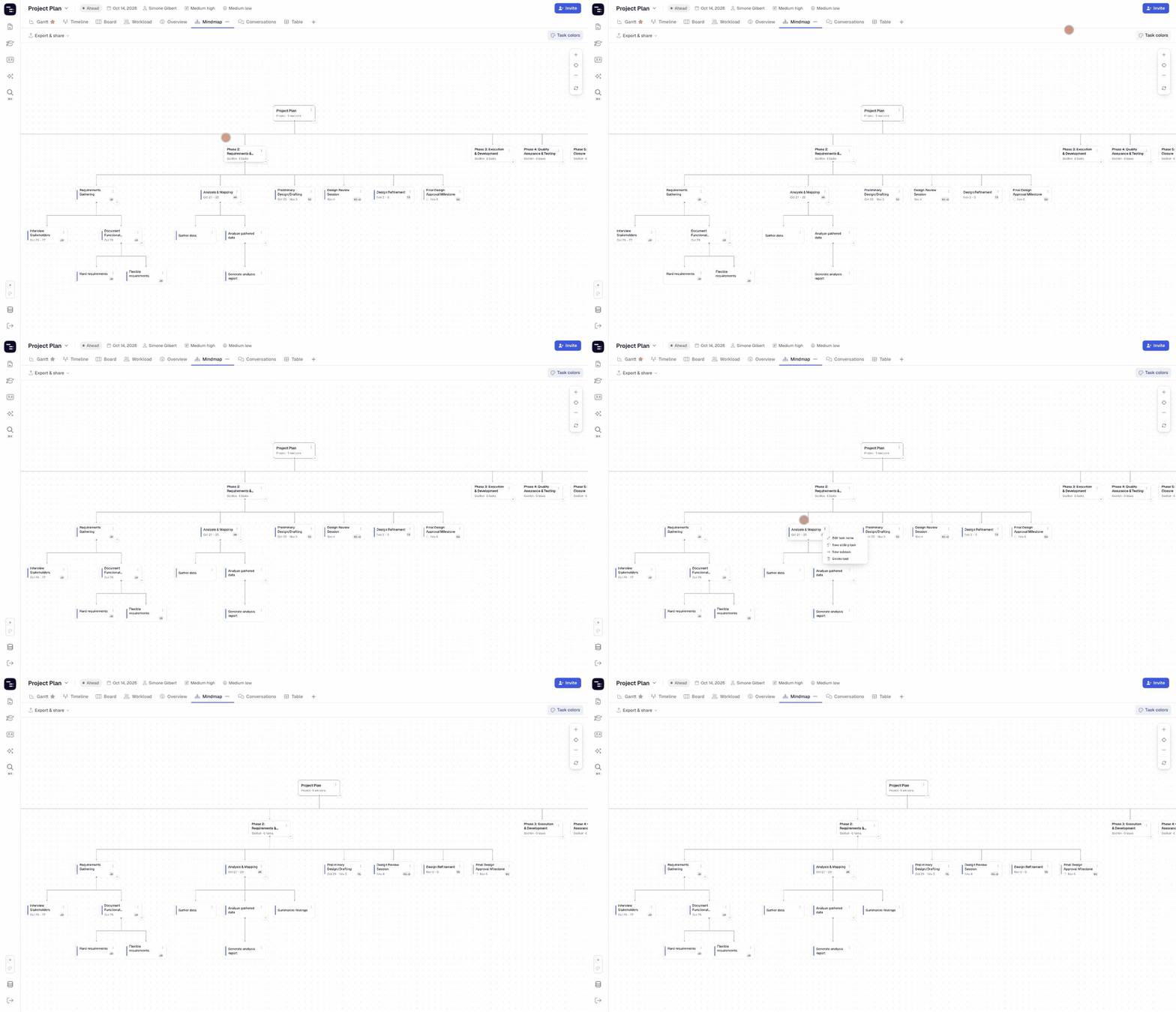
🧭 Mindmapの操作
- パン — キャンバスの何もない部分をクリックしてドラッグすると、大規模なプロジェクト内を移動できます。
- ズーム — 右上隅にある + と – ボタンを使用して、ズームインおよびズームアウトします。
- 再配置 — + と – の間にあるターゲットボタンをクリックすると、マップが開始位置に戻ります。
- 向きの切り替え — ズームコントロールの下にある丸い矢印ボタンをクリックして、レイアウトを切り替えます。デフォルトではプロジェクトが上部に配置され、ブランチが横に広がります。切り替えると、プロジェクトが左側に配置され、ブランチが垂直に重なります。もう一度クリックすると元に戻ります。どちらの向きでも、他のすべての機能は同じように動作します。
- 折りたたみと展開 — 任意のノードの下にある小さな矢印をクリックすると、その子要素を非表示または表示にできます。これは、一度に1つのセクションに集中したい場合に便利です。
- タスクを開く — タスクカードをクリックすると、右側にタスク詳細ペインが開き、日付、担当者、サブタスク、依存関係、コメントを編集できます。
✏️ Mindmapからプロジェクトを編集する
すべてのノードには ⋮ メニューがあり、マップから離れることなくプロジェクトの構造を変更できます。
タスクおよびサブタスクノード
- タスク名を編集
- 新しい並列タスク — 同じレベルにタスクを追加します
- 新しいサブタスク — 選択したタスクの下にサブタスクを追加します
- タスクを削除
セクションノード
- セクション名を編集
- 新しい並列セクション
- 下に新しいタスクを追加 — セクション内にタスクを追加します
- セクションを削除
Mindmap ViewはInstaganttの他の機能と完全に同期しているため、マップ上で作成された新しいタスクは、GanttまたはTimeline Viewですぐにスケジュールを設定できます。
📌 まとめ
Mindmap Viewはプロジェクトプランを明確な視覚的階層に変換します。これにより、以下のことが可能になります:
- セクション、タスク、サブタスクの関連性を理解する
- プロジェクトのスコープをシンプルかつ視覚的な方法で提示する
- ノードメニューを使用して、作業を迅速に再構築する
- シングルクリックで任意のタスクの詳細を表示する
🚀 すべてのプロジェクトの全体像を把握する
次のプロジェクトでMindmapタブを開き、一連のつながりを持ったマップとしてプランを確認してください。その後、Ganttに戻ってスケジュールを設定できます。
❓ よくある質問 (FAQ)
Mindmap ViewはInstagantt for Asanaで利用できますか?
いいえ。Mindmap Viewは現在、Instagantt Standaloneでのみ利用可能です。
Mindmap Viewでの変更は、Ganttチャートに反映されますか?
はい。すべてのビューが同じプロジェクトデータを共有しているため、新しいタスク、名前を変更したアイテム、削除されたアイテムは、すべての場所に即座に反映されます。
Mindmapからタスクの日付を変更できますか?
はい。タスクカードをクリックして詳細ペインを開き、そこで日付を編集できます。
Mindmapを横方向ではなく、縦方向に表示できますか?
はい。「向きを切り替え」ボタン(ズームコントロールの下にある円形の矢印)をクリックすると、トップダウンレイアウトと、ブランチが垂直に積み重なる左から右へのレイアウトを切り替えることができます。もう一度クリックすると、元のレイアウトに戻ります。
プロジェクトにMindmapタブが表示されないのはなぜですか?
ビューの表示・非表示はプロジェクトごとに設定できます。ビュータブの最後にある + ボタンをクリックし、Mindmapにチェックを入れてください。