タグ
Instaganttのタグ機能は、柔軟なラベルを使用してタスクやサブタスクを整理し、プロジェクトを横断したフィルタリング、検索、レポート作成を容易にします。特に、タスクの整理や複数プロジェクトにまたがるフィルタリング、さらにInstagantt for Asanaにおけるカスタムフィールドの軽量な代替手段として非常に役立ちます。スケジュールや依存関係を変更することなくコンテキスト情報を追加できるため、より明確なGanttチャートの計画をサポートします。
Instaganttのタグは、柔軟なラベルを使用してタスクやサブタスクを整理するのに役立ち、プロジェクトをまたいだフィルタリング、検索、レポート作成を容易にします。これらは、タスクの整理やプロジェクト横断的なフィルタリングに特に有用であり、特にInstagantt for Asanaにおいてはカスタムフィールドの軽量な代替手段として機能します。スケジュールや依存関係を変更することなく、コンテキスト情報を追加することで、より明確なGanttチャート計画をサポートします。
タグはInstaganttスタンドアロン版とInstagantt for Asanaの両方で同様に機能します。Asanaに接続されている場合は、Asanaのネイティブタグと完全に同期した状態が維持されます。これにより、ツール間でプロジェクトデータの可視性の一貫性が確保されます。
- Instaganttのタグとは?
- InstaganttとAsanaでのタグの仕組み
- タスクにタグを追加・有効化する方法
- ワークブックレベルでタグを管理する方法
- タグを使用したタスクのフィルタリング
- 整理とレポートのためのタグ活用
- まとめ
- よくある質問 (FAQ)
🏷️ Instaganttのタグとは?
🏷️ Instaganttにおけるタグとは?
タグは、スケジュール、依存関係、または進捗計算に影響を与えることなく、作業の分類に役立つタスクおよびサブタスクに適用できるラベルです。オンラインGanttチャート内に、追加の整理レイヤーを提供します。
- 関連する作業のグループ化(例:デザイン、バグ、クライアントA)
- 複数プロジェクトにわたるタスクのフィルタリング
- 構造を複雑にすることなく可視性を向上させます。これにより、タグはハイレベルなプロジェクト追跡において特に効果的です。
タグは以下を行いません:
- プロジェクトやセクションに適用する
- 色を設定できる
- 他のタスクパラメータに自動的に反応する。これにより、タグは軽量で管理が容易になります。
🔄 Instaganttでのタグの仕組み
🔄 Instaganttでのタグの仕組み
- Instaganttスタンドアロン版では、タグは完全にInstagantt内にのみ存在します。
- Instagantt for Asanaでは、タグはAsanaのタグと直接同期されます。Instaganttで追加されたタグはすべてAsanaに表示されます。
- Asanaで追加されたタグはすべてInstaganttに表示されます。
これにより、タスク管理とGanttプランニングの整合性が確保されます。タグは、カスタムフィールドに頼らずにタスクの分類を改善したいInstagantt for Asanaユーザーにとって特に有用です。また、ツール間の追跡可能性も向上します。
これにより、タスク管理とGanttプランニングの整合性が確保されます。タグは、カスタムフィールドに頼らずにタスクの分類を改善したいInstagantt for Asanaユーザーにとって特に価値があります。また、ツール間の追跡可能性も向上します。
🧩 タスクにタグを追加する方法
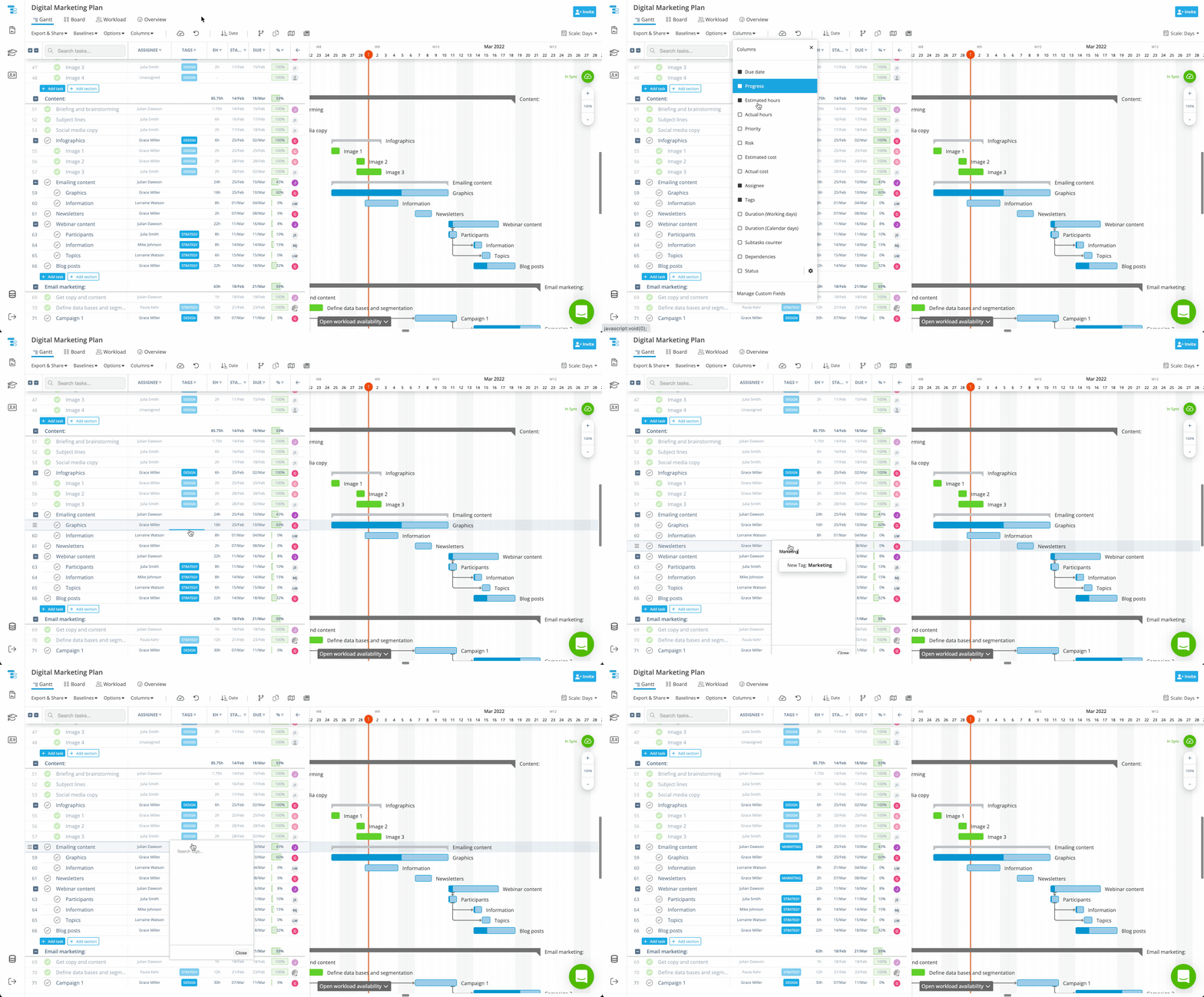
Instaganttでタグを使用するには、まず「タグ」列を有効にしてから、タスクまたはサブタスクにタグを割り当てる必要があります。これにより、タスクリスト内にタグを直接表示できるようになります。
- 「列」メニューを開く
- 「タグ」列を有効にする
有効にすると、タグはGanttビュー(タスクリスト)の一部となり、次の2つの方法で追加できるようになります:
- タスクの「タグ」セルをクリックする
- 既存のタグを選択するか、その場で新しいタグを作成する。これは、計画中の素早いタグ付けに最適です。
- タスクの「タグ」セルをクリックする
- 既存のタグを選択するか、その場ですぐに新しいタグを作成する。これは、計画中の迅速なタグ付けに最適です。
- 必要に応じてタグを追加または削除する。この方法は複数のビューで機能します。
タグは、同じワークブックまたはワークスペース内のすべてのプロジェクトで再利用できます。これにより、ポートフォリオ全体で一貫したラベリングが促進されます。
⚙️ ワークブックでタグを管理する方法(スタンドアロン版のみ)
⚙️ ワークブックでのタグ管理方法(スタンドアロン版のみ)
タグはワークブックレベルでグローバルに管理され、すべてのプロジェクトで使用可能です。これにより、標準化されたプロジェクト分類がサポートされます。
- 左サイドバーを展開する
- 「設定」をクリックする
- 「タグ」セクションに移動する
- タグの作成、編集、削除
すべての変更は、タスクとプロジェクト全体に自動的に反映されます。これにより、手動で修正することなく、データを最新の状態に保つことができます。
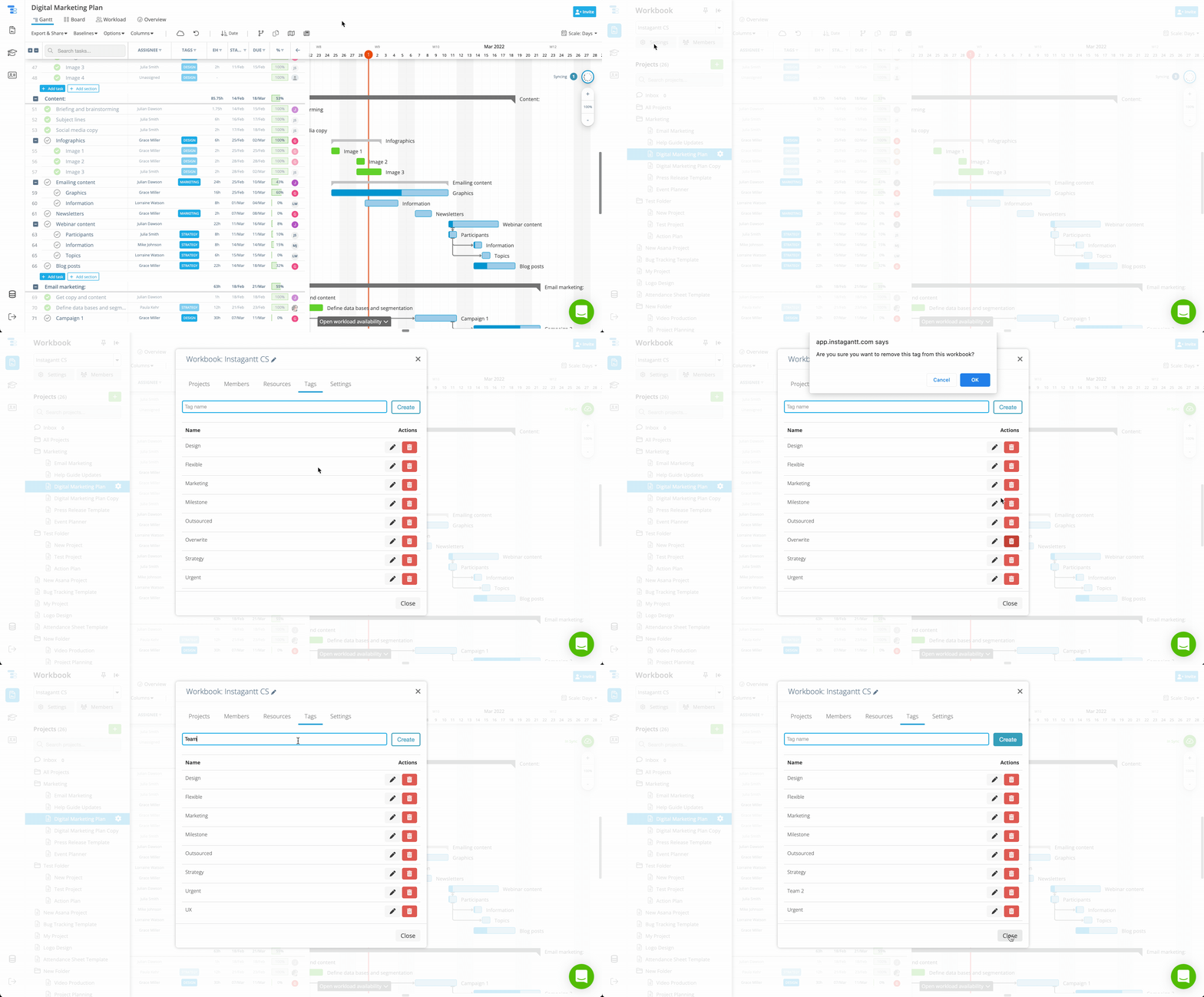
⚠️ 警告:タグの削除は取り消すことができません。一度削除されると、そのタグはすべてのタスクから永久に削除されます。これにより、古くなったり使用されていないラベルがワークスペースを乱雑にすることを防ぎます。
⚠️ 警告:タグの削除は取り消すことができません。一度削除されると、そのタグはすべてのタスクから永久に削除されます。これにより、古いラベルや未使用のラベルでワークスペースが煩雑になるのを防ぐことができます。
🛠️ Instagantt for Asanaでのタグ管理方法
本記事の前半で説明した手順に従って、Instagantt for Asanaで新しいタグを簡単に作成できます。しかし、作成後にタグを変更したい場合はどうすればよいでしょうか?答えはこうです:Asanaアカウントに移動し、管理したいタグが付いたタスクを見つけて、そのタグをクリックします。次に、タグ名の横にあるV字型のアイコンをクリックして、名前の変更から削除まで、任意の変更を行ってください。
🔍 タグを使用したタスクのフィルタリング
- Gantt
- テーブル
- ボード
- ワークロード
これにより、プロジェクトをどのように可視化しているかに関わらず、関連する作業に集中しやすくなります。
プロジェクトをどのように可視化していても、関連する作業に集中しやすくなります。
タグでフィルタリングすることで、プロジェクトやタイムラインをまたいで関連するタスクを素早く抽出できます。複数のタグが選択されている場合、Instaganttは「OR」ロジックを適用します。つまり、選択されたタグのいずれかに一致するタスクが表示されます。この柔軟性により、探索的な分析やハイレベルな計画立案がサポートされます。
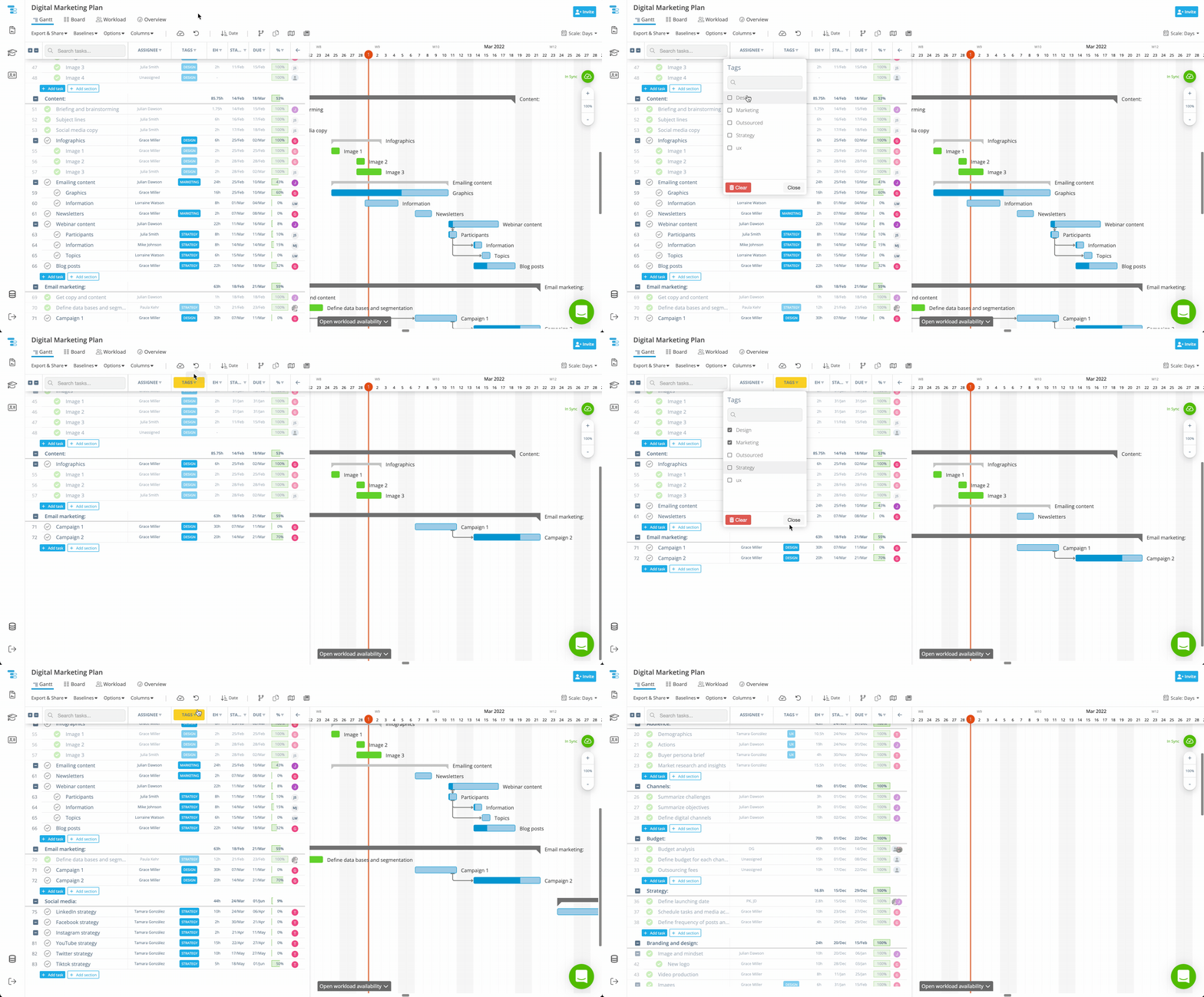
💡 アイデア:一般的で非常に効果的な方法は、主要な成果物や重要な日付に対して専用の「マイルストーン」タグを使用することです。すべてのマイルストーンタスクに一貫してタグを付けることで、そのタグで Gantt チャートを素早くフィルタリングし、プロジェクトのマイルストーンに焦点を当てた明確なビューを作成できます。このマイルストーンチャートにより、計画に余計な構造や複雑さを加えることなく、主要な期限の確認、納品スケジュールの検証、進捗状況のハイレベルな共有が非常に簡単になります。
💡 ヒント:主要な成果物や重要な日付に対して、専用のマイルストーンタグを使用することは、一般的で非常に効果的な手法です。すべてのマイルストーンタスクに一貫してタグを付けることで、そのタグでGanttチャートを素早くフィルタリングし、プロジェクトの明確なマイルストーン重視のビューを作成できます。このマイルストーンチャートにより、計画に余計な構造や複雑さを加えることなく、主要な期限の確認、納期スケジュールの検証、および進捗状況のハイレベルな共有が非常に容易になります。
📊 整理とレポート作成へのタグの活用
タグはダッシュボードやオーバービューには表示されませんが、作業の整理やプロジェクトを横断したレポート作成のワークフローをサポートする重要な役割を果たします。これらは、情報が集計ビューに到達する前に構造化するのに役立ちます。
チャート上で「タグ」列が有効になっていれば、スプレッドシート、PDF、画像のエクスポートにタグを含めることができるため、ステークホルダーとの構造化された情報の共有に役立ちます。これにより、コミュニケーションとドキュメント作成の質が向上します。
Instagantt for Asanaのユーザーにとって、タグはInstagantt内では利用できないカスタムフィールドの実用的な代替手段として特に価値があります。追加の設定なしで、より豊かなコンテキストを付加することができます。
一貫してタグを使用することで、チームはカテゴリー分けを維持し、フィルタリングを改善し、両方のツールでコンテキストを保持できます。これは、Ganttチャートの明快さの向上に寄与します。
📌 まとめ
Instaganttのタグは、複雑さを加えることなくタスクを整理し、プロジェクトを横断して作業をフィルタリングし、可視性を向上させるためのシンプルかつ強力な手段を提供します。Asanaと完全に同期され、ワークブック間で再利用可能であり、複数のワークフローをサポートするのに十分な柔軟性を備えています。これらは、タスク管理とプロジェクト計画の両方を強化します。
🚀 タグを活用してタスク整理を改善する
Instaganttスタンドアロン版、またはInstagantt for Asanaのどちらを使用していても、Instaganttでタグを使用してタスク整理を効率化し、プロジェクト横断のフィルタリングを強化し、より構造化されたプロジェクト管理ワークフローを作成しましょう。
❓ よくある質問 (FAQ)
はい。タスクやサブタスクには、同時に複数のタグを割り当てることができます。これにより、より詳細な分類が可能になります。
Instaganttは「OR」ロジックを使用するため、選択されたタグのいずれかに一致するタスクが表示されます。これにより、フィルターが制限されすぎるのを防ぎます。
はい。Instagantt for Asanaでは、タグはAsanaのネイティブタグと完全に同期されます。変更は両方のツールに反映されます。
タグはカスタムフィールドとは異なります。しかし、タグは分類を目的としたカスタムフィールドの軽量な代替手段として機能し、特にInstagantt内で作業するAsanaユーザーにとって非常に便利です。複雑さを増すことなく柔軟性を提供します。
はい。Instagantt for Asana では、タグは Asana のネイティブタグと完全に同期されます。変更は両方のツールに反映されます。
タグをカスタムフィールドとして使用できますか?
タグはカスタムフィールドとは異なります。しかし、タグは分類を目的としたカスタムフィールドの軽量な代替手段として機能し、特に Instagantt 内で作業する Asana ユーザーにとって便利です。複雑さを増すことなく柔軟性を提供します。