ダッシュボード (ベータ版)
Instaganttのプロジェクトダッシュボードは、ワークブック内のすべてのプロジェクトを強力かつハイレベルに俯瞰(オーバービュー)できる機能です。主要なパフォーマンス指標を一元管理し、進捗の追跡、遅延の特定、予定と実績の比較をすべて1つのビジュアルインターフェース上で行うことができます。
Instaganttプロジェクトダッシュボードは、ワークブック内のすべてのプロジェクトを俯瞰できる強力なハイレベル・オーバービューを提供します。主要なパフォーマンス指標を一元化し、進捗の追跡、遅延の特定、予定と実績の比較をすべて一つのビジュアル・インターフェース上で行うことができます。
- Instagantt プロジェクトダッシュボードとは何ですか?
- なぜプロジェクトの追跡にダッシュボードを使用するのですか?
- Instagantt でダッシュボードにアクセスする方法
- ダッシュボードデータの更新方法
- ダッシュボードの主な機能とプロジェクト指標
- ダッシュボードを使用したプロジェクトの健全性分析方法
- ダッシュボードを最大限に活用するためのプロのヒント
- よくある質問 (FAQ)
💡 Instagantt プロジェクトダッシュボードとは?
💡 Instaganttプロジェクトダッシュボードとは?
Instaganttプロジェクトダッシュボードは、すべてのプロジェクトの主要なパフォーマンス指標を1つの読みやすいインターフェースに表示する、一元化されたポートフォリオビューです。プロジェクトの総コスト、総時間、優先度、リスクレベル、進捗率などを強調表示することで、プロジェクトの健全性を即座に可視化し、計画と実績の比較を非常に容易にします。
ダッシュボードは、複数のプロジェクトにわたる迅速かつ正確なインサイトを必要とするプロジェクトマネージャー、チームリーダー、経営層向けに設計されています。プロジェクトが予定通りか、遅延しているか、完了しているかを示す明確なインジケーターにより、各プロジェクトを個別に開くことなく、全体のパフォーマンスを即座に把握できます。これにより、ダッシュボードはプロジェクトポートフォリオ管理、戦略的計画、リアルタイムの進捗モニタリングに不可欠なツールとなっています。
🎯 プロジェクトの追跡にダッシュボードを使用する理由
ダッシュボードは、チームがポートフォリオ全体のプロジェクトステータスを視覚的に評価し、スケジュールの遅延を検出し、リスクを評価するのに役立ちます。進捗、コスト、時間の即座な比較を可能にし、現状と期待される結果との乖離を浮き彫りにします。
これにより、計画や意思決定のために迅速かつ正確なインサイトを必要とするプロジェクトマネージャー、チームリーダー、経営層にとって強力なツールとなります。管理しているプロジェクトが2つでも50でも、ダッシュボードを使用すればワークロード全体を即座に把握できます。
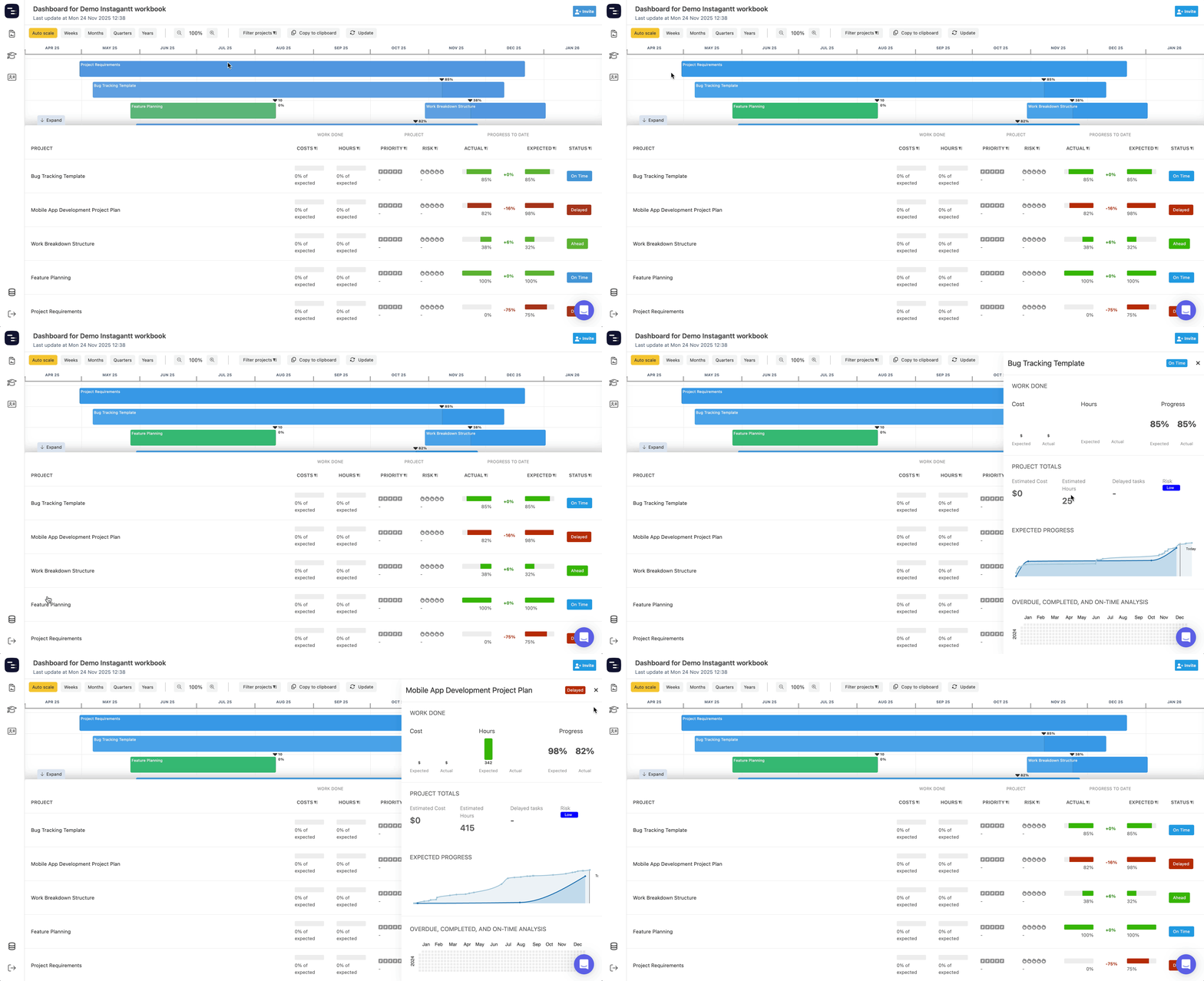
- 左サイドバーを開きます。
- 「ダッシュボード」をクリックします。
- 読み込みが完了するまで待ちます。
⏳ 注意:初回読み込み時は、Instagantt がすべてのプロジェクトのデータを処理するため、時間がかかる場合があります。
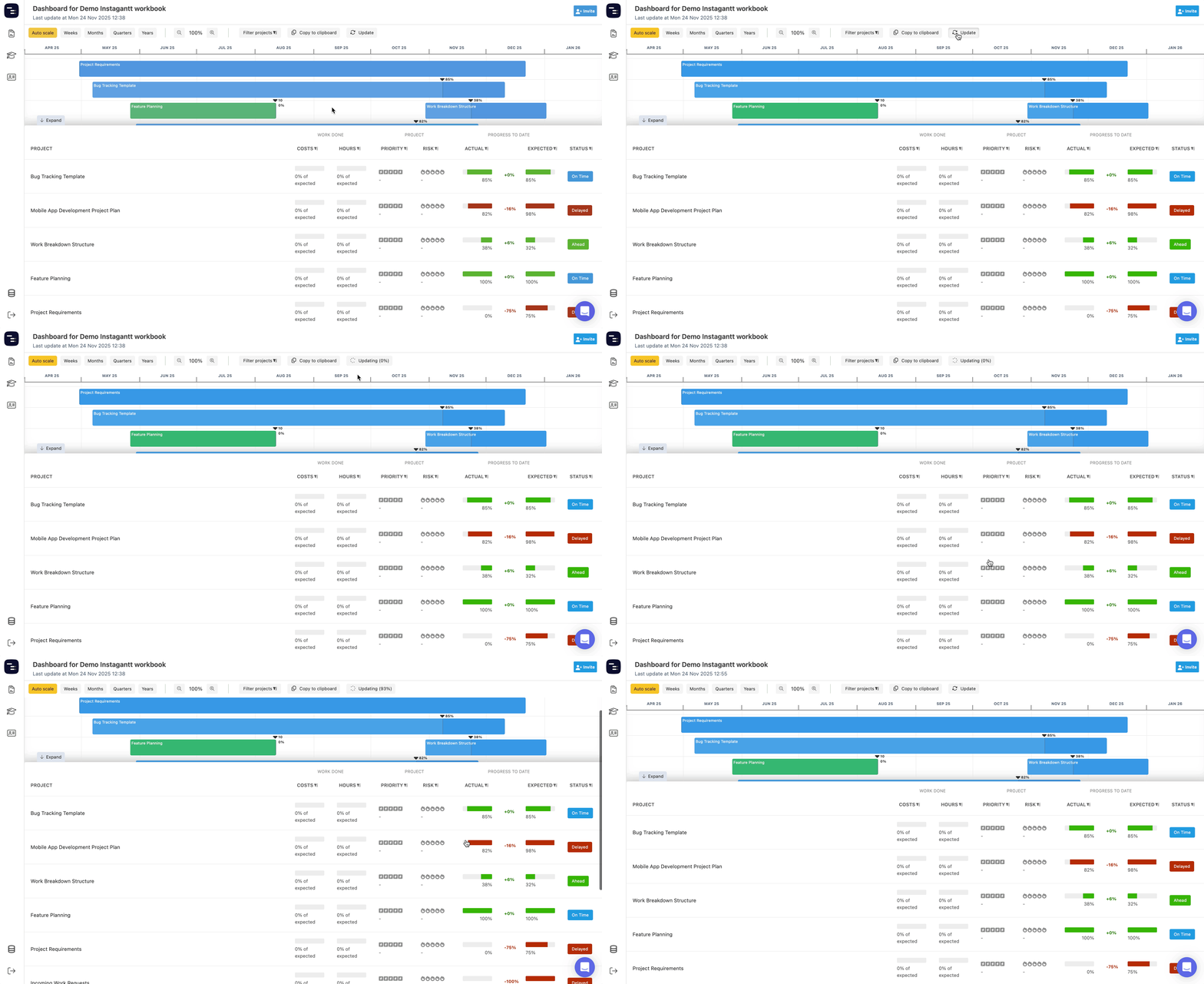
🔁 ダッシュボードデータの更新方法
🔁 ダッシュボードのデータを更新する方法
パフォーマンスを最適化するため、ダッシュボードは自動更新されません。プロジェクトデータを最新バージョンに更新するには、ダッシュボード上部の「更新」ボタンをクリックしてください。Instaganttがすべてのプロジェクト指標を再読み込みし、リアルタイムの数値を表示します。
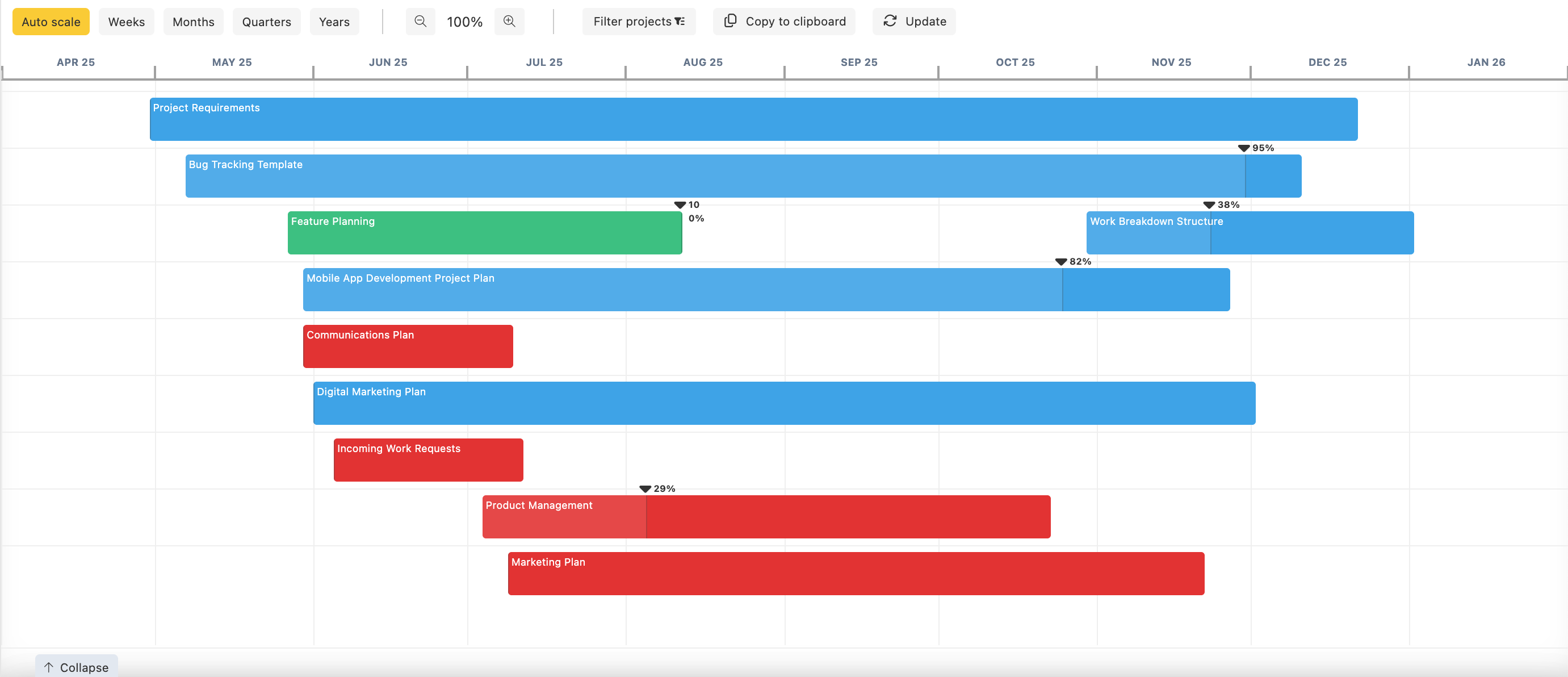
🧩 ダッシュボードの主な機能とプロジェクト指標
🧩 ダッシュボードの主な機能とプロジェクト指標
タイムラインでは各プロジェクトがバーとして表示され、色によってステータスが示されます:
- 赤 → プロジェクトの期限超過
- 青 → プロジェクトの予定あり(期限内)
- 緑 → プロジェクト完了
各バーには進捗インジケーターが含まれており、スケジュールに対するプロジェクトの進み具合を一目で把握できます。
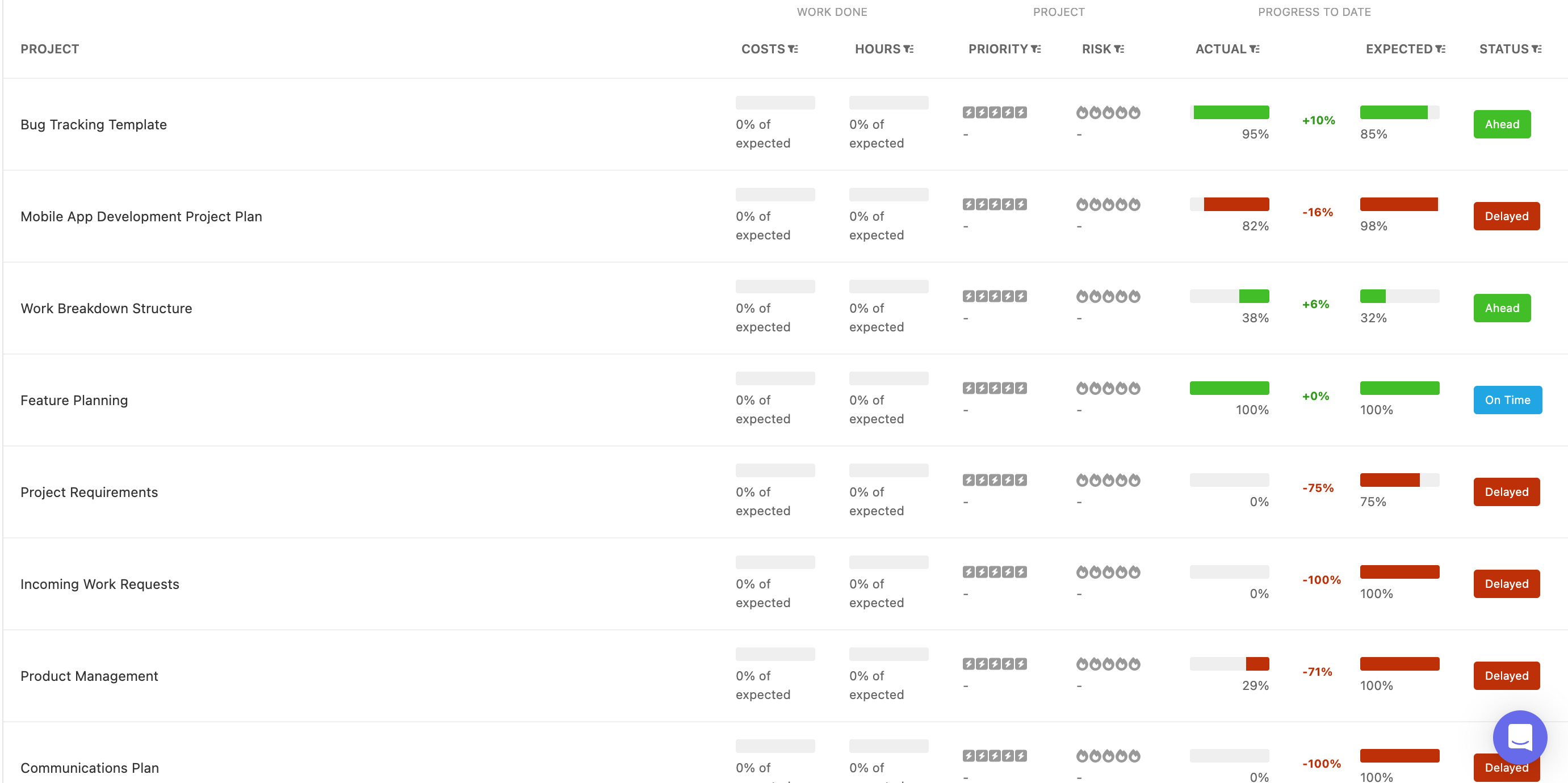
下部セクションにはプロジェクトの全リストが表示され、以下のような主要なプロジェクト指標を確認できます:
下部セクションには、プロジェクトの全リストが表示され、以下のような主要なプロジェクト指標が確認できます:
- 総コスト
- 計画および記録された総工数
- 優先度
- リスクレベル
- 進捗率 (%)
- 予定と実績のステータス
このエリアでは、プロジェクトを迅速かつ効率的に比較できます。定期的なチェックインやステータスレポートに最適です。このセクションのプロジェクトステータスの色分けは、タイムラインバーの色とは異なります。
- 赤 → プロジェクトの遅延
- 青 → プロジェクトは予定通り
- 緑 → プロジェクトの前倒し
プロジェクトをクリックすると右側に詳細パネルが開き、以下のようなより深い分析データを確認できます:
タイムラインのスケールは、オートスケール、週次、月次、四半期、年次の間で切り替えることができます。ズームコントロールを使用すると、タイムラインを拡大または縮小して、より詳細な、あるいはより広範な概要を確認できます。
これにより、ダッシュボードのサマリーから離れることなく、より深い分析が可能になります。
📊 ダッシュボードを使用してプロジェクトの健全性を分析する方法
- 追加のパフォーマンス指標
- コストと時間の内訳
- リスクと優先度の詳細情報
- 進捗比較チャート
プロジェクトリストを使用すると、すべてのプロジェクトのコスト、時間、リスク、優先度を比較できます。また、注意が必要な高リスクまたは高コストの項目を特定することも可能です。計画と実績の進捗を比較することで、差異やプロジェクト全体の健全性を明確に把握できます。
プロジェクトをクリックすると詳細パネルが開き、ダッシュボードを離れることなく追加の指標にアクセスできます。これにより、より適切な意思決定と正確なステータス更新のための深い洞察が得られ、より強固なプロジェクト管理ワークフローをサポートします。
💡 ダッシュボードを最大限に活用するためのプロのヒント
オンライン Gantt チャートソフトウェアのタイムラインビューでは、色分けされたバーと各タスク内の進捗インジケーターを確認することで、プロジェクトのステータスを素早く把握できます。また、スケールの調整やズームを行って、短期的および長期的なパフォーマンスの両方を分析することも可能です。これは効率的なプロジェクト管理に不可欠です。
📌 まとめ
Instaganttのダッシュボードを使用すると、プロジェクトの健全性を俯瞰的に把握できます。進捗の追跡、複数プロジェクトの比較、主要な指標の掘り下げをすべて1箇所で行えます。タイムラインビュー、プロジェクトリスト、プロジェクト詳細を組み合わせることで、より迅速かつ的確な意思決定が可能になり、プロジェクト管理ワークフロー全体を容易に把握し続けることができます。
🚀 プロジェクトの健全性を管理する
業務をより明確かつスマートに把握しましょう。オンラインGanttチャートソフトウェアを活用して、ダッシュボードでプロジェクトの健全性を追跡し、進捗を監視し、リスクを特定して、すべてのプロジェクトを自信を持って前進させてください。
❓ よくある質問 (FAQ)
- ダッシュボードを日次のプロジェクトヘルスチェックとして活用しましょう。
- 長期的な計画については、四半期または年次スケールを確認してください。
- アクティブな実行フェーズについては、週次またはオートスケールを確認してください。
- ステークホルダーにデータを提示する前には、必ず「更新」をクリックしてください。
- 特定のマイルストーンや期限の集まりを確認するには、ズームツールを使用してください。
- プロジェクトの超過やリスクを調査するには、詳細パネルを使用してください。
ワークブック内のすべてのプロジェクトのデータを集計するため、追加の処理時間が必要になります。読み込みを高速化するには、まずプロジェクトを1つずつ読み込んでから、ダッシュボードを読み込んでみてください。
いいえ、最新の情報を取得するにはUpdateをクリックする必要があります。
現在のワークブック内のすべてのプロジェクトが表示されます。
いいえ。プロジェクトステータスの解釈に一貫性を持たせるため、色は標準化されています。
❓ よくある質問 (FAQ)
プロジェクトダッシュボードは、すべての Instagantt バージョンで利用できますか?
いいえ。Instagantt Standalone版でのみご利用いただけます。
初回のダッシュボードの読み込みが遅いのはなぜですか?
ワークブック内のすべてのプロジェクトからデータを集計するため、追加の処理時間が必要です。読み込み速度を上げるには、まず各プロジェクトを個別に開いて読み込んでから、ダッシュボードを読み込んでみてください。
ダッシュボードは自動更新されますか?
いいえ。最新情報を取得するには「更新」をクリックする必要があります。
ダッシュボードではいくつのプロジェクトを表示できますか?
現在のワークブック内にあるすべてのプロジェクトが表示されます。
タイムラインの色はカスタマイズできますか?
いいえ。プロジェクトステータスの解釈に一貫性を持たせるため、色は標準化されています。