コメント
Instaganttのコメント機能を使用すると、チームはタスク内で直接コミュニケーションをとることができ、議論、決定事項、および文脈を作業そのものに関連付けることができます。コメントを一貫して使用することで、チームはプロジェクトの追跡を改善し、分散した会話を減らし、Ganttチャートソフトウェア内で明確なコミュニケーション履歴を維持できます。
🧭 目次
- Instaganttにおけるコメントとは?
- コメントの追加と管理方法
- 会話ビュー (スタンドアロン版のみ)
- 受信トレイ(左サイドバー – スタンドアロン版のみ)
- 新着コメントの受信トレイ(上部ツールバー – スタンドアロン版のみ)
- Instagantt for Asana でのコメント
- プロジェクト管理におけるコメントのベストプラクティス
- まとめ
- よくある質問 (FAQ)
🧠 Instagantt のコメントとは?
コメントは、Instagantt のタスクやサブタスクに直接添付されるメッセージです。これらはタスク詳細ペイン内にあり、文脈を損なうことなく、進捗、ボトルネック、不明点の確認、更新内容などを構造化された方法で議論するために使用されます。
コメントは特定のタスクに紐付けられているため、より明確なコラボレーションを促進し、後でプロジェクトのタイムラインを振り返った際に、なぜその決定がなされたのかを容易に把握できるようにします。
✍️ コメントの追加と管理方法
すべてのコメントはタスク詳細ペインから追加されます:
- Gantt チャート内のタスクをクリックして、タスク詳細ペインを開きます
- ペインの最下部までスクロールします
- 下部のボックス(「『@』を使ってユーザーをメンション」と表示されています)にコメントを入力します
- 送信ボタンをクリックして投稿します
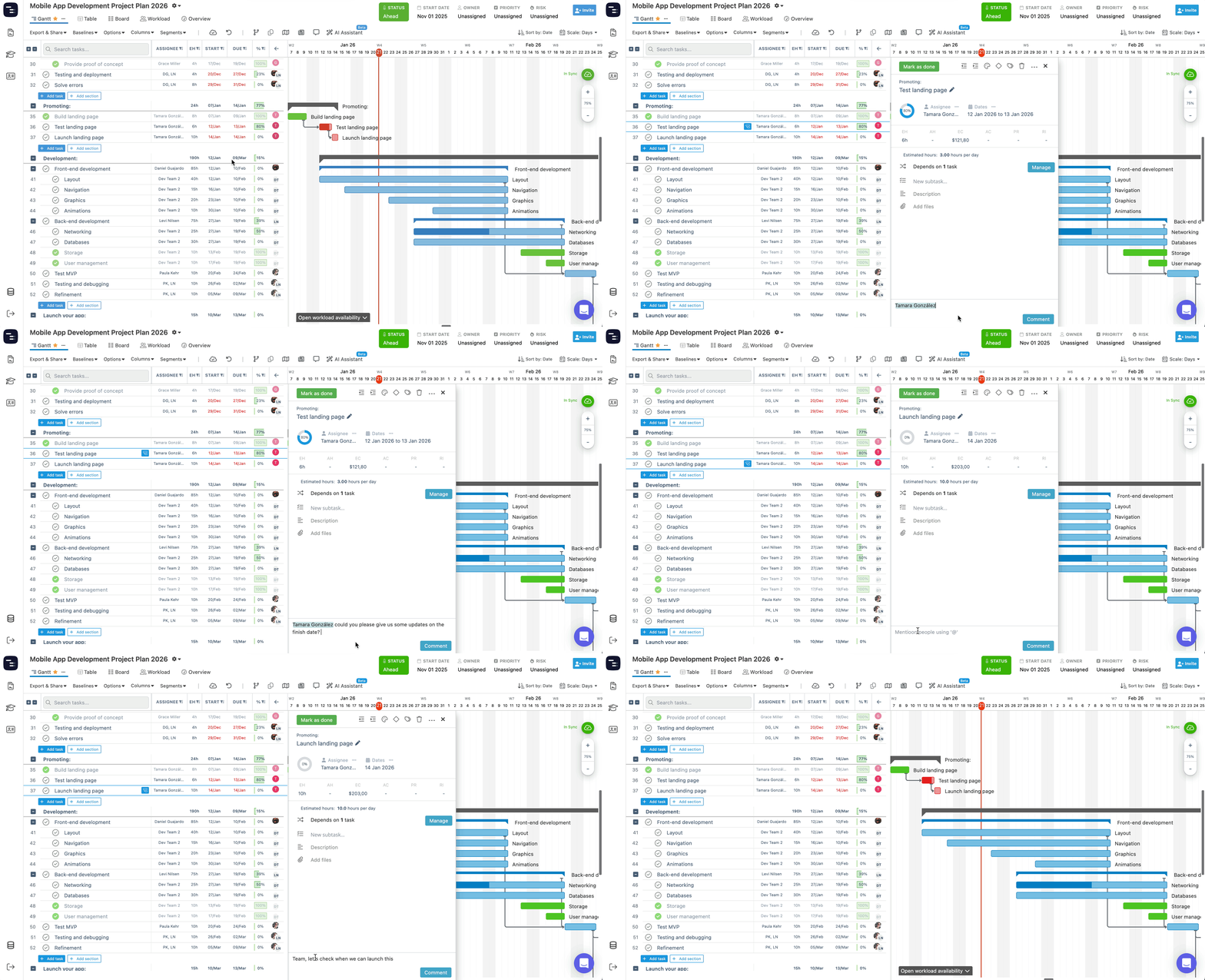
そのタスクの過去のコメントはすべて時系列順に表示され、タスクの履歴に関連付けられた明確な会話スレッドが作成されます。
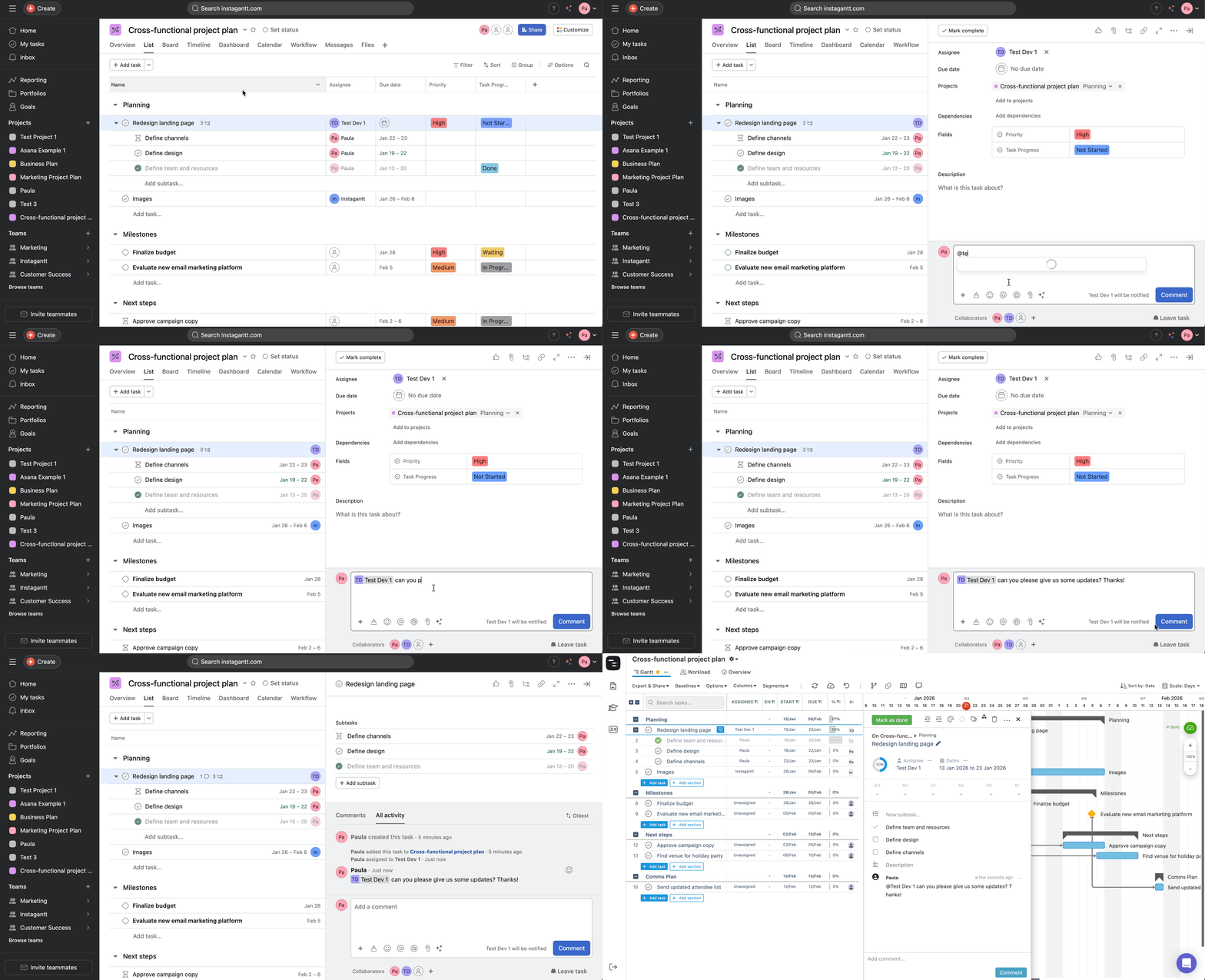
コメント内で「@」の後にユーザー名を入力することで、他のユーザーをメンションすることもできます。メンションは Instagantt スタンドアロン版と Instagantt for Asana の両方で同様に機能し、適切な担当者に通知を送って会話に参加させるのに役立ちます。
このアプローチにより、チームはコミュニケーションを集約でき、Gantt チャートの計画や実行におけるタスクレベルの議論で外部ツールに頼る必要がなくなります。
💬 会話ビュー (スタンドアロン版のみ)
プロジェクト内のすべてのコメントスレッドを、タスクを一つずつ開くことなく閲覧・返信するには、「会話」タブを開きます。会話ビューには、コメントのあるすべてのタスクが最新のアクティビティ順に一覧表示され、中央にはスレッド全体、右側にはタスクの詳細が表示されます。そこで送信したメッセージは、通常のタスクコメントとして保存されます。
「会話」タブが表示されていない場合は、ビュータブの最後にある + ボタンをクリックし、「会話」にチェックを入れてください。詳細は会話ビューガイドをご覧ください。
📥 インボックス (左サイドバー – スタンドアロン版のみ)
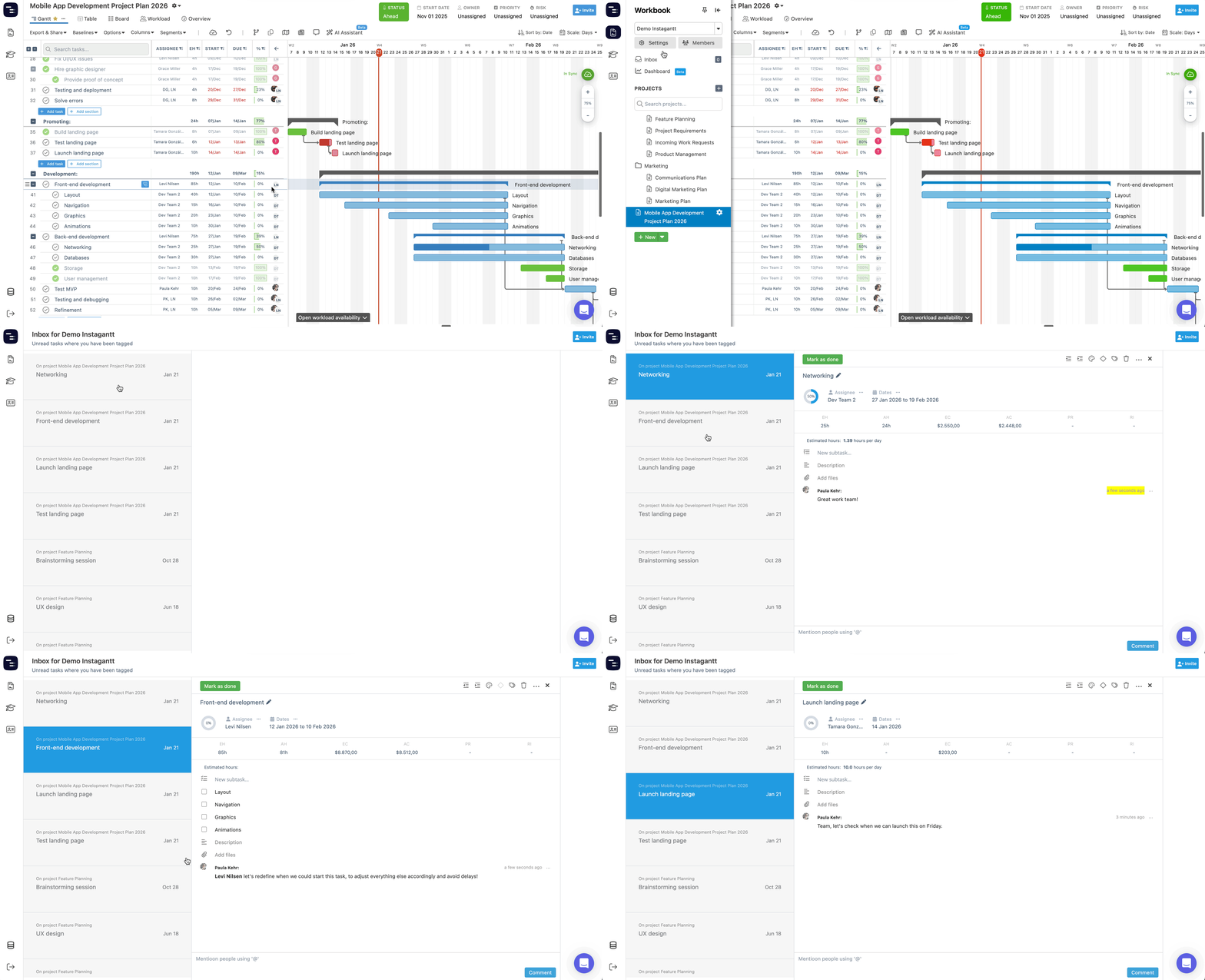
Instagantt スタンドアロン版では、コメントはインボックスに連携しており、プロジェクトリストの上の左サイドバーからアクセスできます。
各ユーザーのインボックスには以下が表示されます:
- 自分が参加した会話のコメント
- 自分が直接メンションされたコメント
これにより、インボックスはパーソナルなアクティビティフィードとなり、各タスクを一つずつ確認することなく、自分に関連するディスカッションの状況を常に把握できるようになります。
🔔 新着コメントインボックス (上部ツールバー – スタンドアロン版のみ)
Instagantt スタンドアロン版には「新着コメントの受信トレイ」も含まれています。これは上部ツールバーの未読コメントアイコン(吹き出し)から開くことができ、タスクを一つずつ確認しなくても会話を常に把握できるように設計されています。
関与しているタスクに他のチームメンバーがコメントすると、チャート上に直接視覚的なインジケーターが表示され、どこで新しいディスカッションが行われているかを簡単に特定できます。
新着コメントインボックスでは、すべてのプロジェクトの最新コメントを一つのストリームでまとめて確認でき、以下のことが可能です:
- 個別のタスクを開かずに新しいコメントを確認する
- コメントからGanttチャートやタスクリスト内の関連タスクに直接ジャンプする
- 不要になった通知を消去する
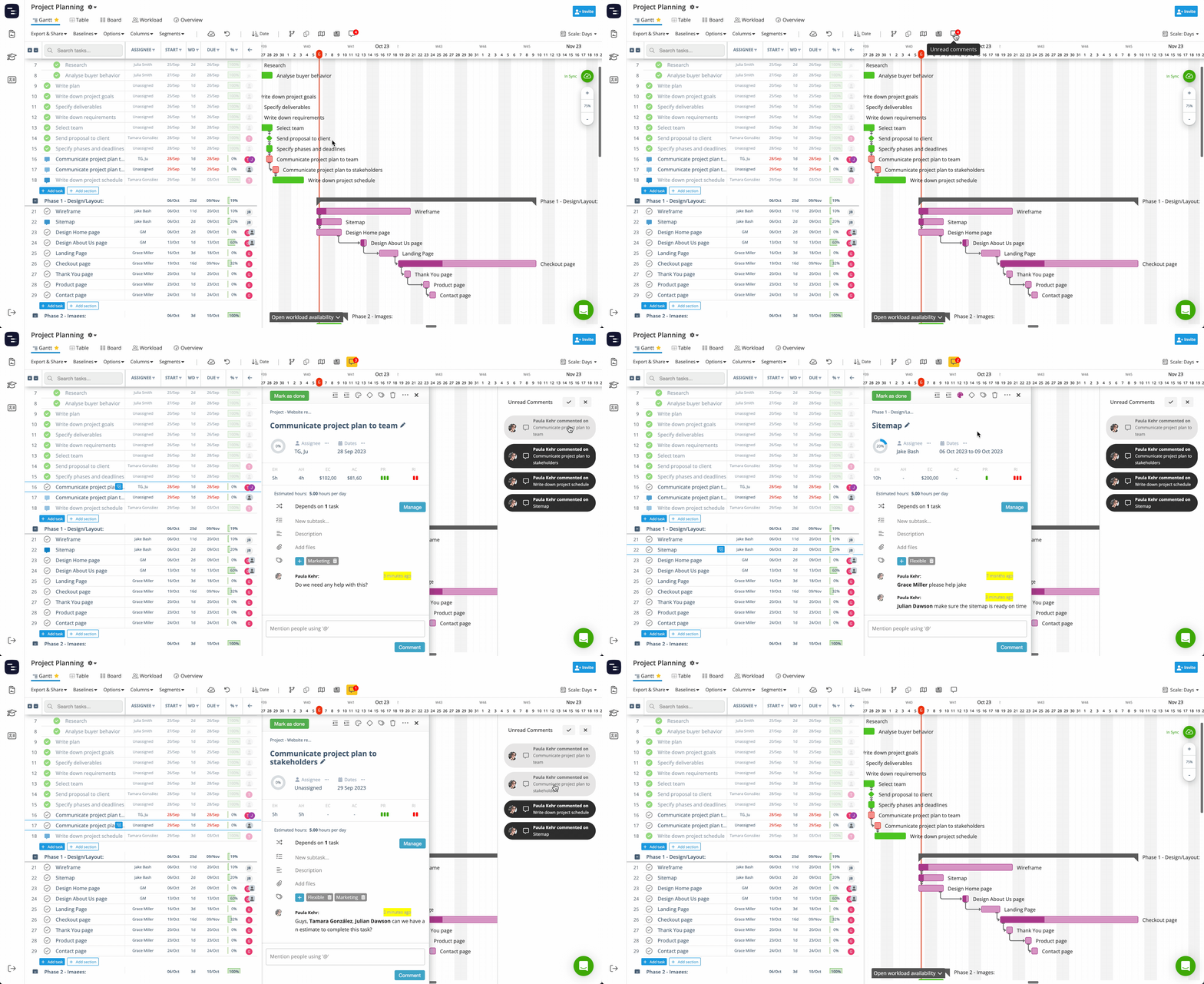
ノイズを減らすため、新着コメントインボックスには他のユーザーによるコメントのみが表示されます。自分自身のコメントで通知が生成されることはありません。
🔄 Instagantt for Asana のコメント
Instagantt for Asanaを使用する場合、コメント機能はAsanaのコラボレーション機能を補完するように設計されています。
Asanaのタスクやサブタスクに追加されたすべてのコメントは自動的にInstaganttに同期され、以下のことが可能です:
- Ganttチャートから直接コメントを読む
- Instaganttからコメントに返信する
- 両方のツールでタスクの会話内容を一致させる
この仕様はチームコラボレーションとワークマネジメントを重視するAsanaの姿勢を反映したものであり、Instaganttは視覚的なGanttチャートのレイヤーを通じて可視性と計画性を高めます。
📋 プロジェクト管理におけるコメント活用のベストプラクティス
コメントを効果的に活用することで、プロジェクトの管理と実行を大幅に改善できます。
- ステータスの更新だけでなく、背景やコンテキストの共有にコメントを使用する
- 対応や確認が必要な場合は、チームメンバーをメンションする
- 関連するタスクやサブタスクに紐づけて議論を行う
- 決定事項や変更内容を記録するためにコメントを活用する
コメントを一貫して使用することで、説明責任、透明性、チーム間のスムーズなコラボレーションを支える貴重なプロジェクト記録となります。
📌 まとめ
Instaganttのコメント機能は、タスクレベルのコミュニケーションレイヤーを提供し、より明確なコラボレーションとプロジェクト追跡を実現します。Instaganttスタンドアロン版でもAsana同期版でも、コメントを活用することで、プロジェクトの全期間を通じて会話を整理し、背景を明確にし、状況を把握しやすくすることができます。
🚀 プロジェクトのコミュニケーションを作業場所に集約する
タスクに直接コメントを追加し、チームメンバーをメンションして、すべての議論をタイムラインに関連付けましょう。Instaganttのコメント機能を試して、Ganttチャート内でのコラボレーションを簡素化してください。
❓ よくある質問(FAQ)
Instagantt のどこでコメントを追加できますか?
コメントは、各タスクまたはサブタスク内のタスク詳細ペインの下部から追加できます。
コメント内で他のユーザーをメンションできますか?
はい。「@」に続けてユーザー名を入力すると、そのユーザーをメンションして通知を送ることができます。
Instagantt スタンドアロン版では、コメントはどこに表示されますか?
左サイドバーの「受信トレイ」および上部ツールバーのコメント用インボックスに表示されます。
InstaganttとAsanaの間でコメントは同期されますか?
はい。Asanaで追加されたコメントは、Instagantt for Asanaと同期されます。
プロジェクトのすべてのコメントを1か所で確認する方法はありますか?
はい、Instagantt スタンドアロン版で可能です。「会話」タブを開くと(表示されていない場合は + ボタンから追加してください)、プロジェクト内のすべてのコメントスレッドを閲覧・返信できます。