ベースライン
プロジェクト管理において、進捗の追跡は計画と同じくらい重要です。Instaganttのベースラインを使用すると、プロジェクトの現在の状態のスナップショットを保存し、後で現在のチャートと比較して、変更の測定、進捗の追跡、さらには失われた日付の復元を行うことができます。この強力なツールは、パフォーマンスの分析、乖離の監視、プロジェクトの順調な進行の維持を、すべてオンラインGanttチャート内で行うのに役立ちます。
🧭 目次
- ベースラインとは何ですか?
- ベースラインの作成方法
- ベースラインの読み込みと比較方法
- ベースラインからプロジェクトを復元する方法
- まとめ
- よくある質問 (FAQ)
💡 ベースラインとは何ですか?
ベースラインとは、特定の時点におけるプロジェクトのタイムラインを保存したものです。Instaganttでベースラインを作成すると、プラットフォームはチャートのタスクと日付をそのままの状態で保存します。後でそのスナップショットを読み込み、現在のチャートと比較することで、変更を可視化し、プロジェクトがどのように進展したかを追跡できます。
ベースラインを使用して以下を行うことができます:
- 計画と実際の進捗状況を比較する
- 遅延、ズレ、またはタイムラインの変更を特定する
- 必要に応じてプロジェクトの以前のバージョンを復元する
⚙️ ベースラインの作成方法
Instaganttでのベースラインの作成は、シンプルかつ迅速です:
- プロジェクトのベースラインメニュー(上部のツールバーにあります)を開きます。
- 「新規ベースライン」をクリックします。
- ベースラインの名前を入力します。分かりやすい名前(例:「キックオフ計画」や「第1四半期のタイムライン」など)を付けてください。
- 「作成」をクリックして保存します。
新しいベースラインがリストに表示され、作成された正確な日時を示すタイムスタンプが付与されます。
💡 ヒント:検索とコマンド (⌘K) で「baseline」と入力してベースラインを作成することもできます。パブリック・スナップショットをベースラインとして読み込むことも可能です。詳細はパブリック・スナップショットガイドをご覧ください。
🔍 ベースラインの読み込みと比較方法
1つ以上のベースラインを作成すると、いつでもそれらを読み込んでプロジェクトの過去と現在のバージョンを比較できます:
- ベースラインメニューに移動します。
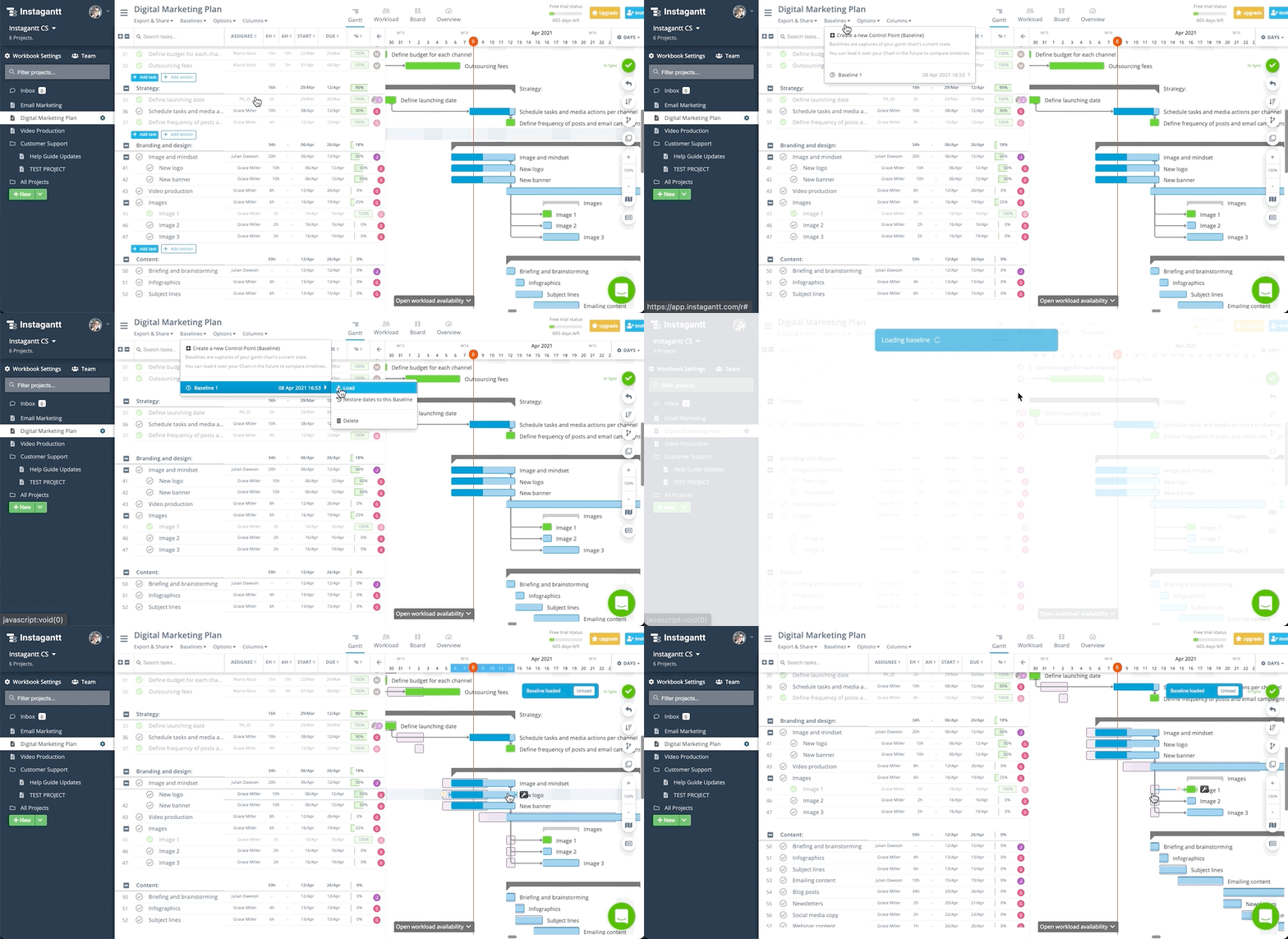
- 「保存済みベースライン」の下で、表示したいベースラインにマウスを合わせ、「チャート上にロード」を選択します。
- Instaganttが現在のGanttチャート上にそのベースラインを重ねて表示するため、タスクの移動、期間の延長、依存構造の調整など、何が変更されたかを明確に確認できます。
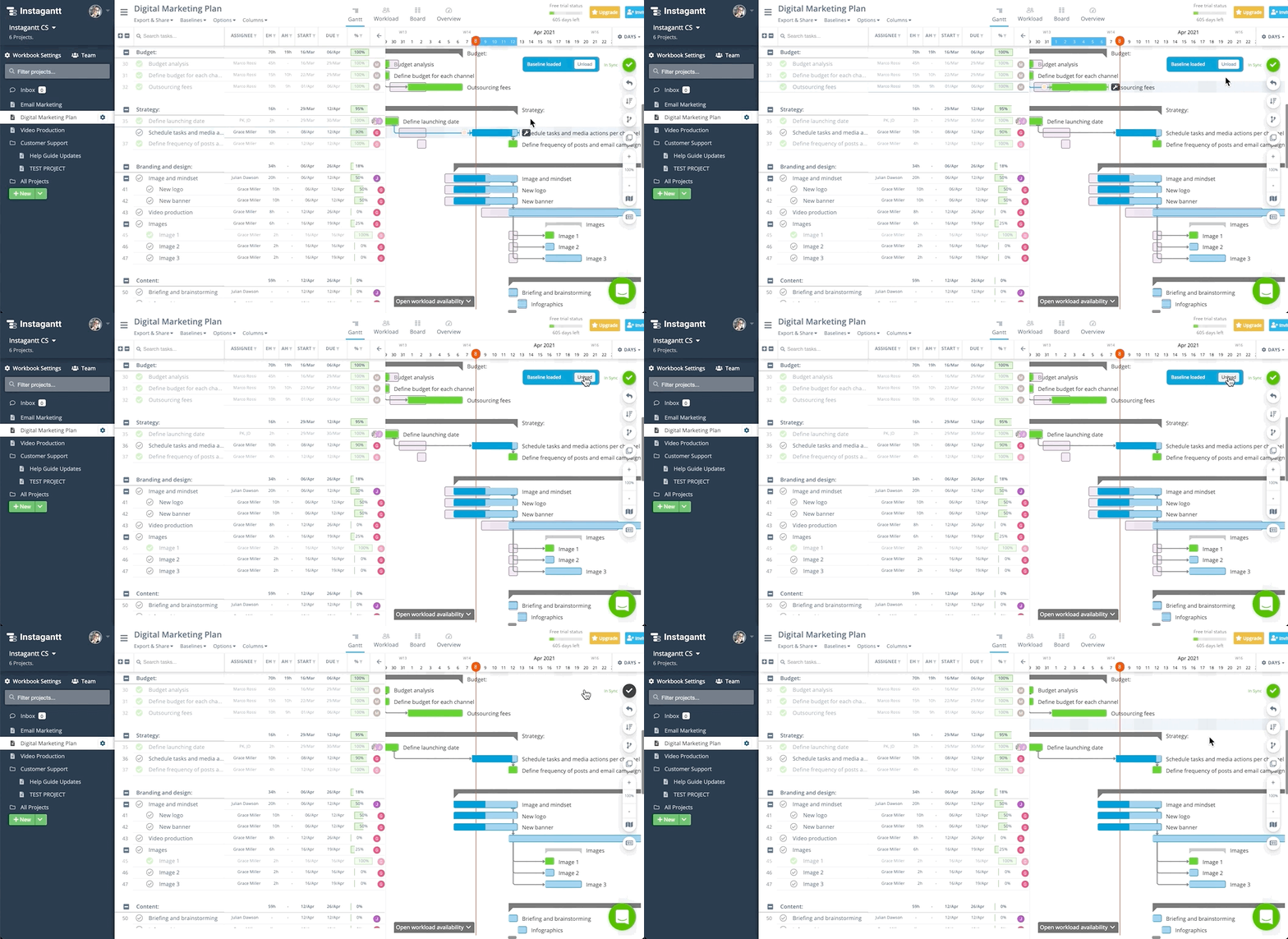
- 終了したら、「アンロード」をクリックしてベースラインのオーバーレイを解除し、現在のチャート表示に戻ります。
例:Instagantt でのベースラインのロード
例:Instagantt でのベースラインのアンロード
🕓 ベースラインからプロジェクトを復元する方法
予期しない編集によってプロジェクトに影響が出ることがあります。そんな時、ベースラインからの復元が非常に役立ちます。
ベースラインメニューの「保存済みベースライン」の下で、復元したいベースラインにマウスを合わせ、「このベースラインに日付を復元」を選択します。これにより、Gantt チャートがその瞬間にキャプチャされた状態に戻り、不要な日付変更を簡単に元に戻すことができます。
💡 ヒント:長期プロジェクトでは、定期的にベースラインを保存することをお勧めします。これにより、問題が発生した際に頼れる復元ポイントが作成されます。
不要になったベースラインを削除するには、ベースラインメニューの「保存済みベースライン」でそのベースラインにマウスを合わせ、「削除」を選択します。
📌 まとめ
Instaganttのベースラインは、Ganttチャートの管理、可視化、復元オプションを提供します。これらを使用して、進捗の追跡、変更の分析、必要に応じた日付の復元を行ってください。大規模なチームや複雑なタイムラインを管理している場合でも、ベースラインがあればプロジェクトの履歴をいつでも確認できます。
🚀 今すぐベースラインを使い始めましょう
Instaganttで最初のベースラインを作成し、プロジェクトの経過を追跡するのがいかに簡単かを確認してください。👉 開始するには instagantt.com にアクセスしてください。
❓ よくある質問 (FAQ)
Instagantt におけるベースラインの役割は何ですか?
ベースラインは、特定の時点におけるプロジェクトのタイムラインと構造を記録します。後で読み込むことで、現在のプロジェクトと比較したり、変更を追跡したりできます。
複数のベースラインを作成することはできますか?
はい、必要な数だけベースラインを作成できます。それぞれにタイムスタンプと名前が付くため、後で簡単に識別できます。
ベースラインを復元するとプロジェクトが上書きされますか?
はい。ベースラインから復元すると、プロジェクトはその前の状態に戻ります。最新の進捗を失わないよう、復元前に新しいベースラインを保存しておくことをお勧めします。
ベースライン機能は Instagantt スタンドアロン版と Asana 版の両方で使用できますか?
はい。ベースラインは Instagantt Standalone と Instagantt for Asana の両方で利用可能です。