Conversations View
Conversations Viewは、プロジェクト内のすべてのコメントスレッドを1か所にまとめます。チームが何を議論しているかを確認するためにタスクを1つずつ開く代わりに、ビューを離れることなく、すべての進行中の会話を確認し、スレッド全体を読んで返信することができます。
🧭 目次
- InstaganttのConversations Viewとは?
- Conversations Viewを開く方法
- 会話の読み方と返信方法
- メンション、ショートカット、検索
- Conversations View と タスクコメントの比較
- まとめ
- よくあるご質問 (FAQ)
🧠 Instagantt の Conversations View とは?
Conversations View は、コミュニケーション専用のプロジェクトビューです。少なくとも 1 つのコメントがあるすべてのタスクまたはサブタスクが会話として表示され、最新のアクティビティから古い順に並べられます。
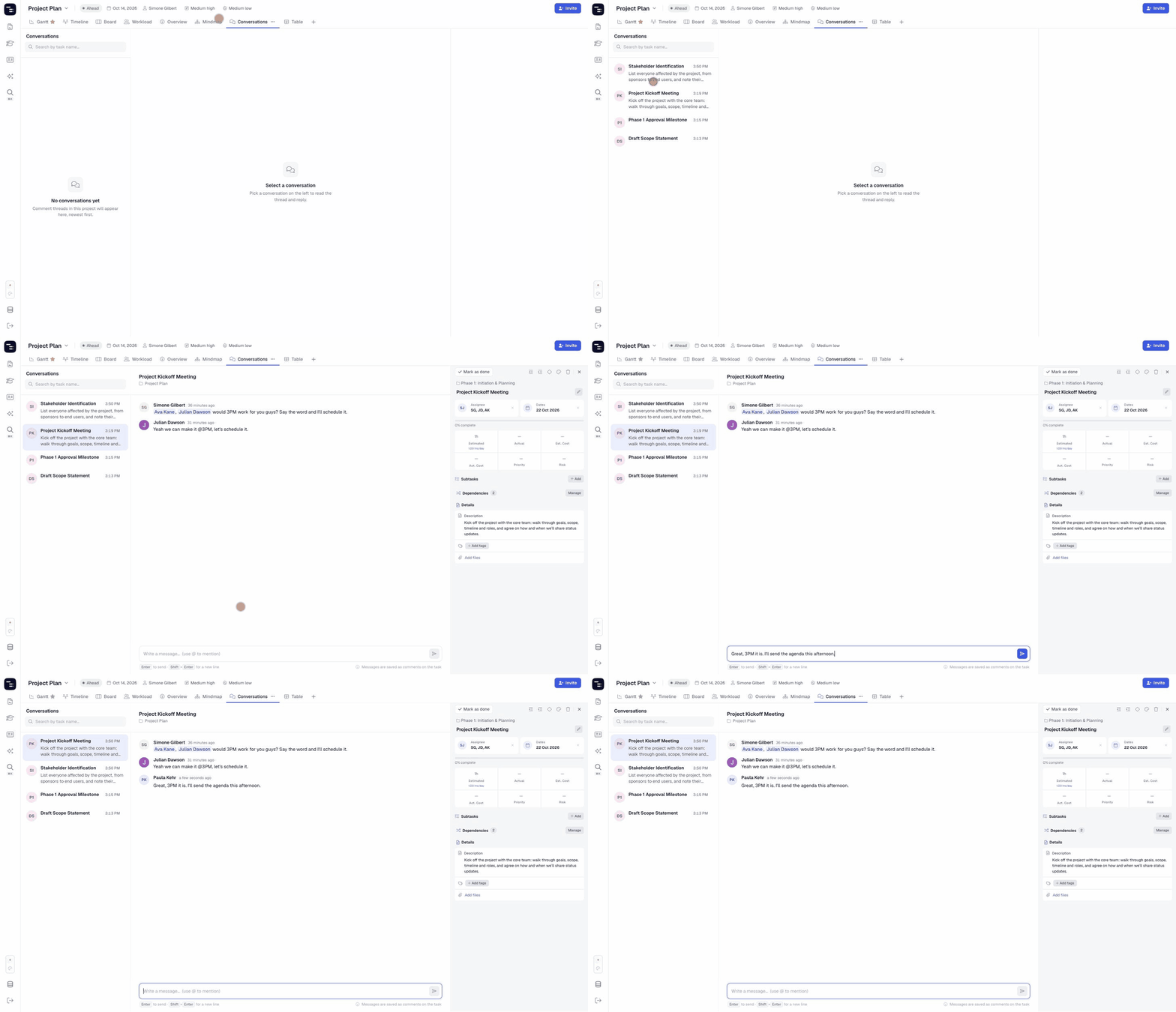
このビューは3つのエリアで構成されています:
- 会話リスト(左側) — コメントがあるすべてのタスク、イニシャルのアバター、および最新メッセージの送信時間が表示されます。上部の検索ボックスを使用して絞り込みが可能です。
- スレッド(中央) — 選択したタスクの全コメント履歴が表示され、下部にはメッセージボックスがあります。
- タスク詳細ペイン(右側) — 選択したタスクの詳細が表示されます。会話をしながら、日付、担当者、ステータス、サブタスクなどを更新できます。
Conversations View から送信されたメッセージは通常のタスクコメントとして保存されるため、他のすべてのビューのタスク詳細ペインの下部にも表示されます。
🎯 Conversations View の開き方
- Instagantt でプロジェクトを開きます。
- プロジェクト上部のビュータブが並んでいる箇所で、「Conversations」をクリックします。
- Conversations タブが表示されない場合は、ビュータブの最後にある「+」ボタンをクリックし、「Conversations」にチェックを入れてプロジェクトに追加してください。
プロジェクトのタスクにまだ誰もコメントしていない場合は、「No conversations yet」というメッセージが表示されます。誰かがタスクにコメントすると、そのスレッドがリストに表示されます。
💬 会話の読み方と返信方法
- 左側のリストで会話をクリックします。
- 中央でスレッド全体を読みます。各メッセージには作成者と投稿日時が表示されます。
- 下部にある「Write a message…」ボックスに返信を入力します。
- Enterキーを押す(または送信ボタンをクリックする)と投稿されます。
返信した会話はリストの最上部に移動するため、常に最新の議論が最初に表示されます。
🔎 メンション、ショートカット、検索
@メンション
メッセージボックスに「@」と入力してプロジェクトメンバーのリストを開き、名前を選択します。メンションはメッセージ内でハイライトされた名前として追加され、チームメイトに通知が届くとともに、相手のInboxでその会話を確認できるようになります。
キーボードショートカット
- Enter — メッセージを送信
- Shift + Enter — 送信せずに改行を追加
会話を検索
リスト上部の「Search by task name…」ボックスを使用して、会話をすばやく見つけます。「×」ボタンで検索をクリアすると、再びすべての会話が表示されます。
🔄 Conversations View vs. タスクのコメント
Conversations View はタスクのコメントに代わるものではなく、コメントをより効果的に活用するための方法を提供します:
- すべてのメッセージはタスクのコメントであり、すべてのタスクのコメントは会話の一部です。
- Gantt、Table、Board のタスク詳細ペインから投稿されたコメントは、即座に Conversations View に表示されます。その逆も同様です。
- コメントがどこから投稿されたかに関係なく、メンション、Inbox、未読コメントのインジケーターは同じように機能します。
コメント、メンション、Inbox の詳細については、Comments ガイドを確認してください。
📌 まとめ
Conversations View は、すべてのプロジェクトにおけるチームコミュニケーションを一元化します。以下のことが可能になります:
- プロジェクト内のすべての活発な議論を一度に確認する
- メンションやキーボードショートカットを使って素早く返信する
- タスク名でスレッドを数秒で見つける
- ビューを切り替えることなく、議論しているタスクを更新する
🚀 すべてのプロジェクトの会話を 1 か所に集約
プロジェクトで Conversations View をオンにして、タスクごとにコメントを探し回るのをやめましょう。1 つの画面から読み、返信し、アクションを実行できます。
❓ よくある質問 (FAQ)
Conversations View のメッセージはタスクのコメントとは違うものですか?
いいえ。メッセージはタスクのコメントとして保存されるため、すべてのビューのタスク詳細ペインに表示されます。
このビューから新しい会話を始めることはできますか?
会話はタスクから作成されます。タスク(そのタスク詳細ペインから)に最初のコメントを投稿すると、Conversations View に表示されます。
会話はどのように並べられますか?
最新のアクティビティ順です。新しいメッセージが投稿されると、その会話がリストの最上部に移動します。
Conversations View で人をメンションできますか?
はい。「@」と入力して、リストからプロジェクトメンバーを選択してください。
プロジェクトに Conversations タブが表示されないのはなぜですか?
ビューはプロジェクトごとにオン/オフを切り替えることができます。ビュータブの最後にある「+」ボタンをクリックし、「Conversations」にチェックを入れます。