ズーム
Instaganttでは、個別のタスクを詳細に拡大して表示したり、タイムライン全体を俯瞰したりと、プロジェクトの表示方法を完全にコントロールできます。ズームイン・ズームアウト機能を使用すると、計画のニーズに合わせてオンラインでGanttチャートのスケールを簡単に調整でき、読みやすさを向上させ、プロジェクト管理のワークフローを最適化できます。
Instaganttでは、個別のタスクを詳細にクローズアップして表示するか、タイムライン全体を俯瞰して表示するか、プロジェクトの表示方法を完全にコントロールできます。ズームイン・ズームアウト機能を使用すると、オンライン上のGanttチャートを計画のニーズに合わせて簡単に拡大・縮小でき、視認性を高めてプロジェクト管理のワークフローを最適化できます。
- Instaganttのズーム機能とは?
- ズームイン・ズームアウトの方法
- ズームレベルの使い分け
- まとめ
- よくある質問 (FAQ)
📌 Instaganttのズーム機能とは?
📌 Instaganttのズーム機能とは?
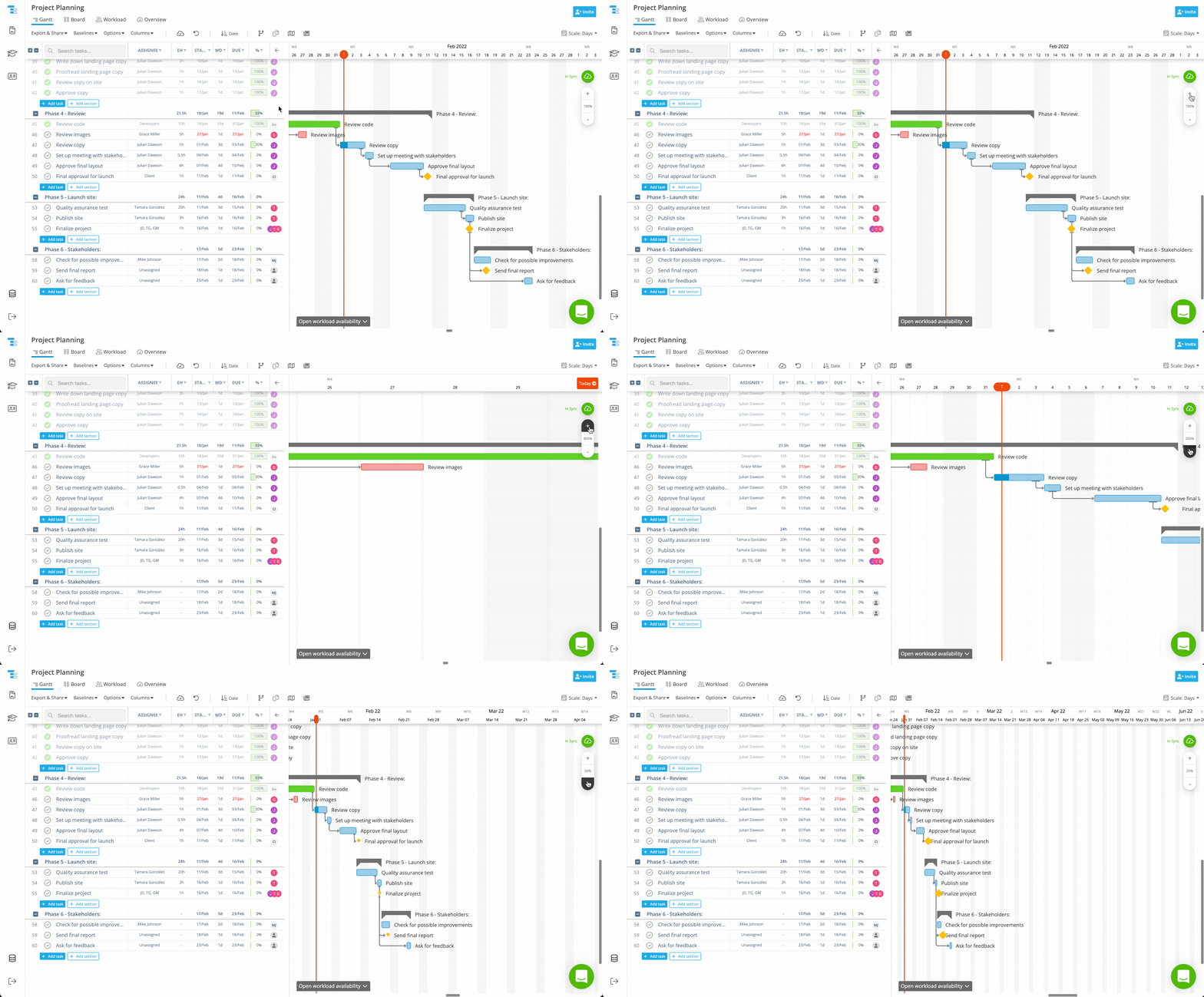
Instaganttのズーム機能を使用すると、プロジェクトのタイムラインのスケールを動的に変更できます。ズームインしてタスクレベルの詳細に深く集中したり、ズームアウトしてプロジェクトの構造や依存関係を広い視野で確認したりできます。この柔軟性は、詳細な計画立案と、ハイレベルなプロジェクトレビューの両方において不可欠です。
⚙️ ズームイン・ズームアウトの方法
- 画面の右側にあるズームコントロールを確認します。
- 「+」記号をクリックしてズームインし、より詳細なビューを表示します。
- 「–」記号をクリックしてズームアウトし、より俯瞰的な概要を表示します。
- ワークフローに適したスケールになるまで、必要に応じて繰り返します。
注意:Instaganttのズーム範囲は25%(最大ズームアウト)から800%(最大ズームイン)までで、Ganttチャートの表示を柔軟に調整できます。
💡 ズームレベルの使い分け
💡 ズームレベルの使い分け
編集、レビュー、または細かいタスクの詳細を作業する場合に最適です。依存関係、サブタスク、過密なスケジュールの管理にぴったりです。
フェーズの計画、ハイレベルなタイムラインのプレゼンテーション、またはプロジェクト全体の戦略的なリソース計画を行う際に使用します。
ズームを調整することで、詳細ビューとマクロビューの間をスムーズに移動でき、オンラインプロジェクト管理の明確さと効率が向上します。
📌 まとめ
Instaganttのズーム機能を使用すると、細かい詳細に集中したり、一歩引いて概要を確認したりするなど、Ganttチャートの表示範囲をコントロールできます。これにより、Ganttチャート作成ツールがより柔軟になり、プロジェクトタイムラインの計画、実行、プレゼンテーションの方法に合わせることができます。
🚀 ズームを使用して表示をカスタマイズする
今日からInstaganttでズームコントロールを使用して、プロジェクトの構築、編集、プレゼンテーションに最適なスケールを見つけましょう。👉 今すぐ試して、プロジェクト計画をより直感的なものにしてください。
❓ よくある質問 (FAQ)
はい。ズームコントロール機能は、Instaganttスタンドアロン版とInstagantt for Asanaの両方で利用可能です。
いいえ。ズームはタイムラインの表示方法にのみ影響します。タスクの期間、依存関係、日付を変更することはありません。
より広いビューにズームアウトできます。これは、戦略的な計画や、数ヶ月または数年にわたるフェーズのプレゼンテーションに特に役立ちます。
ワークロードの数値が表示されない場合、通常はズームレベルが低すぎることが原因です。チャートをズームアウトしすぎると、各ワークロードセル内のスペースが小さくなりすぎて数値を表示できなくなります。少しズームインすると、ワークロードの値が再び表示されます。
ズームによってタスクのデータや日付は変更されますか?
いいえ。ズームはタイムラインの表示方法にのみ影響します。タスクの期間、依存関係、または日付を変更することはありません。
四半期や年度などの長期的なタイムラインを確認するためにズームアウトできますか?
より広い表示にズームアウトできます。これは戦略的なプランニングや、数ヶ月、数年にわたるフェーズのプレゼンテーションに特に役立ちます。
ワークロードビューでワークロードの数値が表示されないのはなぜですか?
ワークロードの数値が表示されない場合、通常はズームレベルが低すぎることが原因です。チャートをズームアウトしすぎると、各ワークロードセルの内部スペースが小さすぎて数値を表示できなくなります。少しズームインすると、ワークロードの値が再び表示されます。