カスタムフィールド
Instagantt のカスタムフィールドを使用すると、プロジェクトをカスタマイズし、タスクデータを追加し、チームのニーズに合ったワークフローを構築できます。プロジェクト固有の詳細の追跡、作業の分類、デフォルトのタスクフィールドでは不可能な情報の構造化に役立ちます。カスタムフィールド、表示、有効化の仕組みを理解することで、より正確なレポートを作成し、より柔軟なワークフローを構築できるようになります。
Instaganttのカスタムフィールドを使用すると、プロジェクトをカスタマイズし、追加のタスクデータを加え、チームのニーズに合ったワークフローを構築できます。プロジェクト固有の詳細の追跡、作業の分類、デフォルトのタスクフィールドでは不可能な情報の構造化に役立ちます。カスタムフィールドの仕組み、表示設定、有効化の方法を理解することで、より正確なレポートの作成と柔軟なワークフローの構築が可能になります。
- カスタムフィールドとは何ですか?
- 🛠️ カスタムフィールドの管理 2.1 カスタムフィールドの作成と編集 2.2 Instagantt におけるカスタムフィールドの有効化と表示制御 2.3 カスタムフィールドを使用した作業のフィルタリングと追跡 2.4 カスタムフィールドの削除(⚠️ 取り消し不可)
- カスタムフィールドを表示できる場所
- まとめ
- よくある質問 (FAQ)
💡 カスタムフィールドとは?
💡 カスタムフィールドとは?
カスタムフィールドを使用すると、タスクにパーソナライズされたメタデータを追加でき、ワークフローをより柔軟にし、プロジェクト固有のニーズに合わせることができます。デフォルトのタスクフィールドに含まれていない情報を取得し、作業の整理や分析をより詳細に制御するのに役立ちます。カスタムフィールドはワークブックレベルで作成され、プロジェクトごとに、関連性に基づいて有効化するか非表示にするかを選択できます。
作成可能なカスタムフィールドの種類と、適切なオプションを選択するための一般的な用途および例を以下に示します。
📝 テキスト:クライアント名、外部ID、ベンダー、場所など、事前定義されたカテゴリに当てはまらない自由形式の情報に最適です。
🗂️ ドロップダウンリスト:タスクタイプ(機能/バグ/リサーチ)、部門、ワークフローステージ、工数レベルなど、構造化された分類や一貫したラベル付けに理想的です。
🔢 小数:単位あたりのコストや材料の測定値など、小数が必要な正確な値に便利です。
💰 通貨:予算配分、請負業者レート、金銭的な見積もりなどの財務追跡用に設計されています。
🔟 整数:ストーリーポイント、改訂回数、アセット数などの整数値に最適です。
✅ チェックボックス:シンプルな「はい/いいえ」や「真/偽」のインジケーターに最適です。例として、承認の要否、レビューの必要性、ブロックされたステータスなどがあります。
📊 パーセンテージ:確信度、期待ROI、補助的な進捗指標など、パーセンテージベースのメトリクスに役立ちます。
適切なカスタムフィールドを組み合わせることで、あらゆるプロジェクトを構造化され、検索可能で、文脈を重視したワークスペースへと変えることができます。財務データの追跡、タスクタイプの分類、レビューサイクルの監視、クライアントの詳細情報の記録など、カスタムフィールドを使用すれば、明快さや管理能力を損なうことなく、チームの実際の働き方を反映した柔軟なワークフローを構築できます。
⚠️ 重要:Instaganttはカスタムフィールド間での数式や計算には対応していません。
🛠️ カスタムフィールドの管理
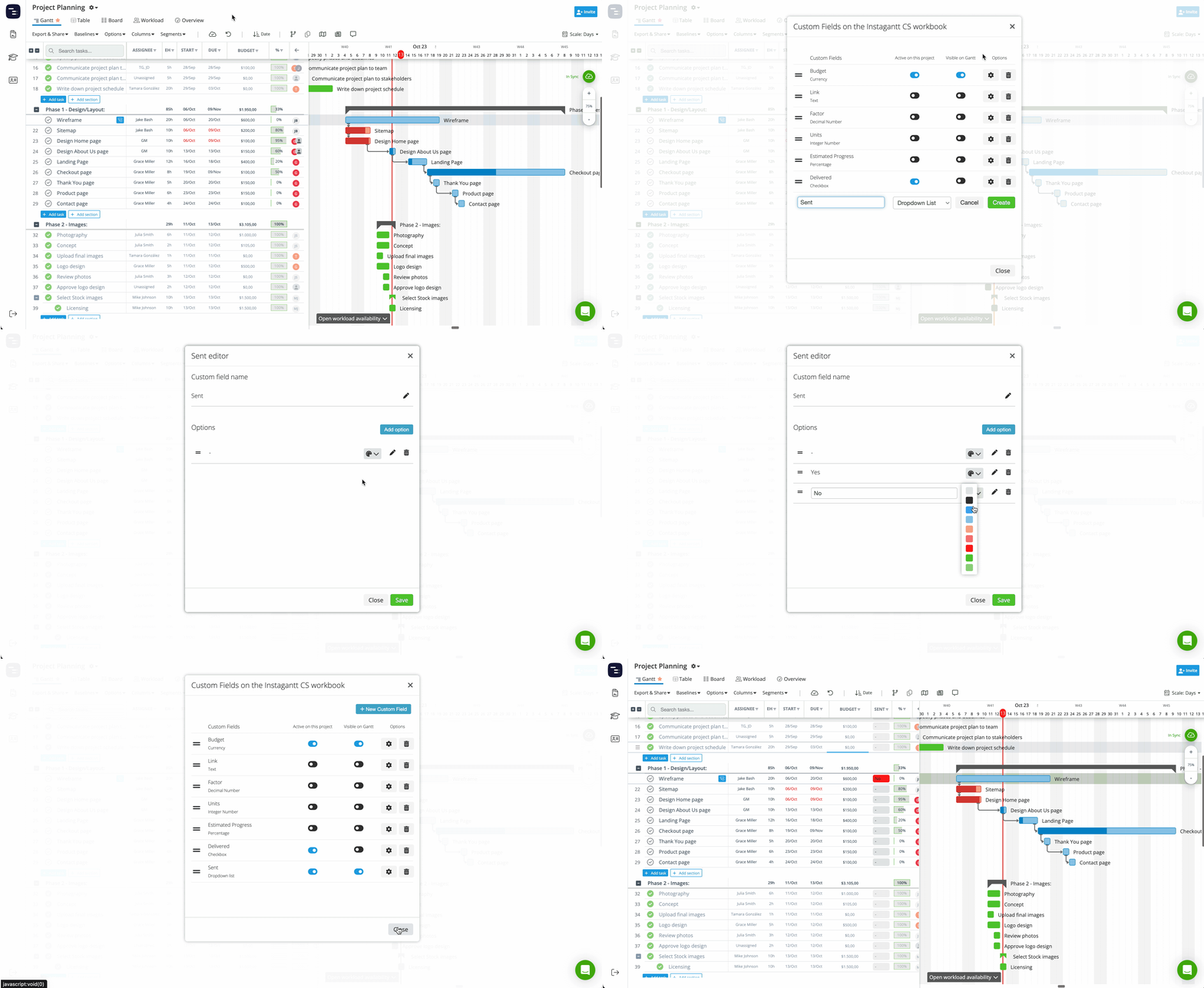
新しいカスタムフィールドを作成するには:
- 「列」メニューを開きます。
- 「カスタムフィールドの管理」をクリックします。
- 「新しいカスタムフィールド」をクリックします。
- フィールド名を入力し、ドロップダウンからフィールドタイプを選択します。
ワークブックへのアクセス権を持つユーザーなら誰でも、カスタムフィールドの作成、編集、名前の変更を行うことができます。
適切なフィールドを作成することで、承認、予算の詳細、数量、または Gantt チャートの計画に関連するあらゆる専門的な情報をチームで追跡できるようになります。
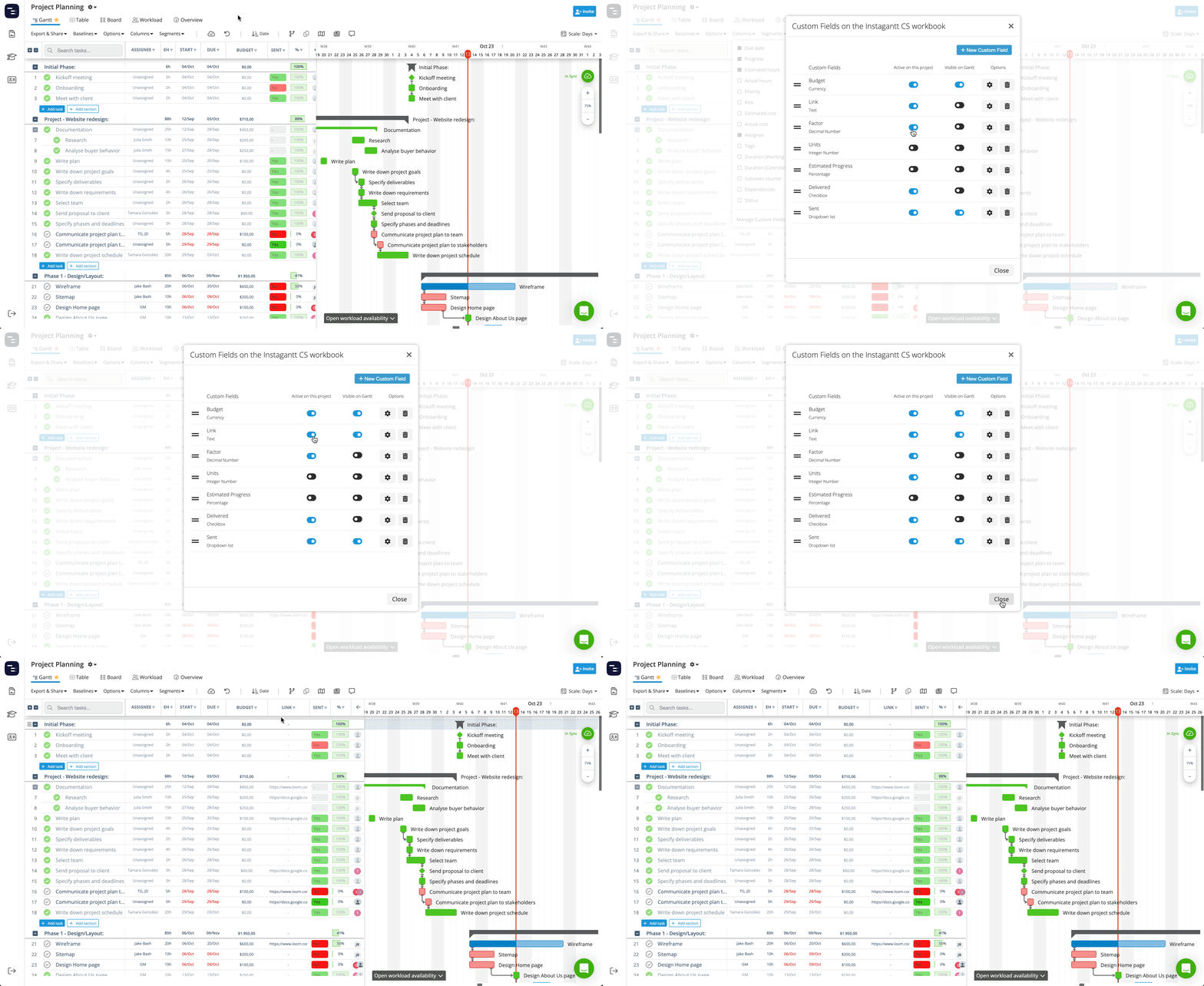
「カスタムフィールドの管理」ウィンドウには、2つのトグルスイッチがあります:
「カスタムフィールドの管理」ウィンドウには、2つのトグルスイッチがあります:
- このプロジェクトで有効 → フィールドをプロジェクトで有効にするかどうかを制御します。
- Ganttで表示 → フィールドをタスクリストの列として表示するかどうかを制御します。
フィールドがタスクリストに表示されていない場合でも、有効であればタスク詳細パネル内に表示されます。カスタムフィールドはワークブックレベルで作成されますが、各プロジェクトで有効化または無効化を選択できます。
- フィールドを無効にしても、その値は削除されず、非表示になるだけです。
- 再度有効にすると、以前に保存されたすべての値が再表示されます。
💡 重要事項:
💡 重要な注意事項:
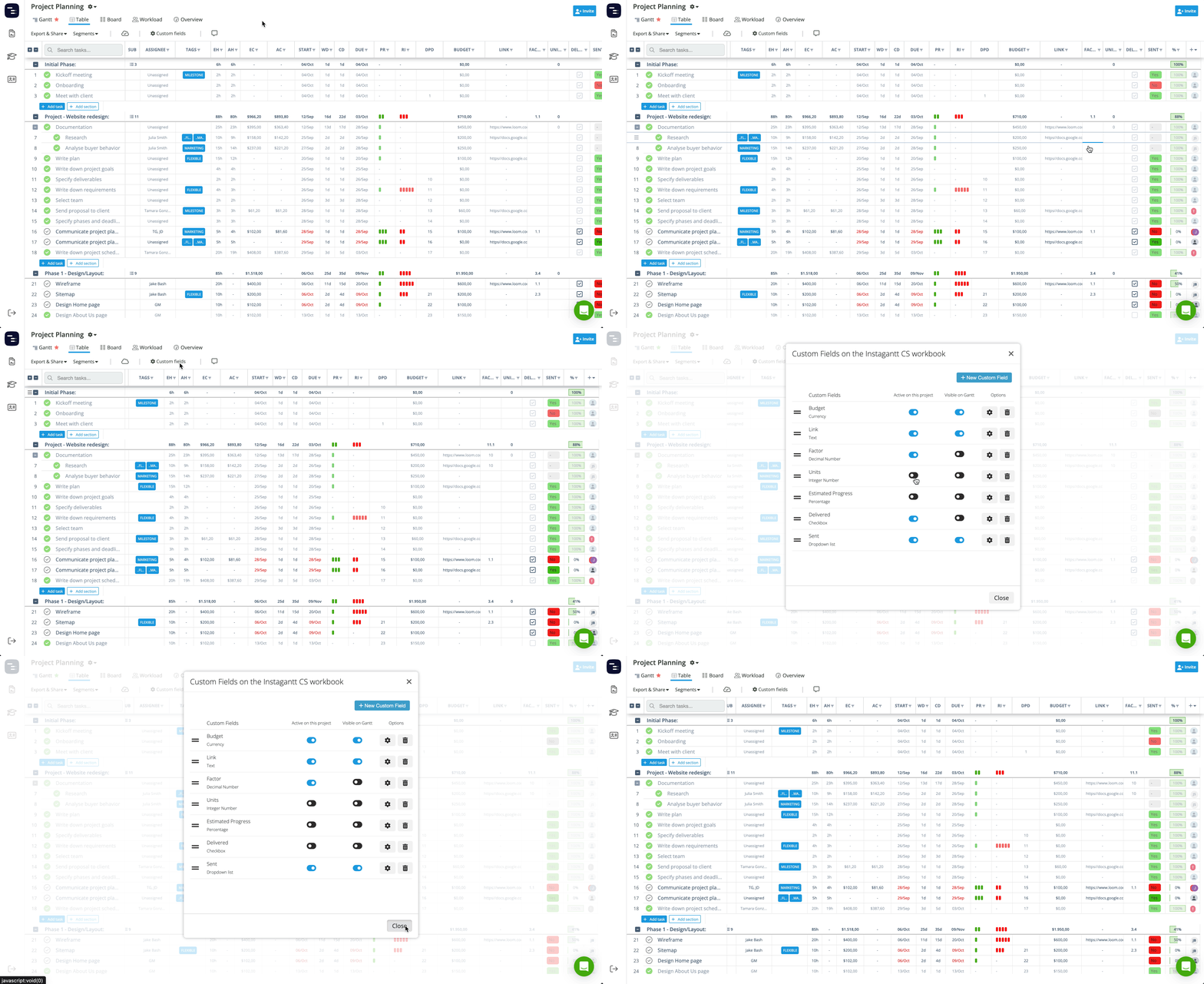
- カスタムフィールドはGanttチャート内の視覚的要素としては表示されません。テーブルの列としてのみ表示されます。
- カスタムフィールドがプロジェクトで有効な場合、常にテーブルビューに表示されます。
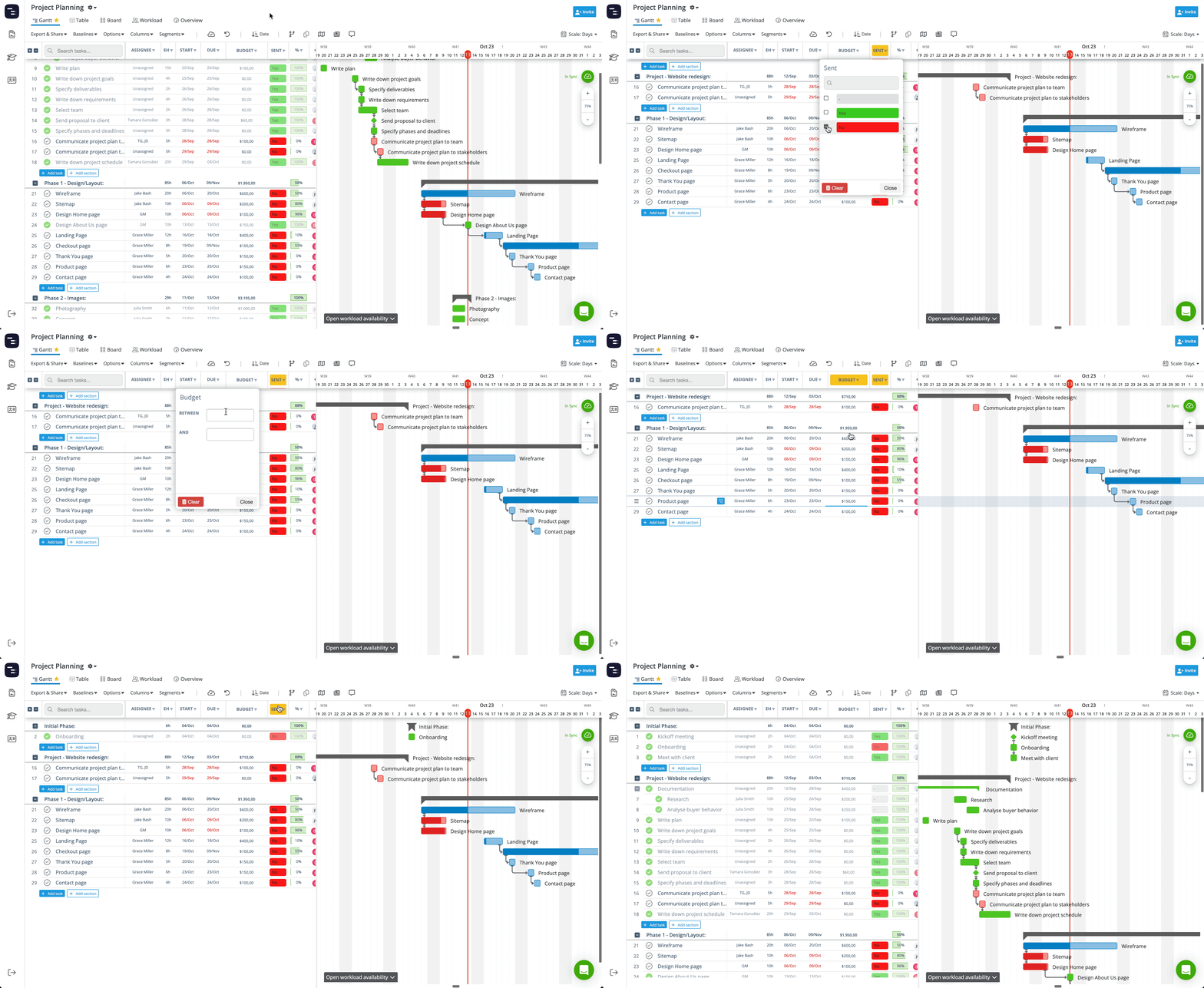
🔎 カスタムフィールドを使用した作業のフィルタリングと追跡
フィルターにカスタムフィールドを使用することで、タスクリストをワークフローに合わせた独自のトラッキングダッシュボードに変えることができます。
- フィールドが列として表示されている場合、そのフィールドの値に基づいてタスクをフィルタリングしたり並べ替えたりできます。
- ドロップダウンフィールド、チェックボックス、数値、またはテキストフィールドを使用して、関連するタスクを抽出できます(例:「クライアントカテゴリ:VIP」でフィルタリング)。
- 表示されているフィールドは、完全なレポート作成のために、スプレッドシート、PDF、および画像のエクスポートに含まれます。
カスタムフィールドを削除すると、以下が完全に削除されます:
カスタムフィールドを削除するには、「カスタムフィールドの管理」に移動し、フィールドの横にあるゴミ箱ボタンをクリックします。
⚠️ 警告:この操作は元に戻すことはできません。一度削除すると、カスタムフィールドのデータは復元できません。
- フィールド自体
- ワークブック内のすべてのプロジェクトに保存されているすべての値
カスタムフィールドは以下の場所に表示されます:
⚠️ 警告:この操作は取り消せません。一度削除すると、カスタムフィールドのデータは復元できません。
カスタムフィールドが表示されない場所:
カスタムフィールドは以下の場所に表示されます:
- Ganttビューのタスクリスト(表示設定が有効な場合)
- すべてのビューのタスク詳細ペイン
- Tableビュー
- スプレッドシート、PDF、および画像の書き出し
- 公開スナップショット
カスタムフィールドを使用すると、プロジェクトの整理、分類、レポート作成をより効率的に行うことができます。フィールドタイプ、有効化、表示設定、フィルタリング、削除などの柔軟なコントロールにより、Instagantt では構造や明快さを損なうことなく、ニーズに合わせたワークフローを構築できます。クライアントの整理、予算の追跡、ワークフローの管理など、Instagantt のカスタムフィールドは、よりスマートな作業とデータ管理をサポートします。
- テンプレート
- 複製されたプロジェクト
カスタムフィールドを使用してコンテキストを追加し、重要な情報を追跡して、より優れたレポートを作成しましょう。今すぐ instagantt.com でプロジェクト管理を始めましょう!
❓ よくある質問 (FAQ)
🚀 カスタムフィールドでワークフローを改善する
いいえ。無効化されたフィールドはプロジェクトから隠されるだけで、フィールドを再度有効化するまですべての値は保持されます。
いいえ。カスタムフィールドの削除は永久的であり、保存されているすべての値は失われます。
はい。「Gantt で表示」の列に含まれるカスタムフィールドは、スプレッドシート、PDF、および画像のエクスポートに表示されます。
- 「アクティブ」とは、プロジェクトがそのフィールドの値を保存および使用できる状態を指します。
- 「Ganttで表示」とは、タスクリストに列として表示されることを意味します。フィールドをアクティブにしたまま非表示にすることも可能で、その場合でもタスク詳細パネルには表示されます。
いいえ、カスタムフィールドは Instagantt Standalone のみで利用可能な機能です。
いいえ。無効化されたフィールドはプロジェクト上で非表示になるだけで、フィールドを再度有効化するまで、すべての値は保持されます。
削除したカスタムフィールドを復元することはできますか?
いいえ。カスタムフィールドの削除は永久的であり、保存されていたすべての値が失われます。
書き出しにカスタムフィールドは含まれますか?
はい。「Ganttで表示」の列に含まれているカスタムフィールドは、スプレッドシート、PDF、および画像の書き出しに含まれます。
管理者権限のないチームメンバーでもカスタムフィールドを作成できますか?
はい。ワークブックへのアクセス権を持つ人であれば、誰でもカスタムフィールドの作成、編集、管理、削除が可能です。
Instagantt for Asanaでカスタムフィールドを作成できますか?
いいえ、カスタムフィールドは Instagantt Standalone でのみ利用可能な機能です。