パブリックスナップショット
Public Snapshotsを使用すると、Instaganttのアカウントを持っていない人に対しても、Ganttチャートの閲覧専用バージョンを共有できます。オリジナルのプロジェクトの編集可能性を完全に維持しながら、シンプルで制御された、信頼性の高いプロジェクト共有を可能にするよう設計されています。
パブリックスナップショットを使用すると、Instaganttのアカウントを持っていない人に対しても、閲覧専用のGanttチャートを共有できます。元のプロジェクトの編集権限を保持したまま、シンプルかつ安全にプロジェクトを共有できるように設計されています。
プロジェクト管理において、誤操作による変更のリスクを避けつつステークホルダーに情報を伝えるには、閲覧専用ビューが不可欠です。データの整合性とプロジェクト計画の所有権を維持しながら、タイムライン、依存関係、進捗状況を明確に伝えることができます。
この機能は、構造化されたGanttチャートの計画ワークフローにおいて、プロジェクト報告、ステークホルダーとのコミュニケーション、外部への公開に特に役立ちます。
- Public Snapshotsとは?
- Public Snapshotの作成方法
- Direct Link対Master Link
- Public Snapshotの更新(重要)
- Public Snapshotをベースラインとして使用する
- Public Snapshotをプロジェクトテンプレートとして使用する
- Public Snapshots活用のベストプラクティス
- まとめ
- よくある質問 (FAQ)
🧠 公開スナップショットとは?
🧠 パブリックスナップショットとは?
公開スナップショットは、公開URLからアクセスできるGanttチャートの静的な読み取り専用コピーです。リンクを知っている人なら誰でも、ログインしたりInstaganttのワークスペースにアクセスしたりすることなく、ブラウザでスナップショットを表示できます。
- クライアントやステークホルダーとプロジェクトのタイムラインを共有する
- 編集権限を付与せずに進捗状況を提示する
- プロジェクト計画の確定版を公開する
- チーム外にスケジュールを明確に伝える
内部のワークスペースにとどまらず、GanttチャートやGanttソフトウェアの価値を最大限に活用できます。
これにより、GanttチャートやGanttソフトウェアの価値を社内のワークスペース以外にも広げることができます。
➕ 公開スナップショットの作成方法
- Instaganttでプロジェクトを開く
- チャート上部の「Export & Share」をクリックする
- 「Public Snapshots」を選択する
- 2つのオプションのいずれかを選択:Create Direct Link
- Create Master Link
希望のオプションをクリックすると、公開スナップショットが新しいブラウザタブで開きます。その後、ブラウザのアドレスバーからURLを直接コピーして共有できます。
希望のオプションをクリックすると、新しいブラウザタブで公開スナップショットが開きます。その後、ブラウザのアドレスバーからURLを直接コピーして共有できます。
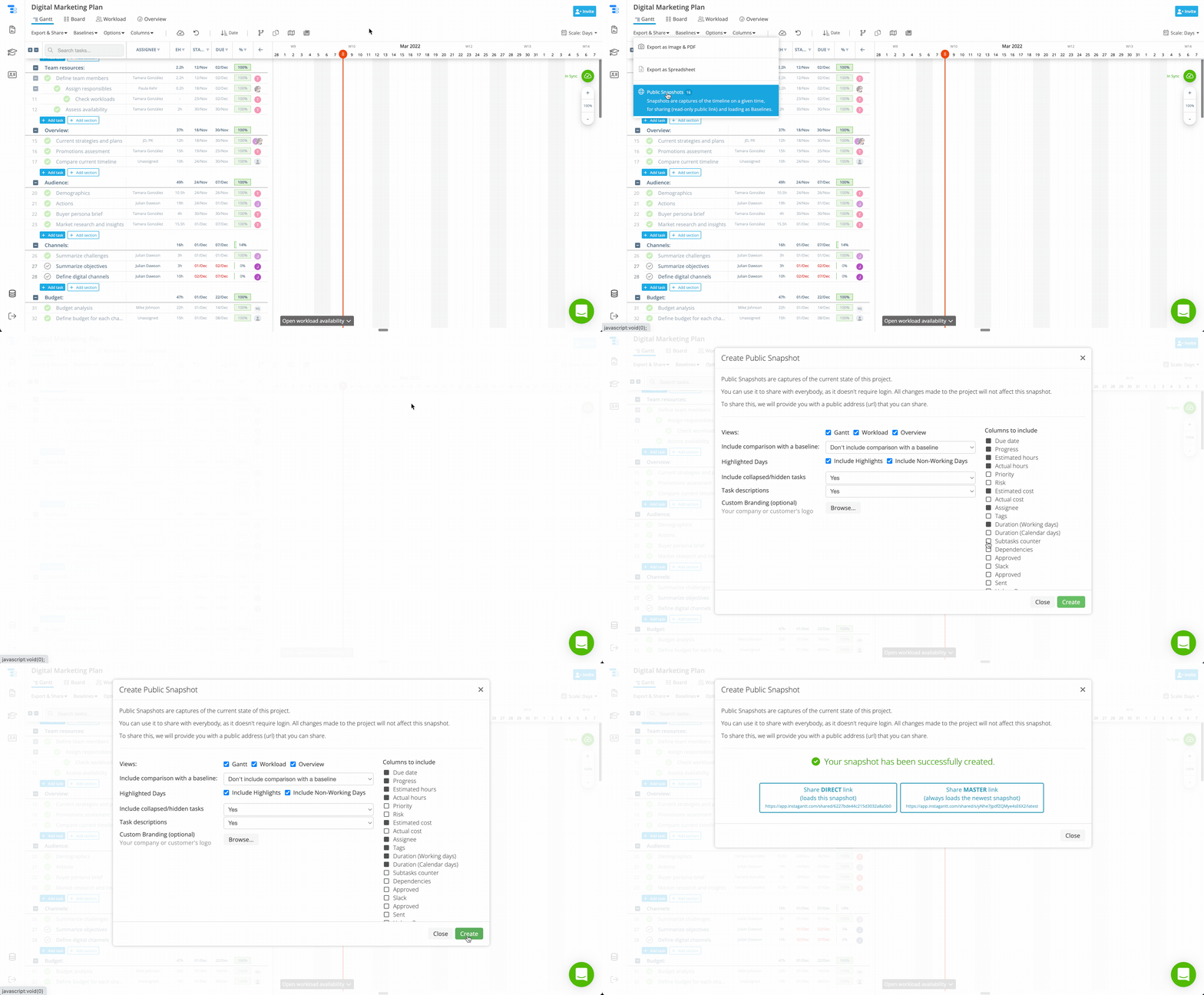
リンクの受信者に公開スナップショットがどのように表示されるか確認したい場合は、こちらをクリックするか、ご自身のプロジェクトで試してみてください!
リンクを受け取ったユーザーに公開スナップショットがどのように表示されるかを確認したい場合は、こちらをクリックするか、ご自身のプロジェクトでお試しください!
🔗 Direct Link vs Master Link
Instaganttでは、用途に合わせて2種類の公開スナップショットリンクを提供しています。
ダイレクトリンクは、常に作成された時点の状態のスナップショットを読み込みます。ダイレクトリンクは常に不変であり、いかなる方法でも更新されません。そのため、更新が必要な場合は、ユーザーは新しいスナップショットを作成し、その新しいスナップショット用の新しいダイレクトリンクを共有する必要があります。
マスターリンクは、常に最新(一番新しい)のスナップショットを読み込みます。マスターリンクのURLは静的で変わることはありませんが、新しいスナップショットが作成されると、その内容は更新されます。マスターリンクの共有は一度で済み、それ以降は(リンクを共有し直さなくても)新しいスナップショットを作成するだけで内容を更新できます。リンクの所有者は、マスターリンクを再読み込みするか再度開くだけで、最新の変更を確認できます(詳細は次のセクションをご覧ください)。
⚠️ 重要:マスターリンクは「ライブ」ではありません。プロジェクトの変更に合わせて自動的に更新されることはありません。
⚠️ 重要:マスターリンクはライブではありません。プロジェクトが変更されても自動的には更新されません。
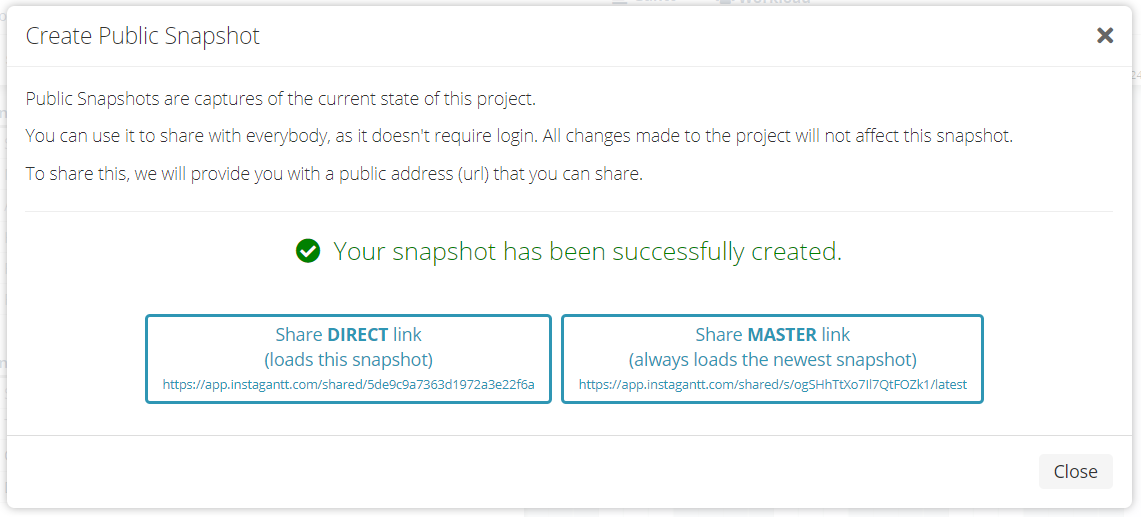
ここで混乱されるユーザーが多いため、非常に明確にしておくことが重要です。
マスターリンクで共有されたものを含め、公開スナップショットはプロジェクトのライブビュー(リアルタイム表示)ではありません。
マスターリンクを使用している相手に見える内容を更新するには:
マスターリンクの表示内容を更新するには:
- プロジェクトを開く
- 新しい公開スナップショットを作成する
- 再度「Create Master Link」を選択する
これを行うと:
- URLは全く変わりません
- リンク先のコンテンツが新しいスナップショットに更新されます
- リンクを再共有する必要はありません
この手動更新プロセスにより、予測可能で管理されたプロジェクト共有が可能になり、意図しない変更が公開されるのを防ぐことができます。
📊 公開スナップショットをベースラインとして使用する
公開スナップショットは、スナップショットを恒久的に実際のベースラインに変換することなく、現在のプロジェクトを過去のバージョンと比較するための視覚的なベースラインとしても使用できます。
公開スナップショットをベースラインとして表示するには:
公開スナップショットをベースラインとして表示するには:
- プロジェクトを開く
- [エクスポートと共有] をクリックする
- [公開スナップショット] を選択する
- プロジェクトの利用可能なスナップショット一覧で、[ベースラインとして読み込む] をクリックする
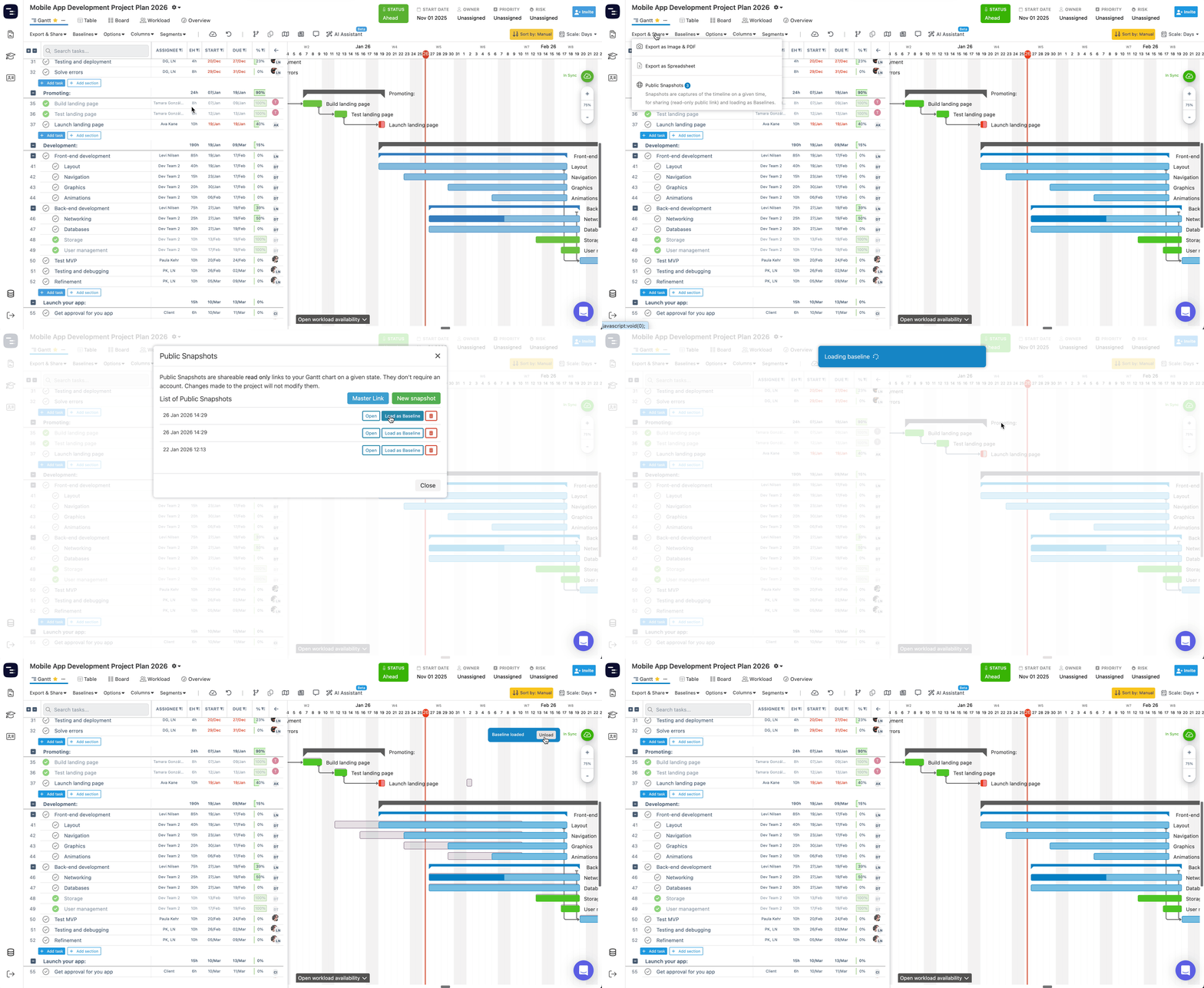
Ganttチャート内で直接、迅速な比較ツールを提供することで、標準的なベースラインワークフローを補完します。
🧩 パブリックスナップショットをプロジェクトテンプレートとして使用する
パブリックスナップショットを新しいプロジェクトの起点として使用し、実質的に再利用可能なテンプレートとして扱うこともできます。
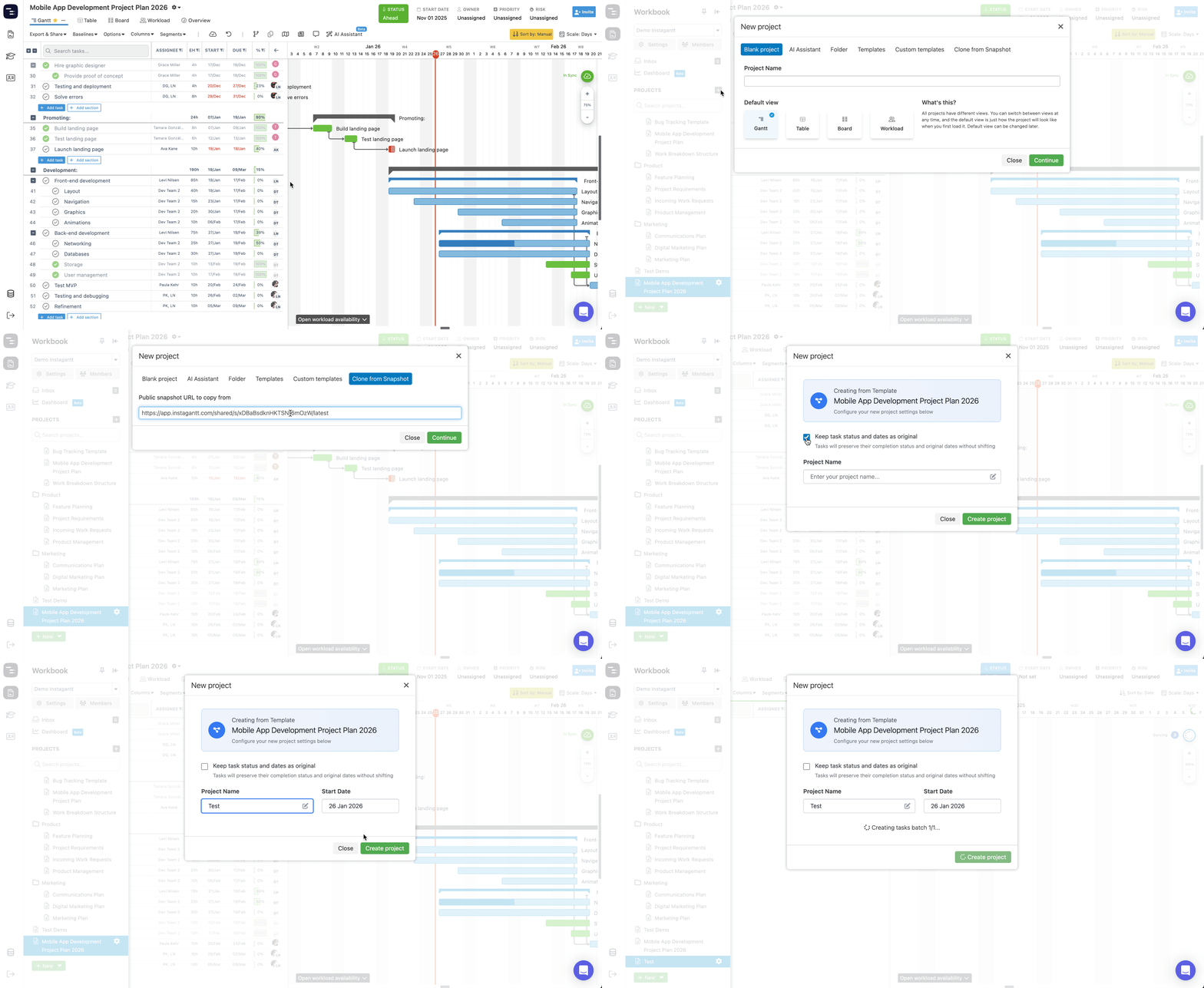
パブリックスナップショットから新しいプロジェクトを作成するには:
公開スナップショットから新しいプロジェクトを作成するには:
- Instaganttの左サイドバーを展開する
- [+] ボタンをクリックする
- [スナップショットから複製] タブを選択する
- 公開スナップショットのリンク(ダイレクトリンクまたはマスターリンク)を貼り付ける
- [続行] をクリックする
次のステップで、プロジェクトの新しい開始日を入力してスケジュールを再調整するか、[タスクのステータスと日付を元のまま保持する] を有効にしてスナップショットをそのまま保存するかを選択できます。プロジェクトの複製には、ダイレクトリンクとマスターリンクの両方を使用できます。
💡 パブリックスナップショットを使用するためのベストプラクティス
パブリックスナップショットを最大限に活用するには:
公開スナップショットを最大限に活用するには:
- 監査、承認、または履歴記録にはダイレクトリンクを使用する
- クライアントやステークホルダーとの定期的な進捗報告には、マスターリンクを使用してください。
- 編集権限を必要としないチームメンバーに、閲覧専用ビューを共有するためにマスターリンクを使用してください。
- スケジュールやスコープに大幅な変更があった後は、スナップショットを再生成してください。
- コンテキストを把握できるよう、必要に応じてタスクにできるだけ多くの情報を追加してください。
📌 まとめ
パブリックスナップショットを使用すると、管理権限や編集アクセスを損なうことなく、誰とでも簡単にGanttチャートを共有できます。ダイレクトリンクとマスターリンクの違いを理解し、スナップショットは手動更新でありライブではないことを念頭に置くことで、プロジェクトのタイムラインを自信を持って明確に共有できるようになります
🚀 自信を持ってGanttチャートを共有しましょう
パブリックスナップショットを使用して、明確な閲覧専用のプロジェクトタイムラインを公開し、プロジェクトプランの管理権限を維持したまま、ステークホルダーとの認識を統一しましょう
❓ よくある質問 (FAQ)
いいえ。すべてのパブリックスナップショットは静的です。変更を反映させるには、マスターリンクを共有している場合でも、手動で新しいスナップショットを作成する必要があります
いいえ。マスターリンクは常に最後に作成されたスナップショットを表示するもので、ライブプロジェクトを表示するものではありません
いいえ。リンクを知っている人であれば誰でも、認証やログインなしでブラウザからパブリックスナップショットを閲覧できます
いいえ。パブリックスナップショットは完全に閲覧専用です。フィルターの適用、タスクやセクションの展開・折りたたみ、タスク詳細パネルの表示などの操作は可能ですが、これらの操作によってプロジェクトの内容が変更されることはありません
いいえ。マスターリンクには、ライブプロジェクトではなく、常に直近で作成されたスナップショットが表示されます。
閲覧者に Instagantt アカウントは必要ですか?
いいえ。リンクを知っている人なら誰でも、認証やログインなしでブラウザからパブリックスナップショットを閲覧できます。
閲覧者はパブリックスナップショットからプロジェクトを編集できますか?
いいえ。パブリックスナップショットは完全に閲覧専用です。フィルターの使用、タスクやセクションの折りたたみ/展開、タスク詳細パネルの表示などの操作は可能ですが、それによってプロジェクトの内容が変更されることはありません。