Search & Commands
Search & Commandsは、Instagantt内を移動する最も速い方法です。左サイドバーから、またはキーボードショートカットで開き、数文字入力するだけで、プロジェクトに直接ジャンプしたり、ビューを切り替えたり、エクスポートやベースラインの作成、ダークモードの有効化などのアクションを実行したりできます。
🧭 目次
- Search & Commandsとは?
- Search & Commandsを開く方法
- 検索・実行できること
- キーボードナビゲーション
- まとめ
- よくあるご質問 (FAQ)
🧠 Search & Commandsとは?
Search & Commandsはコマンドパレットです。1つの検索ボックスで、ワークブックをまたいでプロジェクトを検索したり、作業中のプロジェクトで利用可能なアクションを表示したりできます。メニューを一つずつ開く代わりに、必要な項目を入力してEnterを押すだけで操作が完了します。
🎯 Search & Commandsを開く方法
- 左サイドバーの虫眼鏡アイコン(ツールチップには「Search & commands」と表示されます)をクリックするか、
- Macでは⌘K、WindowsではCtrl + Kを押します。
Escキーまたは同じショートカットをもう一度押すと閉じます。
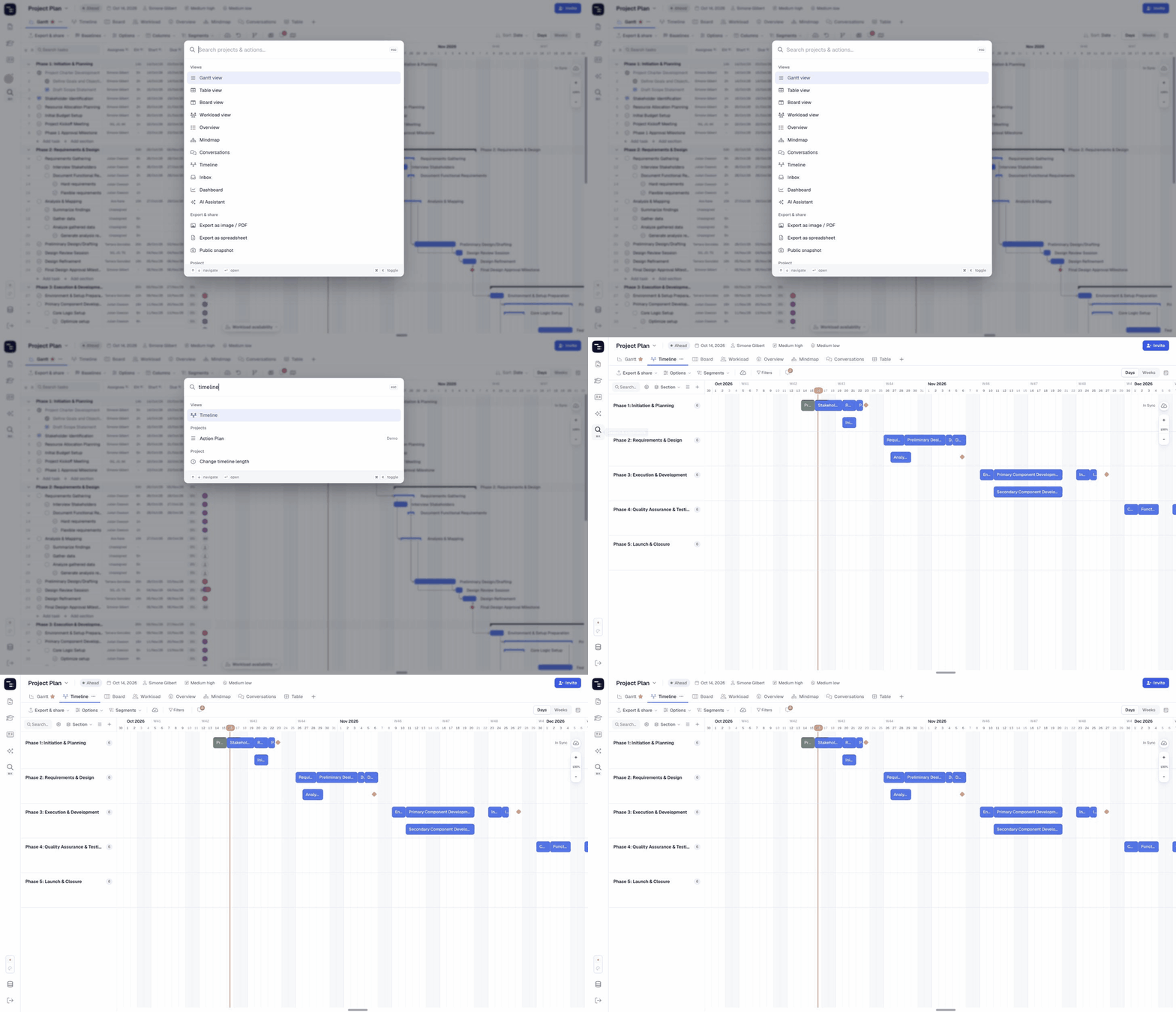
📋 検索・実行できること
検索ボックスが空の状態では、利用可能なすべてのコマンドがカテゴリ別に表示されます。入力を開始すると、コマンドを絞り込んだり、プロジェクトを検索したりできます。
プロジェクト
すべてのワークブックに含まれるプロジェクトです。各検索結果の右側には所属するワークブックが表示されるため、似たようなプロジェクト名も区別できます。
ビュー
Ganttビュー、Tableビュー、Boardビュー、Workloadビュー、Overview、Mindmap、Conversations、Timeline、Inbox、Dashboard、およびAI Assistant。
エクスポートと共有
画像 / PDFとしてエクスポート、スプレッドシートとしてエクスポート、および公開スナップショット。
プロジェクト
稼働日、タイムラインの長さを変更、ベースラインを作成、列の表示 / 非表示、カスタムフィールドを管理、クリティカルパスを表示、プロジェクト設定、プロジェクトを複製。
ワークブック
新規プロジェクト、テンプレートから新規プロジェクト、ワークブック設定、メンバー、新規ワークブック (Instagantt Standalone)。
アプリ
ダークモード、プロフィール、通知設定、ログアウト。
⌨️ キーボードナビゲーション
- ↑ / ↓ — 結果を移動
- Enter — 選択したプロジェクトを開く、または選択したコマンドを実行
- ⌘K — Search & Commandsを開く・閉じる
- Esc — 何もせずに閉じる
📌 概要
Search & Commandsを使うと、ショートカット1つでInstaganttのあらゆる機能にアクセスできます。以下の用途に活用してください:
- 任意のワークブック内のプロジェクトへジャンプ
- マウスを使わずにビューを切り替える
- エクスポート、ベースライン、プロジェクトの複製などの一般的なアクションを実行
- ダークモードなどのアプリ設定を変更
🚀 タイピングの速さでInstaganttを操作
⌘Kを押し、必要な項目を入力してEnterを押します。一度使えば、もうメニューを一つずつクリックして探す必要はなくなります。
❓ よくある質問 (FAQ)
Search & Commandsのキーボードショートカットは何ですか?
Macでは⌘K、WindowsではCtrl + Kです。
他のワークブックにあるプロジェクトも検索できますか?
はい。アクセス権のあるすべてのワークブックからプロジェクトが検索され、各結果には所属するワークブック名が表示されます。
タスクを検索することはできますか?
Search & Commandsはプロジェクト、ビュー、アクションを検索するための機能です。プロジェクト内のタスクを探すには、タスクリストの上部にある「Search tasks」ボックスを使用してください。
ここからダークモードをオンにできますか?
はい。「dark」と入力してダークモードを選択してください。また、左サイドバーの下部にあるライト/ダークの切り替えスイッチも使用できます。