タイムラインビュー
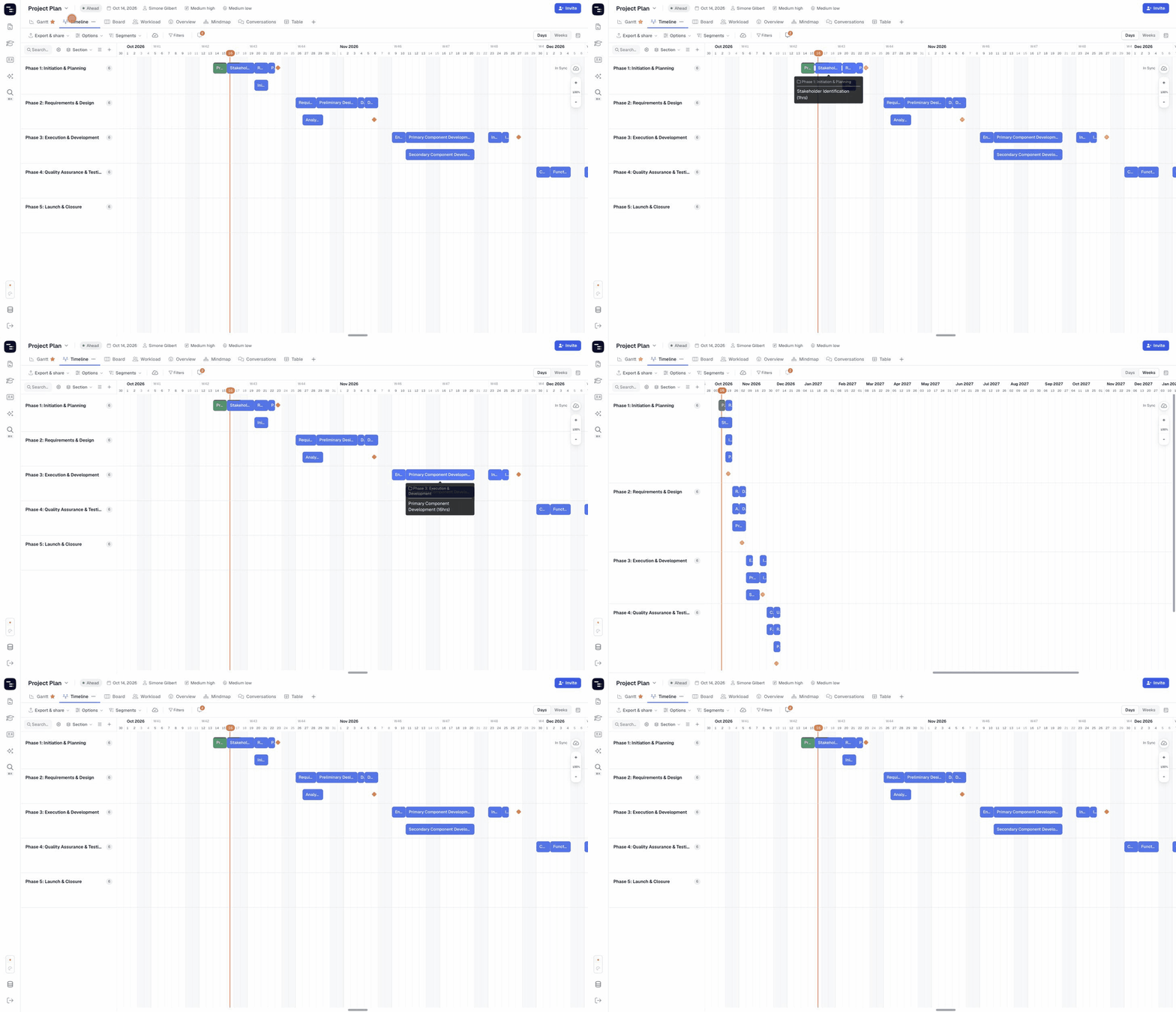
タイムラインビューは、プロジェクトをカレンダー上の横方向のスイムレーンとして表示します。タスクは各レーンにバーとしてまとめられるため、Ganttチャートのような長いタスクリストを確認しなくても、セクション、担当者、あるいは任意のドロップダウン形式のカスタムフィールドごとに、どのように作業が分配されているかを一目で把握できます。
🧭 目次
- Instaganttのタイムラインビューとは?
- タイムラインビューを開く方法
- タイムラインをグループ化する方法
- タイムラインビューでのタスク操作
- タイムラインの設定とセクション
- タイムラインビュー vs. ワークロードビュー
- まとめ
- よくある質問 (FAQ)
🧠 Instaganttのタイムラインビューとは?
タイムラインビューは、レーン形式のスケジュールです。各レーンは、セクション、担当者、またはドロップダウン形式のカスタムフィールドの値といったグループを表し、そのグループ内の各タスクは開始日から期限日までのバーとして描画されます。重複するタスクは同じレーン内の別の行に積み重ねて表示され、各レーンには含まれるタスクの数が表示されます。
ロードマップ、リソース計画、進捗報告会議など、「タスクがどのようにリンクされているか」よりも「いつ、誰が、何を行っているか」を確認したい場合に最適です。
🎯 タイムラインビューを開く方法
- Instaganttでプロジェクトを開きます。
- プロジェクト上部のビュータブが並んでいる箇所で、「タイムライン」をクリックします。
- タイムラインタブが表示されない場合は、ビュータブの最後にある + ボタンをクリックし、「タイムライン」にチェックを入れてプロジェクトに追加してください。
🗂 タイムラインをグルーピングする方法
レーンリストのヘッダーにあるグルーピングボタン(「セクション」など、現在のグルーピング設定が表示されています)を使用して、レーンの構成方法を選択します。
- セクション — プロジェクトのセクションごとに1つのレーンを表示します(デフォルト)。
- 担当者 — ユーザーまたはリソースごとに1つのレーンを表示します。複数の担当者が設定されているタスクは、それぞれの担当者のレーンに表示されます。
- ドロップダウン形式のカスタムフィールド — 選択したフィールドのオプションごとに1つのレーンを表示します。
同じメニューの下部にある「[グルーピング]をプロジェクトのデフォルトに設定」を選択すると、そのグルーピングが、このプロジェクトでタイムラインビューを開くすべてのユーザーの初期表示になります。
🖱 タイムラインビューでのタスク操作
- バーにカーソルを合わせると、タスクのフルネーム、セクション、見積時間を確認できます。
- バーをクリックするとタスク詳細ペインが開き、任意のフィールドを編集できます。
- バーを左右にドラッグしてタスクのスケジュールを変更します。Ganttビューと同様に、依存関係のあるタスクも自動的に移動します。
- レーン内の空きスロットにカーソルを合わせ、+ をクリックすると、その日付に新しいタスクを作成できます。
- レーンリストの上部にある検索ボックスを使用して、名前でタスクを検索できます。
「日 / 週」の切り替え、カレンダーの表示オプション、ズームコントロール、および「今日」のマーカーは、Ganttビューと同じように機能します。
⚠️ ヒント:タイムラインビューでタスクを移動すると、実際の予定日が変更されます。誤って移動した場合は、元に戻す(またはクラウドアイコン内のバージョン履歴)を使用して以前の状態に戻してください。
⚙️ タイムラインの設定とセクション
- タイムライン設定(歯車アイコン) — 「サブタスクを含める」にチェックを入れると、サブタスクが個別のバーとして表示されます。
- セクションの並べ替え(リストアイコン) — タイムラインが「セクション」でグルーピングされている場合、ドラッグしてセクションの順序を入れ替えることができます。
- セクションを追加(+ アイコン) — 名前を入力して、現在のビューを離れることなく新しいセクションを作成できます。
⚖️ タイムラインビュー vs. Workloadビュー
どちらのビューも、カレンダー上のレーンにタスクを描画します。タイムラインビューを「担当者」でグルーピングすると、ワークロードビューと同じように、1人につき1つのレーンが表示されます。違いは、それぞれのレーンが何を示しているかです。
- ワークロードビューは「キャパシティ」を管理するためのものです。各担当者のレーンには、1日の作業負荷が時間単位で表示され(見積時間を期間で割り、1日ごとに合計)、キャパシティを超えている日は赤色で表示されます。割り当てのバランスを調整し、過負荷を避けるために使用します。
- タイムラインビューは「スケジュール」を管理するためのものです。各レーンにはタスクバー自体が並べて表示され、セクション、担当者、またはドロップダウン形式のカスタムフィールドごとにグルーピングできます。フェーズ、担当者、またはカテゴリごとに「いつ何が起きているか」を確認したり、バーをドラッグしてスケジュールを変更したりするために使用します。
どちらのビューもGanttビューと同じデータを共有しているため、ワークロードビューでキャパシティを確認し、タイムラインビューで計画を提示するといった使い方が可能です。
📌 まとめ
タイムラインビューを使用すると、レーンベースでスケジュールの全体像をコンパクトに把握できます。以下のことが可能です:
- セクション、担当者、またはカスタムフィールドで作業をグルーピングする
- 繁忙期や空き状況を一目で特定する
- バーをドラッグしてタスクのスケジュールを変更する
- タイムライン上で直接タスクやセクションを作成する
🚀 スイムレーンで計画を提示する
次のプロジェクトではタイムラインビューを有効にして、チームやステークホルダーにレーンベースの分かりやすいロードマップを共有しましょう。
❓ よくある質問 (FAQ)
タイムラインビューは「日 / 週」のタイムラインスケールと同じものですか?
いいえ。タイムラインビューは、スイムレーンを備えた独立したプロジェクトビューです。「日 / 週」の切り替えは、Gantt、タイムライン、およびワークロードの各ビューにおけるカレンダーのスケールを変更するだけのものです。詳細は「日 / 週スケール」のガイドをご覧ください。
タイムラインビューで依存関係を確認できますか?
タイムラインビューでは依存関係の線は描画されませんが、依存関係自体は維持されます。タスクを移動すると、依存関係のあるタスクも一緒に移動します。依存関係の作成や編集には、Ganttビューを使用してください。
サブタスクを表示できますか?
はい。タイムライン設定(歯車アイコン)を開き、「サブタスクを含める」にチェックを入れてください。
ユーザーごとに異なるグルーピングが表示されますか?
グルーピングはいつでも切り替えることができます。すべてのユーザーの初期表示となるグルーピングを設定するには、グルーピングメニューで「[グルーピング]をプロジェクトのデフォルトに設定」を選択してください。
プロジェクトにタイムラインタブが表示されないのはなぜですか?
ビューはプロジェクトごとにオン/オフを切り替えることができます。ビュータブの最後にある + ボタンをクリックし、「タイムライン」にチェックを入れてください。