スプレッドシートのエクスポート
GanttチャートをExcelに書き出すことで、プロジェクトデータをInstagantt以外でも活用でき、共有、分析、レポート作成が容易になります。ステークホルダー向けのスプレッドシート、オフラインでの編集、より詳細な分析が必要な場合など、書き出し機能によってGanttチャートでの計画やプロジェクト管理のワークフローがより柔軟になります。
GanttチャートをExcelにエクスポートすることで、プロジェクトデータをInstaganttの外部に持ち出し、共有、分析、レポート作成を容易にします。ステークホルダー向けのスプレッドシート、オフラインでの編集、より詳細な分析など、エクスポート機能はより柔軟なGanttチャート計画とプロジェクト管理ワークフローをサポートします。
- Excelへの書き出しで何ができますか?
- GanttチャートをExcelに書き出す方法
- Excelの書き出しに含まれる内容
- ワークロードデータの書き出し
- Excelへの書き出しが役立つケース
- まとめ
- よくある質問 (FAQ)
🧠 Excelへの書き出しで何ができますか?
🧠 Excel へのエクスポートで何ができますか?
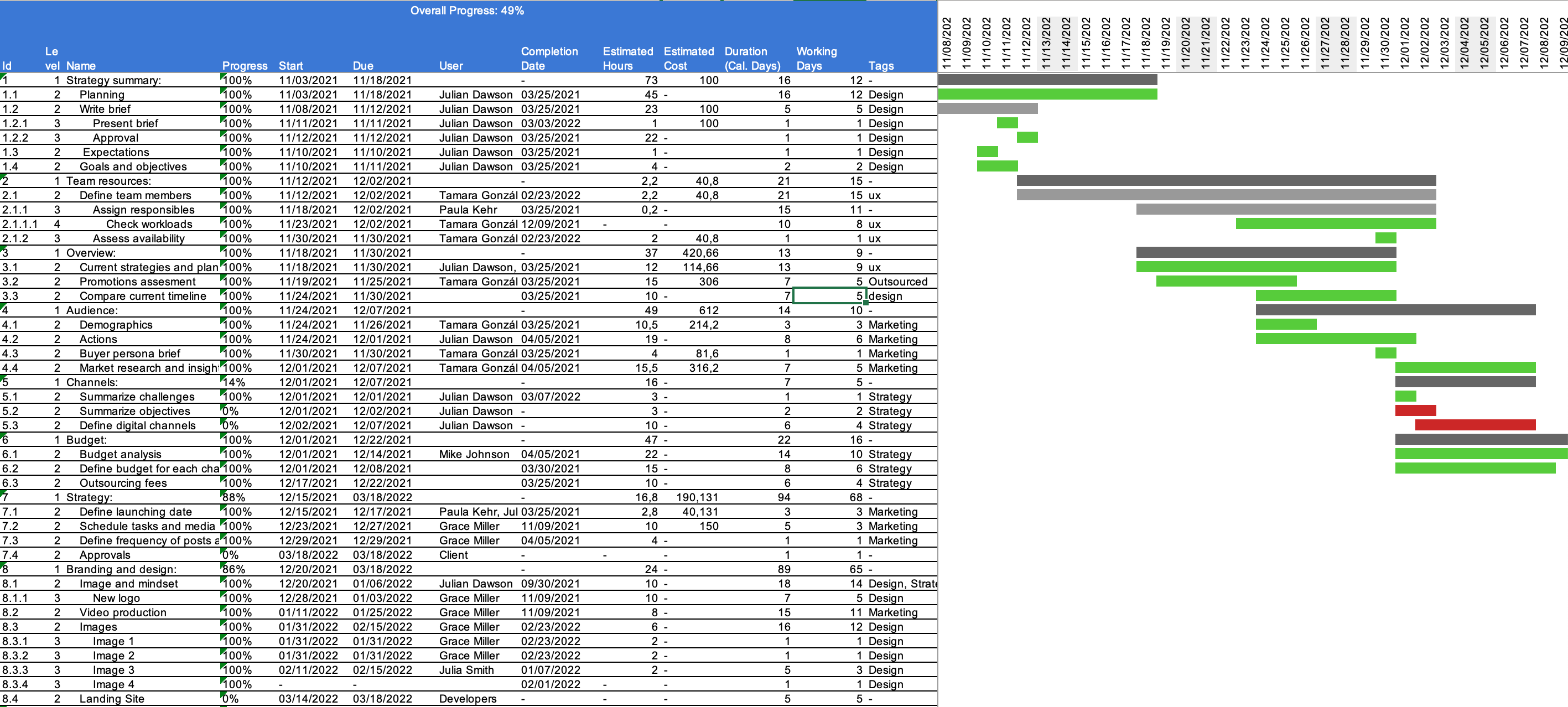
Gantt チャートを Excel にエクスポートすると、Instagantt はタスクリストのデータと、タスクバーや日付を含む Gantt タイムラインの視覚的表現の両方を含むスプレッドシートを生成します。
これにより、レポート作成、外部ステークホルダーとのコラボレーション、スプレッドシートが必要な環境でのプロジェクトデータの操作において、Excel エクスポートが最適になります。
⬇️ Gantt チャートを Excel にエクスポートする方法
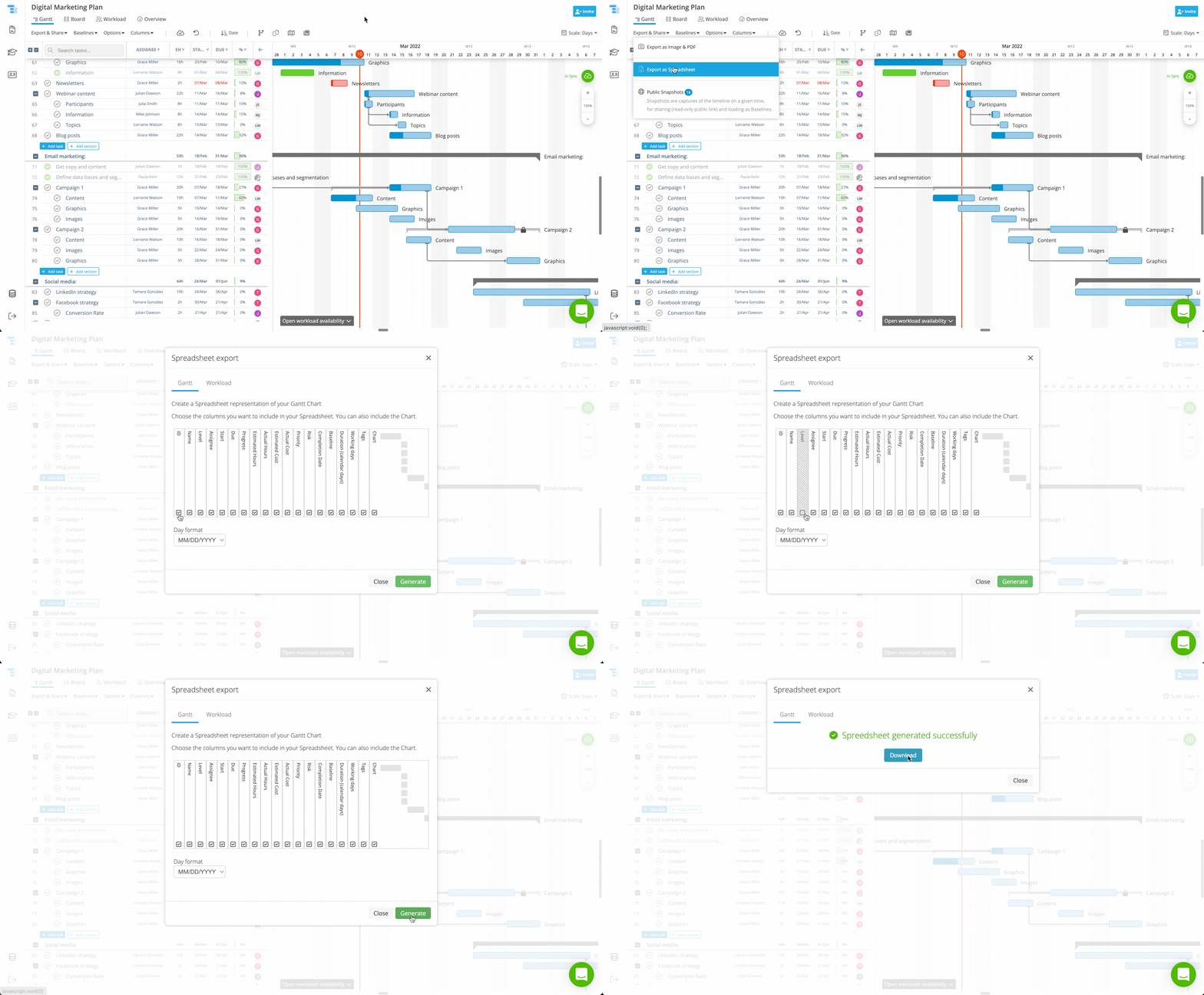
- Instaganttでプロジェクトを開く
- プロジェクト上部の「エクスポートと共有」をクリックする
- 「スプレッドシートとして書き出す」を選択する
- 書き出しタイプとして「Ganttチャート」を選択する
- 含めたい列を選択する
- 「生成」をクリックします
- 処理が完了したら、「ダウンロード」をクリックします
現在のチャート設定に基づいて、Excelファイルが生成されます。
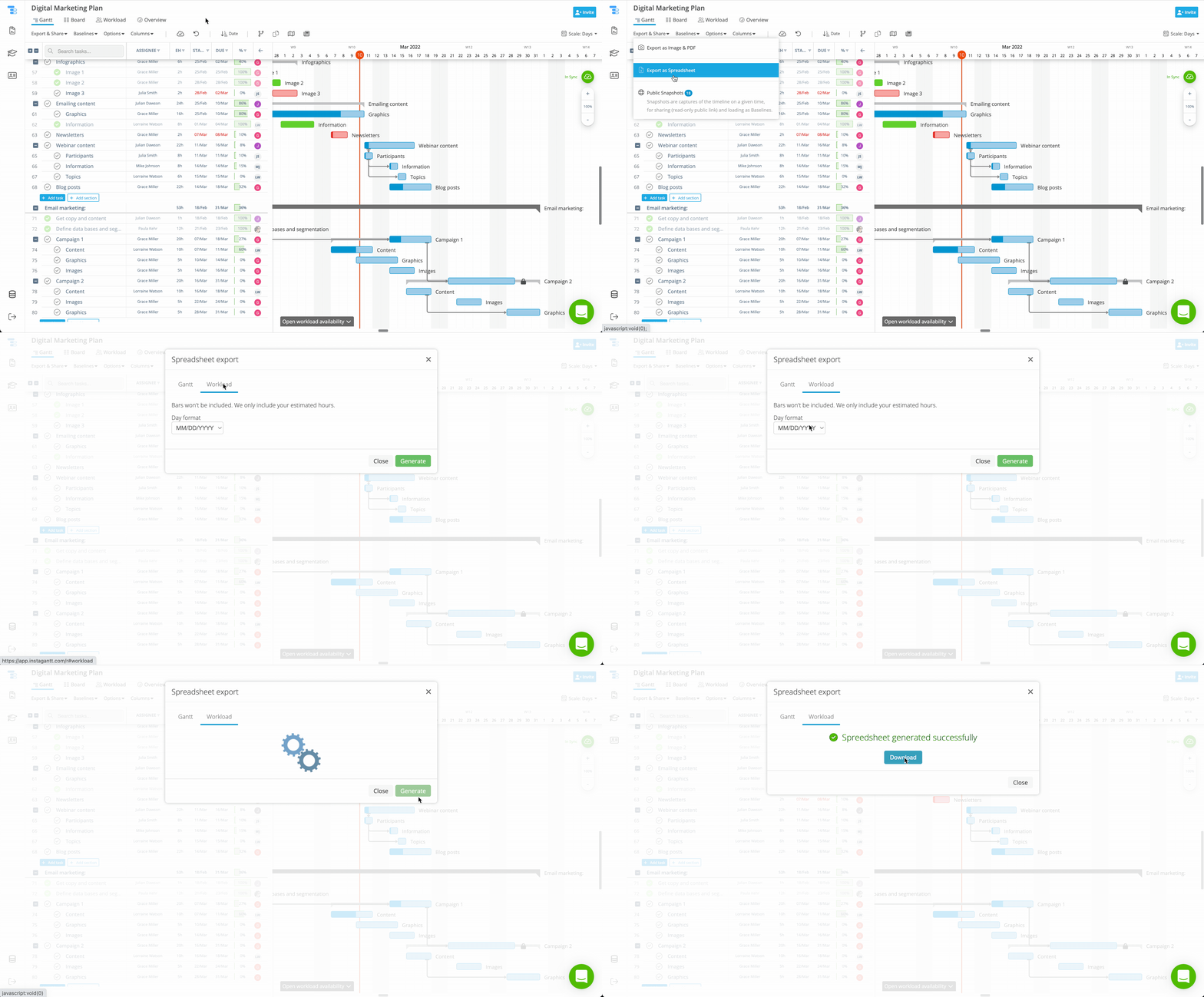
別の方法として、同じエクスポート手順に従い、エクスポートオプションの上部で「Gantt chart」ではなく「Workload」を選択することもできます。これにより、エクスポート手順を繰り返すことなく、見積もり時間とリソース割り当てに焦点を当てたワークロードのエクスポートが生成されます。
📄 Excelエクスポートに含まれる内容
📄 Excelエクスポートに含まれる内容
- タスク名とサブタスク名
- 開始日と期限
- 期間と依存関係
- ベースライン
- 担当ユーザーとリソース
- チャート上に表示されている有効なすべての列
- タスク行に合わせた視覚的なGanttタイムライン
エクスポートにはプロジェクトの構造と階層が反映されるため、Instagantt以外の場所でもタスクの関係性やスケジューリングのロジックを簡単に理解できます。
👥 ワークロードデータのエクスポート
👥 ワークロードデータのエクスポート
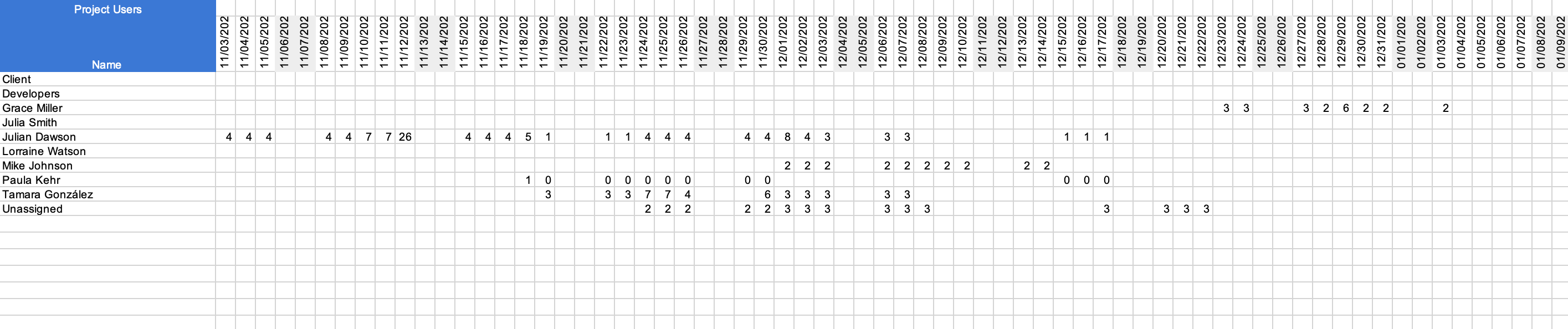
Ganttチャートに加えて、Instaganttではワークロードのスプレッドシートをエクスポートすることもできます。
これらのスプレッドシートはユーザーまたはリソースごとの見積り時間に焦点を当てており、チームがプロジェクト全体のキャパシティ、工数配分、およびワークロードのバランスを分析するのに役立ちます。
💡 Excelへのエクスポートが役立つケース
💡 Excelへのエクスポートが役立つケース
- スプレッドシートを好むステークホルダーとのプロジェクト計画の共有
- カスタムレポートやサマリーの作成
- プロジェクトデータのオフラインでの確認
- プロジェクトのスナップショットのアーカイブ
- 予算策定、予測、または監査のサポート
視覚的なタイムラインと構造化されたデータを組み合わせることで、ExcelエクスポートはGanttチャートソフトウェアの価値をチャートそのもの以上に広げます。
視覚的なタイムラインと構造化されたデータを組み合わせることで、ExcelエクスポートはGanttソフトウェアの価値をチャートそのものを超えて広げます。
📌 まとめ
GanttチャートをExcelにエクスポートすることで、プロジェクトデータを再利用したり共有したりするための強力な方法が得られます。タスクの詳細と視覚的なタイムラインの両方が含まれるExcelエクスポートは、Ganttチャート計画の一貫性とアクセシビリティを維持しながら、レポート作成、コラボレーション、詳細な分析をサポートします。
🚀 Ganttデータをさらに活用する
GanttチャートをExcelにエクスポートして、プロジェクト計画をチームが必要とする場所で活用できる、柔軟で共有可能なレポートに変換しましょう。
❓ よくある質問 (FAQ)
はい。エクスポート設定ダイアログで含めるように選択した場合、エクスポートされたスプレッドシートにはタスクデータとGanttタイムラインの視覚的表現の両方が含まれます。
はい。スプレッドシートを生成する前に、含める列を正確に選択できます。
はい。Instaganttは、ユーザーまたはリソースごとの見積もり時間を含むワークロードスプレッドシートのエクスポートに対応しています。
いいえ。エクスポートはデータのコピーを作成するものであり、Instagantt内のプロジェクトを変更することはありません。
いいえ。Ganttチャートのバーを正しく描画するために1日1セルとする必要があり、スプレッドシートのエクスポートは常に「日」単位で生成されます。
エクスポートはプロジェクトデータに影響しますか?
いいえ。エクスポートはデータのコピーを作成するものであり、Instagantt内のプロジェクトを変更することはありません。
スプレッドシートを週、月、または四半期単位でエクスポートできますか?
いいえ。Ganttチャートのバーを正しく描画するために、スプレッドシートのエクスポートは常に1日1セルとなるよう、日単位で生成されます。