CSVをインポート
Instaganttでプロジェクトを開始することは、ゼロから始めることを意味しません。すでに他の場所にタスクデータがある場合は、CSVファイルをインポートすることで簡単にInstaganttに取り込むことができます。この機能により、既存のプロジェクトデータをオンラインのGanttチャートに素早く移行できるため、手動の設定ではなく、計画、追跡、コラボレーションに集中できます。
Instaganttでプロジェクトを開始する際、ゼロから作成する必要はありません。他の場所にタスクデータが保存されている場合は、CSVファイルをインポートすることで簡単にInstaganttに取り込むことができます。この機能により、既存のプロジェクトデータをオンラインGanttチャートへ迅速に移行できるため、手動の設定ではなく、計画、追跡、コラボレーションに集中できるようになります。
- CSVファイルをインポートする理由
- InstaganttでCSVファイルをインポートする方法
- インポートを成功させるためのヒント
- まとめ
- よくある質問 (FAQ)
💡 CSVファイルをインポートする理由
💡 CSVファイルをインポートする理由
CSVインポートは、スプレッドシートや他のプロジェクト管理ツールからデータを移行するチームに最適です。タスク、日付、進捗状況をInstaganttのGanttチャート作成機能に直接アップロードすることで、以下のことが可能になります。
✨ セットアップ時間を節約し、すぐに開始できる ✨ 既存のタスクデータを保持できる ✨ 再入力や手動でのコピーを回避できる ✨ 静的なスプレッドシートをダイナミックなGanttチャートに変換できる ✨ 使い慣れたデータを強力なオンラインプロジェクト管理ツール内で活用できる
Excel、Numbers、またはその他のプラットフォームからの移行であっても、CSV経由でインポートすることで、Instaganttの導入をシンプルかつ効率的に行うことができます。
⚙️ InstaganttでCSVファイルをインポートする方法
- Instaganttでプロジェクトを開きます。
- 上部の「Options(オプション)」メニューをクリックします。
- 下にスクロールして「+ Import CSV」を選択します。
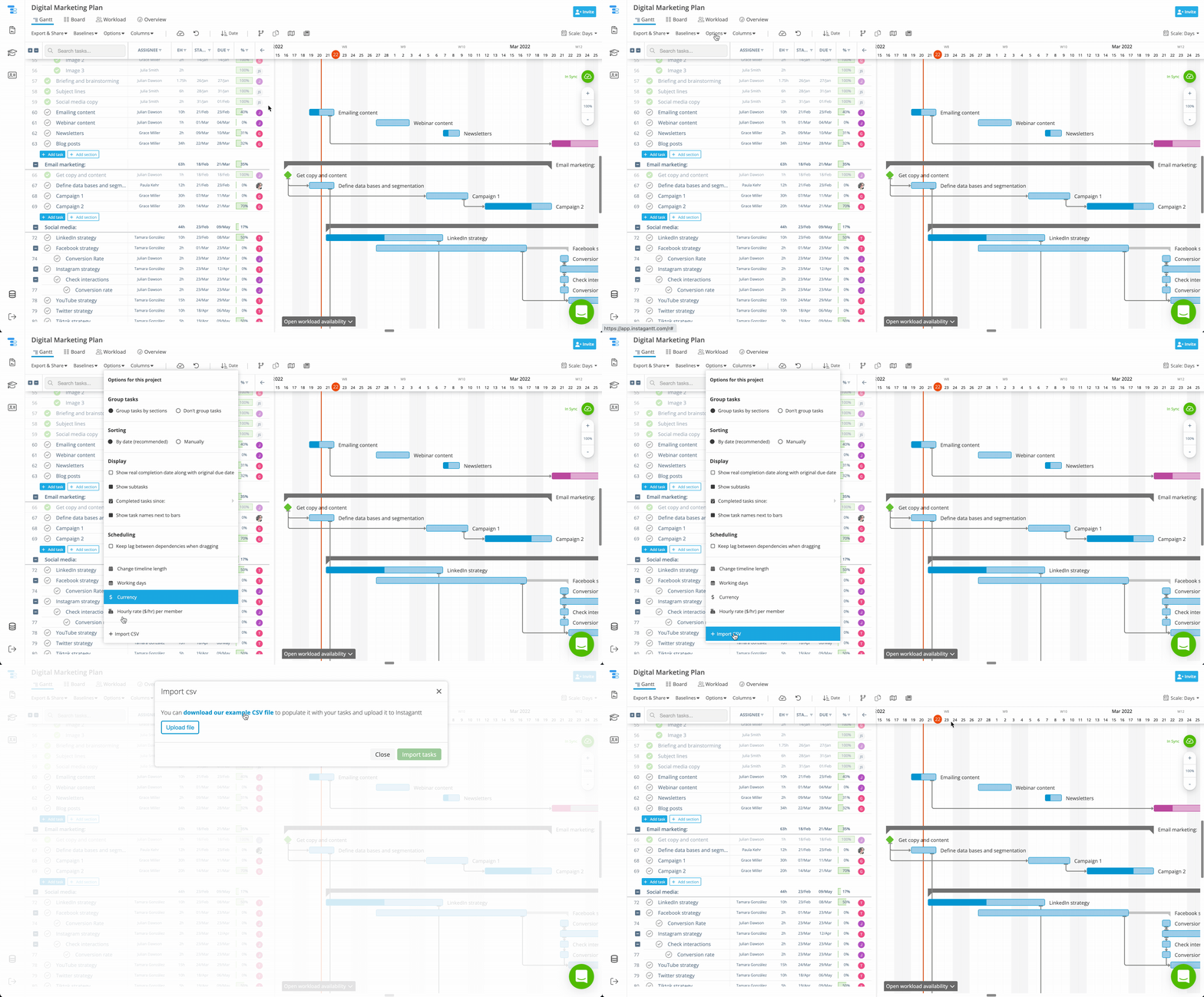
このオプションを選択すると、InstaganttからサンプルのCSVテンプレートをダウンロードできます。このファイルは、タスクデータを正しく入力し、フォーマットエラーを防ぐためにあらかじめフォーマットされています。
このオプションを選択すると、InstaganttからサンプルのCSVテンプレートをダウンロードできます。このファイルは、タスクデータを正しく入力し、フォーマットエラーを防ぐために、あらかじめフォーマットされています。
インポートプロセスは列名やセル形式の影響を受けやすいため、CSVをゼロから作成するのではなく、提供されているテンプレートに記入することを強くお勧めします。
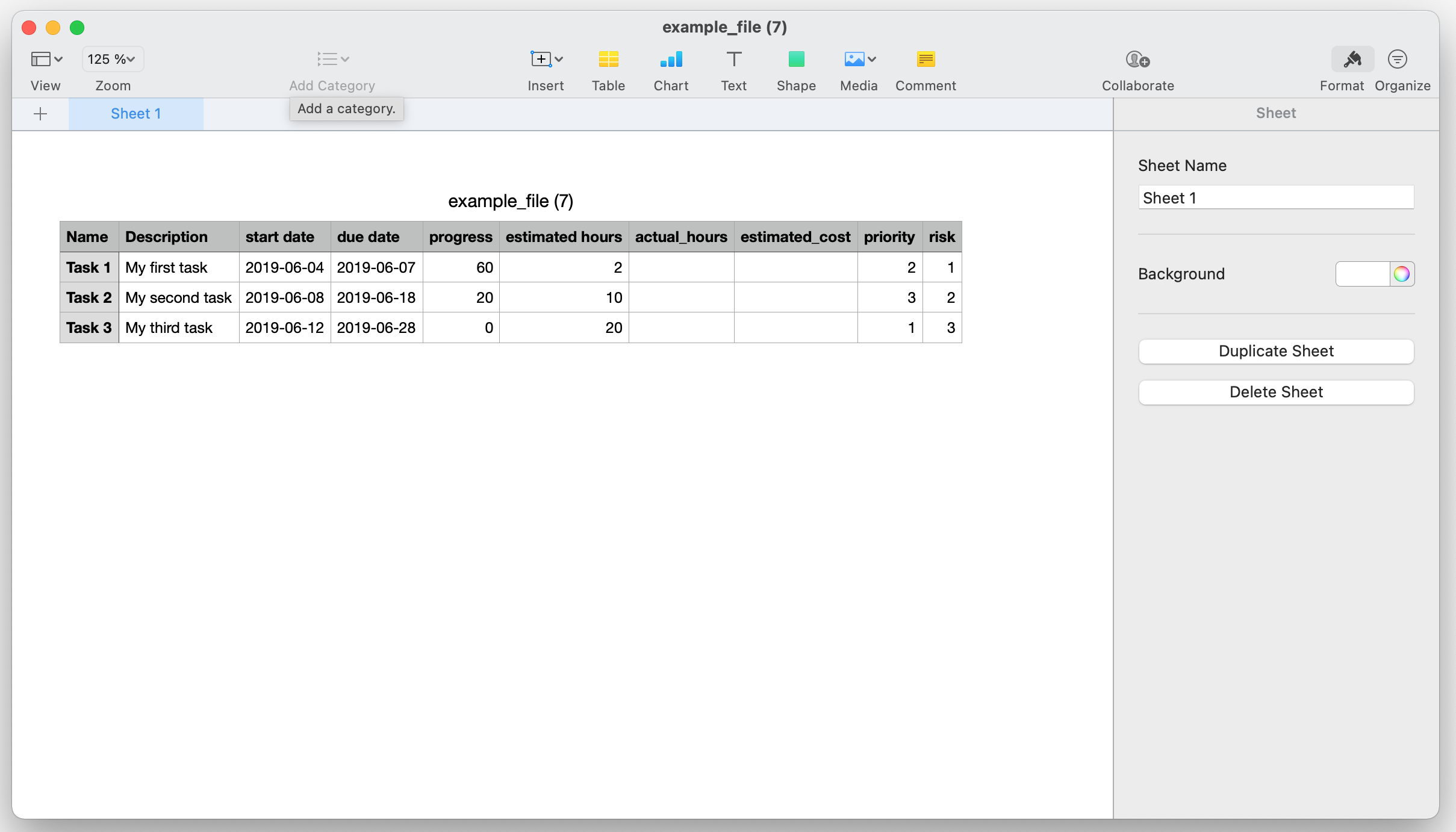
🗒️ CSVファイルの例
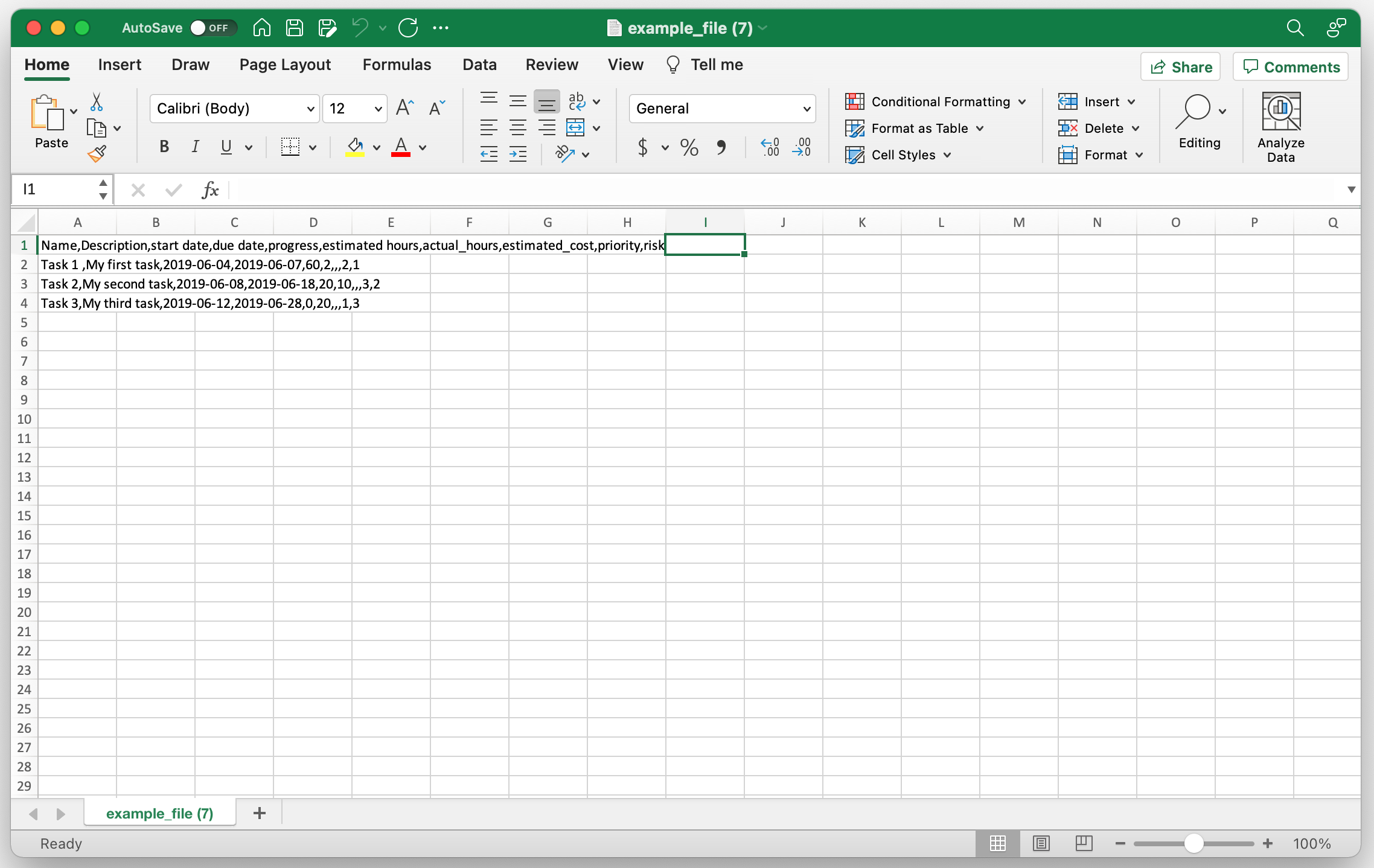
ダウンロードしたCSVファイルの例は以下の通りです。お好みの表計算ソフトで開いて編集することができます。
💻 Microsoft Excelでの操作:
🪄 インポートを成功させるためのヒント
✅ 公式のCSVテンプレートを使用する — 列がInstaganttに必要な構成と一致していることを確認してください。✅ 日付形式を確認する — 開始日と期限が正しい形式(例:YYYY-MM-DD)に従っていることを確認してください。✅ 空白行や結合されたセルを避ける — インポートプロセスが中断される可能性があります。✅ インポート後にデータを確認する — タスク、日付、依存関係がGanttチャート上で期待通りに表示されているか確認してください。
これらの手順に従うことで、インポートプロセスがスムーズに進み、プロジェクトのセットアップを初日から正確に行うことができます。
📌 まとめ
InstaganttのCSVインポート機能を使用すると、わずか数クリックで既存のプロジェクトデータをオンラインのGanttチャートに取り込むことができます。複数のプロジェクトを管理している場合でも、既存の計画から構築する場合でも、CSVのインポートにより時間を節約し、手作業を減らし、より迅速にコラボレーションを開始できます。
🚀 プロジェクトを瞬時に動かし始めましょう
InstaganttのCSVインポート機能を使用して既存のタスクリストをアップロードし、今すぐデータを美しくインタラクティブなGanttチャートに変換しましょう。👉 instagantt.comで無料登録して、今すぐお試しください。
❓ よくある質問(FAQ)
はい — ファイルがInstaganttのCSV形式に従っている限り、Excel、Googleスプレッドシート、Numbersなどのあらゆる表計算ツールからインポートできます。
Instaganttがインポートを拒否したり、エラーのある行をスキップしたりする場合があります。互換性を確保するために、提供されているテンプレートを使用してください。
現在、CSVインポートは新しいタスクのセットを作成します。継続的な同期ではなく、初期セットアップに最適です。
いいえ — タスクの依存関係と担当者の割り当ては、インポートプロセスの完了後に手動で入力する必要があります。
Instaganttはインポートを拒否したり、エラーのある行をスキップしたりすることがあります。互換性を確保するため、提供されているテンプレートを使用してください。
CSVインポートを使用して既存のプロジェクトを更新できますか?
現在、CSVインポートは新しいタスクセットを作成します。これは初期設定には最適ですが、継続的な同期には適していません。
CSVインポートには依存関係や担当者の割り当てが含まれますか?
いいえ。タスクの依存関係と割り当ては、インポートプロセスの完了後に手動で入力する必要があります。