ワークロードビュー
🧭 目次
- Instaganttのワークロードビューとは何ですか?
- なぜワークロード管理が重要なのか
- ワークロードビューの主な機能
- チームワークロード機能とは何ですか?
- 仕組み
- まとめ
- よくある質問 (FAQ)
💡 Instaganttのワークロードビューとは何ですか?
💡 Instaganttのワークロードビューとは?
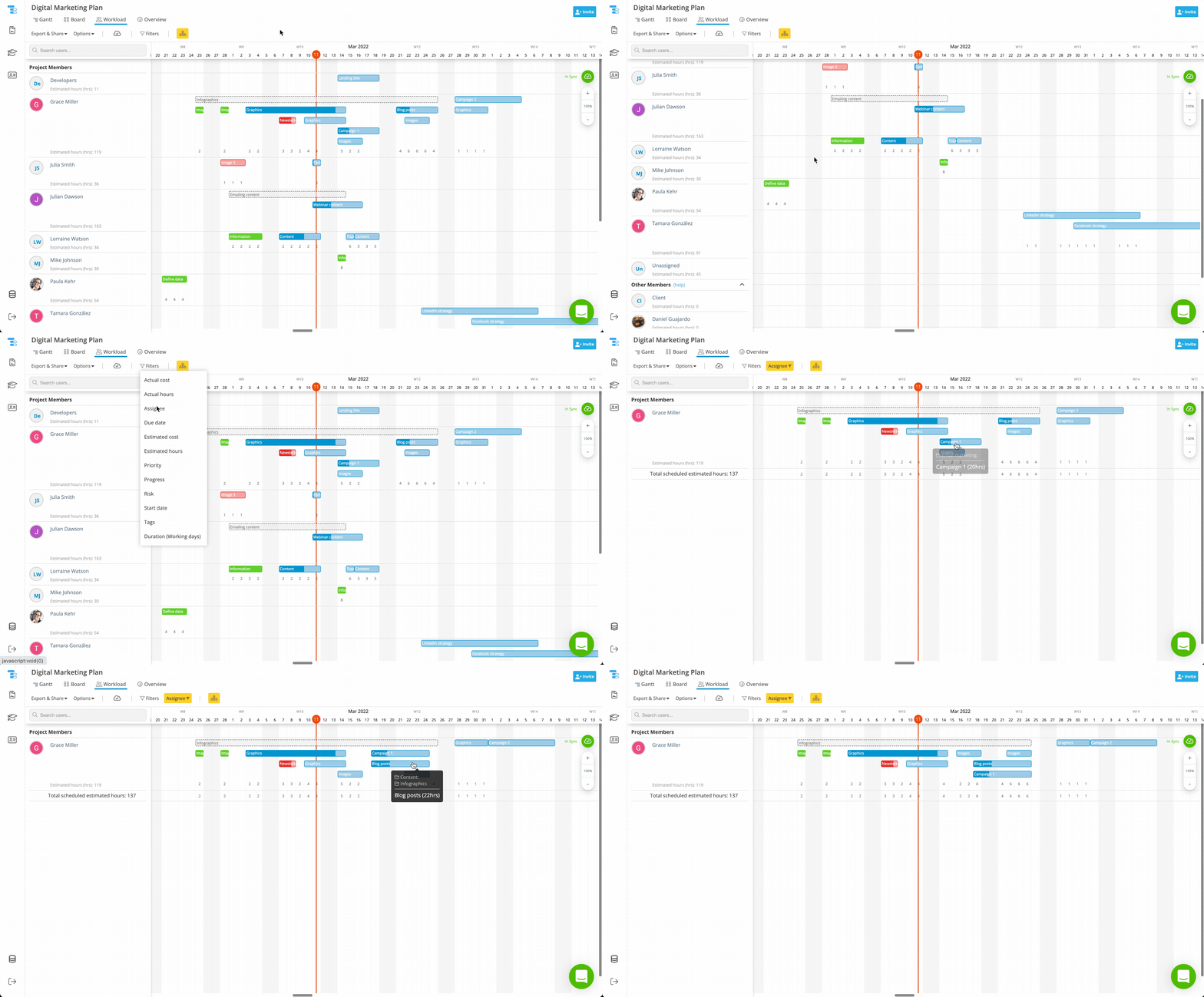
プロジェクト管理において、チーム全体でどのように仕事が分担されているかを把握することは、成果を上げるために不可欠です。Instaganttのワークロードビューは、チームのキャパシティを監視し、バーンアウト(燃え尽き症候群)を防ぎ、プロジェクト全体でタスクを均等に分配するのに役立ちます。小規模なチームの管理でも、複数のリソースが関わる複雑なプロジェクトの調整でも、ワークロードビューを使えば、タスクの割り当てや個人の負荷をリアルタイムで可視化できます。
👥 ワークロード管理が重要な理由
すべてのプロジェクトには、複数のタスク、期限、そして最も重要な「人」が関わっています。適切なワークロードの追跡が行われないと、一部のチームメンバーに負荷が集中する一方で、他のメンバーが十分に活用されないという状況が起こり得ます。どちらの状況も、期限の遅れ、生産性の低下、士気の低下につながる可能性があります。そこで役立つのがInstaganttのワークロードビューです。
✅ ワークロードビューの主な機能
🧭 チームのワークロードを一目で可視化。ワークロードビューでは、チーム全体でタスクがどのように割り当てられているかの詳細な内訳を表示します。誰の予定が詰まりすぎているか、あるいは誰に余裕があるかを即座に特定できるため、それに応じて割り当てを調整できます。
⏱️ 見積もり時間と期間の追跡。ワークロードの計算は、各タスクの見積もり時間をその期間で割った値に基づいています。これらの値がタスク間で合算され、ユーザーの1日の総ワークロードが表示されます。
🚨 色分けされた過負荷の警告。特定の日にチームメンバーの負荷が高すぎる場合、そのワークロードの数値が赤色で表示され、キャパシティを超えていることを知らせます。これにより、ボトルネックを簡単に見つけ出し、仕事を再分配することができます。
🚀 チームワークロード機能とは?
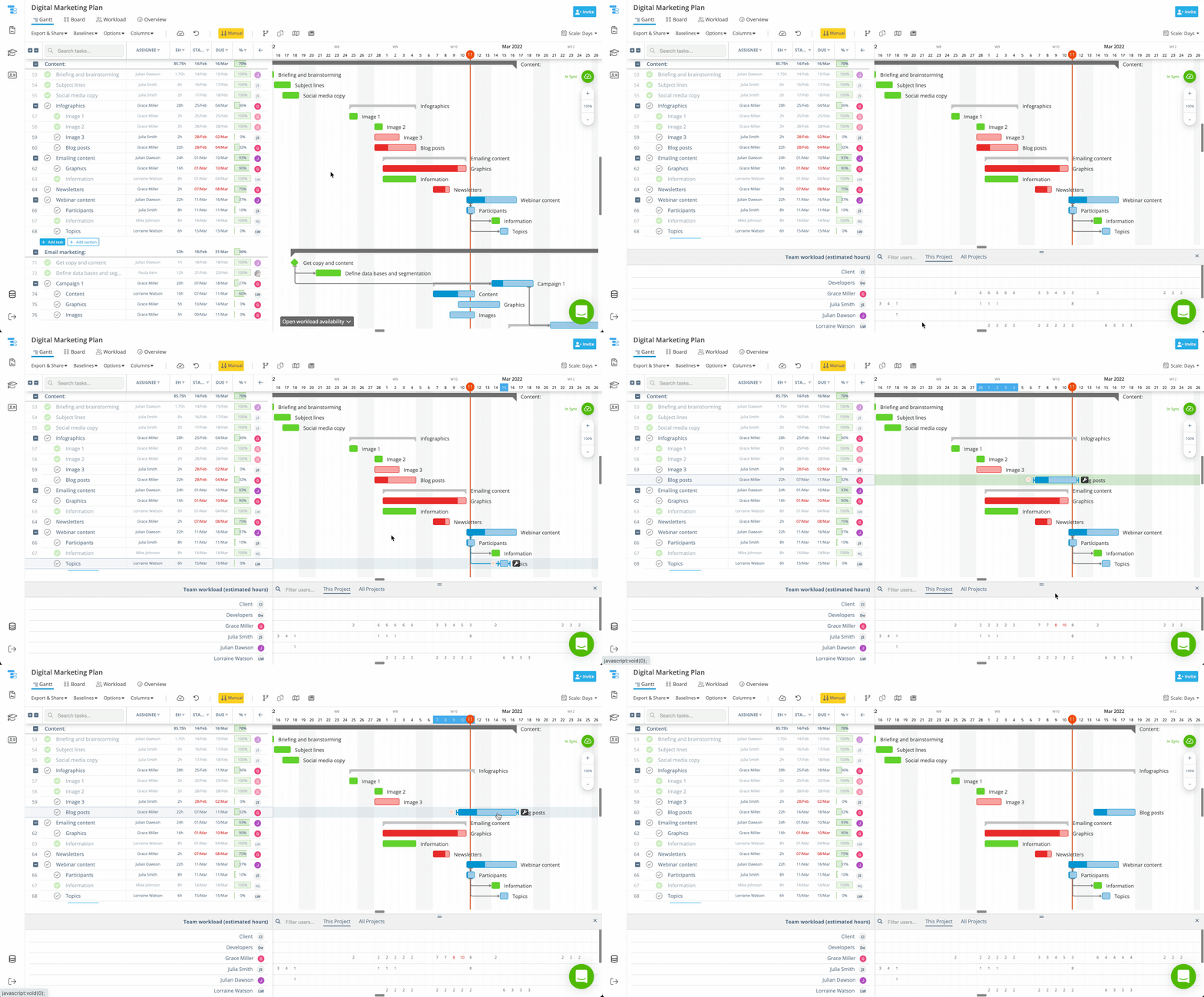
- 各チームメンバーの空き時間をGanttチャート上で直接確認できます
- リアルタイムの空き状況に基づいて、より効果的にタスクをスケジュールできます
- タイムラインや依存関係の計画中にオーバーロード(過負荷)を防止します
🛠 仕組み
🛠 仕組み
各チームメンバーはそれぞれのレーンに表示され、割り当てられたタスクとそれに対応するワークロードを確認できます。-> システムは、「見積時間」をタスクの「期間」で割ることで総ワークロードを算出し、それを1日ごとに集計します。-> チームメンバーが過負荷(オーバーロード)になっている日は赤い数字で強調表示されるため、ワークロードの再調整を簡単に行うことができます。
例:Ganttビューでのチームワークロード
ワークロードビューは、タスク管理とリアルタイムのリソース追跡を組み合わせることで、プロジェクトマネージャーがより迅速かつ的確な意思決定を行えるようサポートします。タスクのスケジュール変更でも、将来の計画でも、Instaganttはチームの生産性とバランスを維持し、プロジェクトを軌道に乗せます。
💪 チームのワークロードを調整する準備はできましたか?
Instaganttのワークロードビューを使用して、割り当ての可視化、効率的なリソース計画、オンラインGanttチャートとの同期を実現しましょう。👉 instagantt.com にアクセスして、よりスマートに計画を立て、プロジェクトのバランスを完璧に保ちましょう。
❓ よくある質問 (FAQ)
ワークロードビューはチームメンバーのキャパシティとタスクの配分を表示することに重点を置いていますが、Ganttチャートはタイムラインと依存関係を可視化します。ワークロードビューはワークロードの管理に役立ち、Ganttチャートは時間の経過に伴うタスクのスケジューリングと追跡に役立ちます。
ワークロードは、タスクの「見積時間」をその「期間」で割って算出されます。これらの1日あたりの値がユーザーごとに合算され、1日の総ワークロードが表示されます。
各ユーザーの1日の作業時間やキャパシティは、「Options」メニューの「Working days」をクリックして設定できます。これにより、ワークロードの数値に実際のキャパシティが反映され、過負荷の警告が正確になります。
プロジェクトのワークロードはスプレッドシートとしてエクスポートできます。「Export & Share」メニューに移動し、「Export as Spreadsheet」をクリックして「Workload」タブを選択すると、ワークロードのエクスポートファイルを取得できます。
ワークロードビューで時間が表示されない場合は、画面右側にあるズームオプションでチャートを拡大してください。ズーム設定が低いと、表示されるセルのサイズが小さすぎるため、ワークロードの時間が表示されないことがあります。
Instaganttがあなたとチームに何ができるかもっと詳しく知りたいですか?今すぐInstaganttをお試しください!
オプションメニューの「Working days」をクリックすることで、各ユーザーの1日の勤務時間やキャパシティを定義できます。これにより、ワークロードの数値に実際のキャパシティが反映され、オーバーロードの警告が正確になります。
ワークロードビューをエクスポートまたは共有できますか?
プロジェクトのワークロードはスプレッドシートとしてエクスポートできます。「Export & Share(エクスポートと共有)」メニューに移動し、「Export as Spreadsheet(スプレッドシートとしてエクスポート)」をクリックして「Workload」タブを選択すると、ワークロードのエクスポートデータを取得できます。
ワークロードの時間が正しく表示されません。どうすればよいですか?
ワークロードビューで時間が表示されない場合は、画面右側にあるズームオプションを使用してチャートを拡大してください。ズーム設定が低すぎると、表示されるセルのサイズが小さくなり、ワークロードの時間の表示に影響を与えることがあります。