概要
🧭 目次
- InstaganttのOverview機能とは何ですか?
- なぜOverviewダッシュボードを使用するのですか?
- Instagantt Overviewの主な機能
- Overview機能へのアクセス方法
- フォルダーレベルのOverview:複数プロジェクトの可視化
- まとめ:なぜInstaganttのOverview機能を使うのか?
- よくある質問 (FAQ)
💡 InstaganttのOverview機能とは何ですか?
💡 Instagantt の概要機能とは何ですか?
Instagantt の概要機能は、プロジェクトマネージャーが単一または複数のプロジェクト全体の進捗、タイムライン、リソース使用状況を迅速に把握できるハイレベルなダッシュボードを提供します。単一の取り組みでもポートフォリオの管理でも、概要機能は一目で実用的なインサイトを提供し、より良い意思決定とパフォーマンス追跡をサポートします。
📊 概要ダッシュボードを使用する理由
複数のタスク、リソース、タイムラインの管理は、一元化されたビューがないと困難になる場合があります。Instaganttの概要はリアルタイムのプロジェクトダッシュボードとして機能し、進捗状況、時間、コストなどの主要な指標を提供します。これにより、プロジェクト目標との整合性を保ち、早期にリスクを特定し、ステークホルダーとのコミュニケーションを向上させることができます。
✅ Instagantt 概要の主な機能
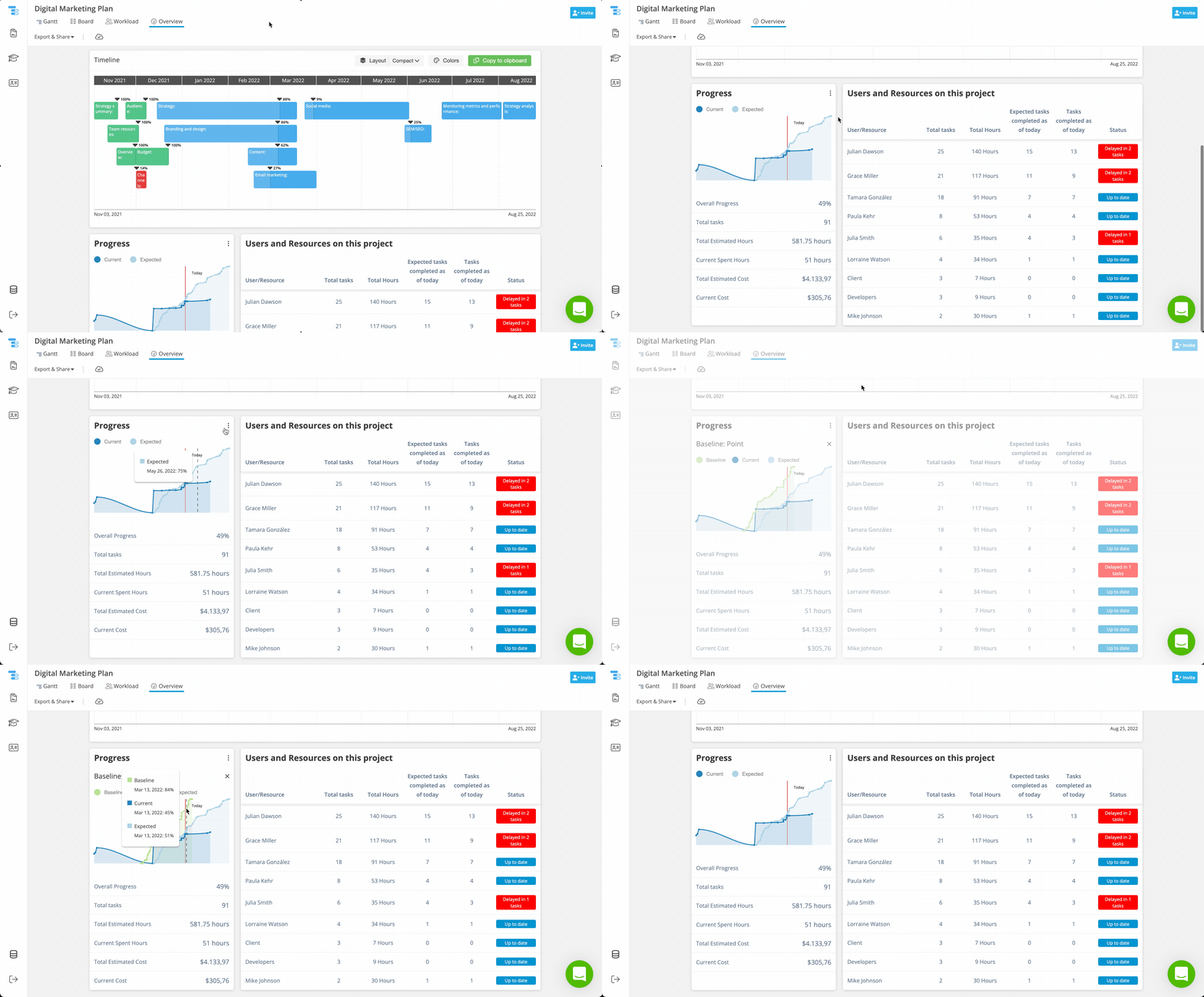
概要の上部には、各プロジェクトセクションをプログレスバーとともに示す視覚的なタイムラインが表示されます。プログレスバーはタスクの完了状況に基づいて更新されるため、どのセクションが順調で、どのセクションに注意が必要かを素早く評価できます。
動的なグラフにより、実際の進捗状況を期待値およびベースラインの曲線と比較できます。個々のタスクを詳しく調べなくても、プロジェクトが予定より進んでいるか、遅れているか、あるいは予定通りかを簡単に確認できます。
概要では、タスクの総数、見積時間、消費時間、プロジェクトの総コストなどの主要なプロジェクト統計を1か所に表示します。これらの指標により、プロジェクトの現在の健全性を一目で把握できます。
チームのパフォーマンスが明確に表示され、どのユーザーが期限内にタスクを完了しており、誰が遅れている可能性があるかを確認できます。このインサイトは、より適切な調整をサポートし、納期に影響が出る前に潜在的なボトルネックを特定するのに役立ちます。
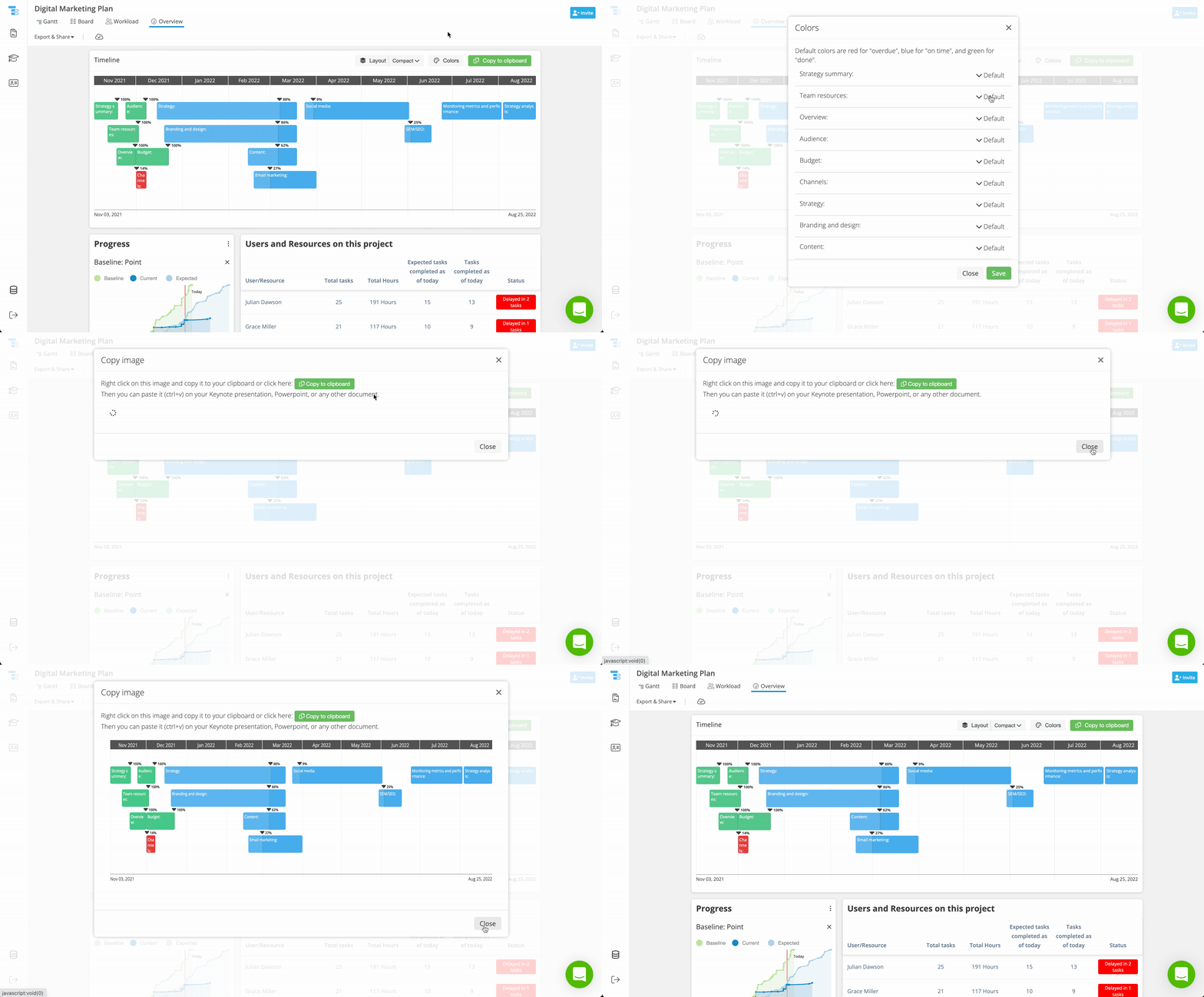
プロジェクトセクションにカスタムカラーを割り当てることで、タイムラインをより読みやすくできます。この小さな視覚的強化により、計画のレビューや共有時の明瞭さが向上します。
会議やレポートにタイムラインを含める必要がありますか?「クリップボードにコピー」オプションを使用すると、タイムラインをすばやくエクスポートして、ドキュメントやコミュニケーションツールに貼り付けることができます。
🛠 概要機能へのアクセス方法
以下の手順に従って、Instaganttで概要ダッシュボードを開きます。
プロジェクトのセクションにカスタムカラーを割り当てることで、タイムラインをより読みやすくできます。この小さな視覚的改善により、計画の確認や共有時の明快さが向上します。
このダッシュボードを使用して、リアルタイムの進捗監視、パフォーマンスの比較、チームのワークロードの評価をすべて一元化されたビューから行うことができます。
例:概要で進捗状況のベースラインを読み込む方法
🛠 Overview機能へのアクセス方法
例:オーバービューでのカラーコード設定とクリップボードへのコピー
- Instaganttアカウントにログインします。
- 左側のプロジェクトフォルダーリストから、分析したいプロジェクト(またはフォルダー)を選択します。
- 上部のナビゲーションバーにある「Overview」タブをクリックします。
- Overviewダッシュボードが読み込まれ、選択したプロジェクトの全体像が表示されます。これには以下が含まれます:セクションごとの進捗状況付きタイムライン
- 主要なプロジェクト指標
- 進捗グラフ
- チームおよびリソースのデータ
例:複数プロジェクトの可視化
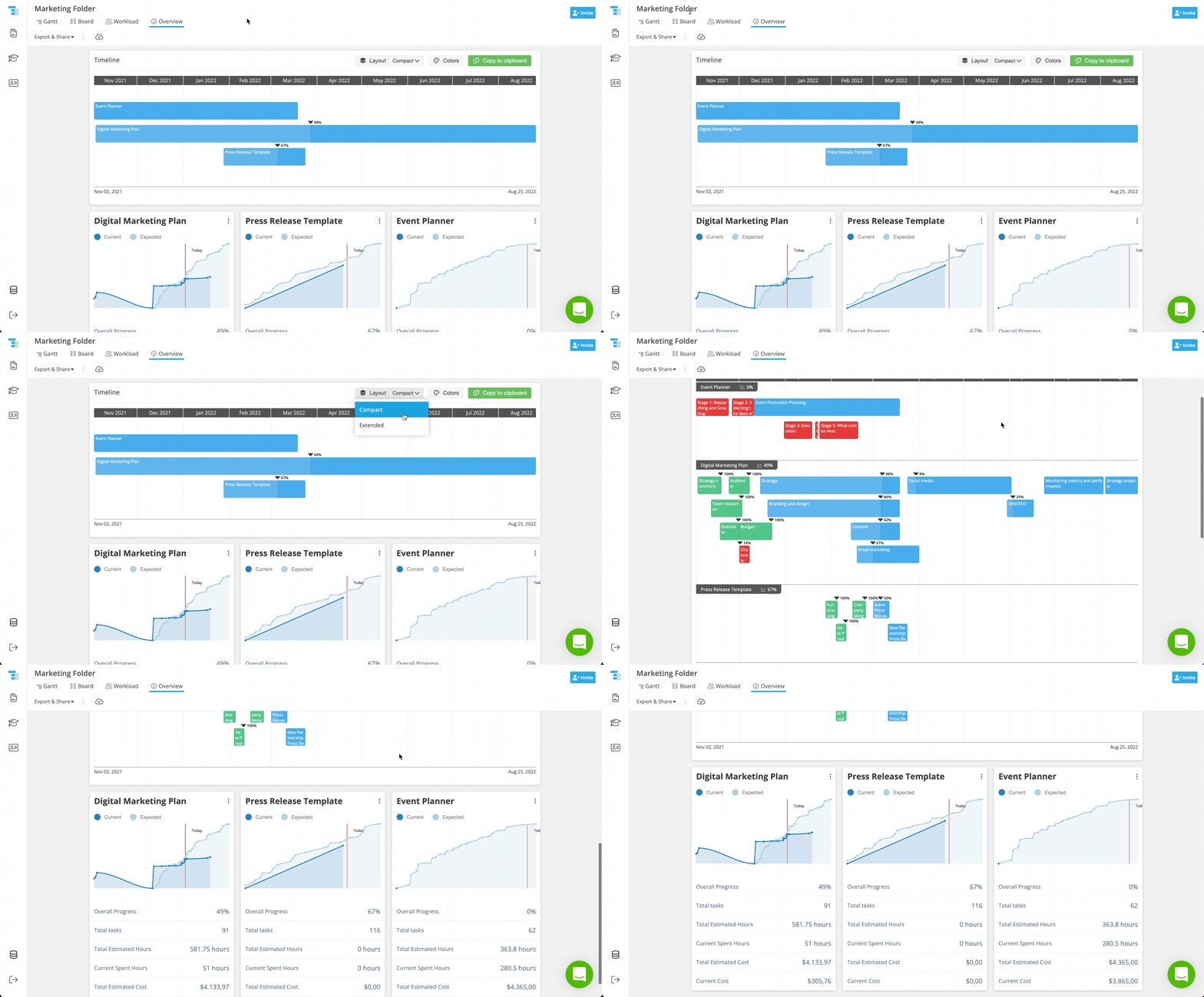
フォルダー内で複数のプロジェクトを管理している場合、オーバービューはそれらすべてのデータを集計します。各プロジェクトのタイムラインと進捗指標をまとめて確認でき、コンパクト表示と拡張表示を切り替えることが可能です。また、プロジェクトごとにカスタムカラーを設定して視覚的に区別できるため、プロジェクトポートフォリオを一箇所で簡単に管理できます。
📌 まとめ:Instaganttのオーバービュー機能を使用する理由
オーバービューの活用シーン:
フォルダー内で複数のプロジェクトを管理している場合、Overview(オーバービュー)はそれらすべてのデータを集約します。各プロジェクトの統合されたタイムラインと進捗インジケーターが表示され、表示形式をコンパクトまたは拡張ビューに切り替えることも可能です。また、プロジェクトごとにカスタムカラーを設定して視覚的に区別できるため、1箇所でプロジェクト・ポートフォリオを管理しやすくなります。
Instaganttのオーバービューが、プロジェクトの可視性とコントロールをどのように向上させるか、今すぐ体験してください。
❓ よくある質問 (FAQ)
プロジェクトの進捗、リソース、パフォーマンスを追跡するための集約されたリアルタイムダッシュボードを提供します。個別のプロジェクトとポートフォリオ管理の両方に最適です。
- 主要な指標と進捗状況の監視
- 計画と実績のタイムラインの比較
- チームのパフォーマンスの確認
- 1つのダッシュボードで複数のプロジェクトを管理
- ステークホルダーに視覚的な更新情報を共有
もちろんです。フォルダーレベルのオーバービューでは、フォルダー内のすべてのプロジェクトのタイムラインと進捗バーがまとめて表示されるため、ポートフォリオ管理に理想的です。
はい。オーバービューは、Instagantt スタンドアロン版と Instagantt for Asana の両方で利用可能です。
❓ よくある質問 (FAQs)
Overview機能の主なメリットは何ですか?
プロジェクトの進捗、リソース、パフォーマンスを追跡するための一元化されたリアルタイムのダッシュボードを提供します。個別のプロジェクト管理とポートフォリオ管理の両方に最適です。
実績の進捗を計画と比較して確認することはできますか?
はい。進捗グラフ(Progress Graph)を使用すると、実績、予定、ベースラインの進捗を時系列で比較できるため、予定より進んでいるか遅れているかを素早く特定できます。
Overview機能は複数のプロジェクト管理に役立ちますか?
もちろんです。フォルダーレベルのOverviewでは、フォルダー内のすべてのプロジェクトのタイムラインと進捗バーをまとめて表示できるため、ポートフォリオ管理に最適です。
Overviewはすべてのユーザーが利用できますか?
はい、OverviewはInstagantt StandaloneとInstagantt for Asanaの両方で利用可能です。