テーブルビュー
🧭 目次
- InstaganttのTable Viewとは?
- なぜTable Viewを使用するのですか?
- テーブルビューの主な機能
- テーブルビューの例
- テーブルビューでのカスタムフィールドの管理
- まとめ
- よくある質問 (FAQ)
💡 Instagantt のテーブルビューとは?
💡 Instaganttのテーブルビューとは?
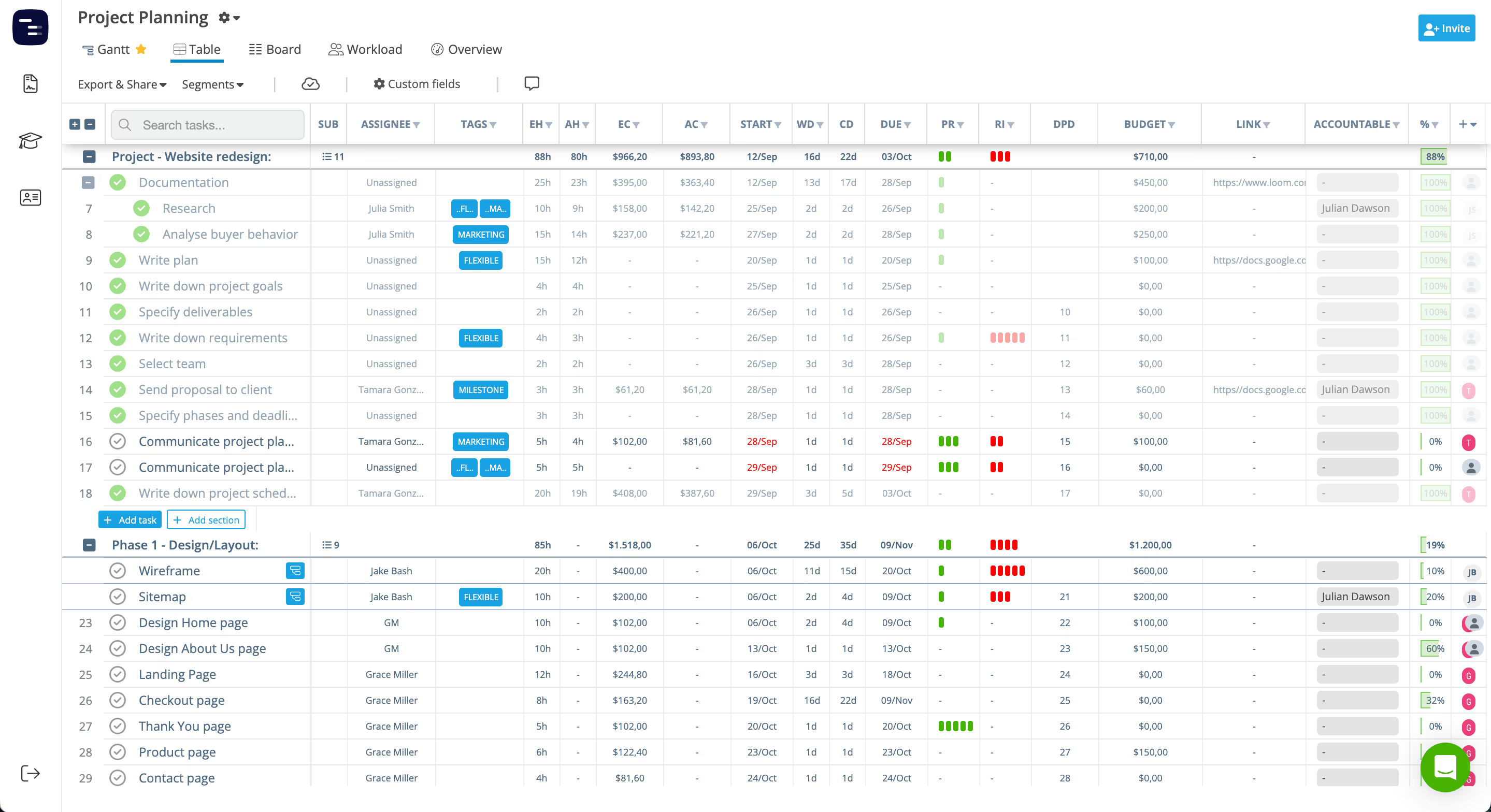
テーブルビューは、プロジェクトマネージャーが詳細かつ整理された方法でタスクを表示および管理できるように設計された、Instaganttの強力な機能です。タイムラインや依存関係に焦点を当てたGanttチャートビューとは異なり、テーブルビューはタスクをスプレッドシートのような形式で表示するため、カスタムフィールドを含むすべてのプロジェクト列の情報を簡単に分析および編集できます。
⚡️ なぜテーブルビューを使用するのか?
- タスクの詳細に集中する
- 複数のカスタムフィールドを操作する
- 特定の基準に基づいて並べ替えやフィルタリングを行う
- タスク情報を一括で更新する
テーブルビューでは、Gantt ビューと同じタスクリストを、より詳細な表形式で表示できます。データ量の多いプロジェクトの管理や、テーブル形式を好むチームメンバーとの共同作業に最適です。
テーブルビューでは、Ganttビューと同じタスクリストを、より詳細な表形式で見ることができます。データ量の多いプロジェクトの管理や、表形式での作業を好むチームメンバーとのコラボレーションに最適です。
- 📋 すっきりとした列ベースのレイアウトでタスクリスト全体を表示
- ⚙️ すべての有効なカスタムフィールドに対応
- 🔍 フィルタリングと並べ替えが簡単
- 🧩 Gantt 要素と重ならないシンプルなビュー
テーブルビューの例
Instagantt内でのテーブルビューの表示は以下の通りです:
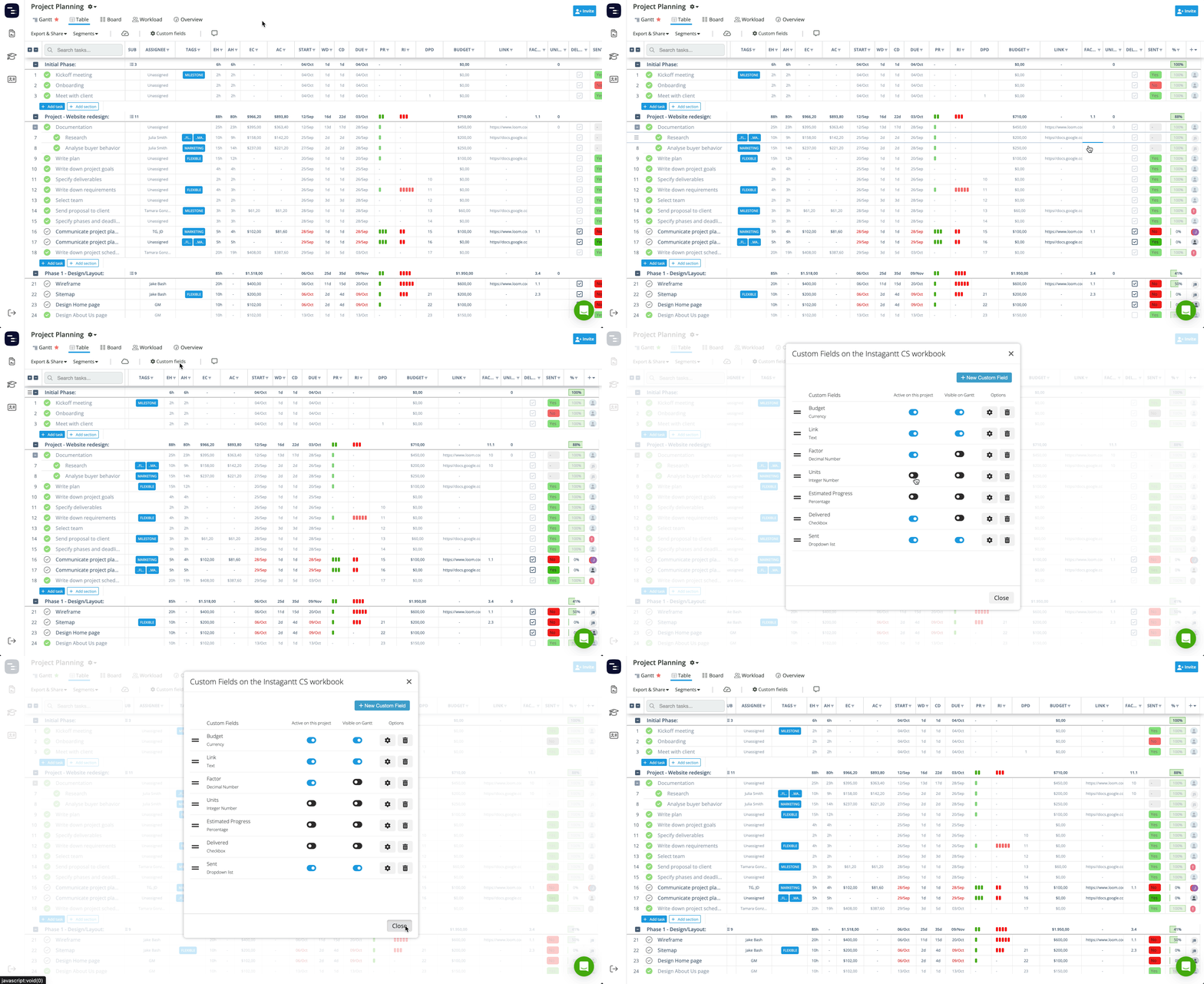
このビューからカスタムフィールドを直接表示・編集できます:
このビューから直接、カスタムフィールドを簡単に表示および編集できます:
Instaganttでより詳細かつデータ管理に適した方法でタスクを管理したい場合は、テーブルビューが最適です。視認性が向上し、より高度なカスタマイズが可能になるため、特に複雑なワークフローを管理するチームにとって、進捗管理が容易になります。
📈 プロジェクトを自分好みに整理・追跡する準備はできましたか?
シンプルさとコントロールの完璧なバランスを備えたInstaganttのテーブルビューをぜひ体験してください。プロジェクトデータの管理やタスクの更新が簡単に行え、Ganttビューやボードビューとも完全に同期されるため、シームレスなプロジェクト計画が可能です。👉 今すぐ instagantt.com にアクセスして、明確かつ自信を持ってプロジェクト管理を始めましょう。
❓ よくある質問(FAQ)
テーブルビューで非表示にできるのはカスタムフィールドのみです。非表示にするには、上部のツールバーにある「カスタムフィールド」ボタンをクリックし、このプロジェクトで有効にする列を選択してください。デフォルトの列(「列」メニューにある項目)は非表示にできません。
いいえ、現時点ではテーブルビューをエクスポートすることはできませんが、すべての列を有効にした状態でGanttビューをエクスポートすることで、テーブルビューに近い見た目を再現できます。
テーブルビューは Instagantt for Asana では利用できません。これは、Asana にはすでに同じ目的を果たすリストビューがあるためです。
テーブルビューのエクスポートを生成できますか?
いいえ、現時点ではテーブルビューをエクスポートすることはできません。しかし、すべての列を有効にした状態で Gantt ビューをエクスポートすることで、テーブルビューに近い外観を再現できます。
Instagantt for Asana アカウントでテーブルビューが表示されないのはなぜですか?
Asana版Instaganttではテーブルビューは利用できません。これは、Asanaに同じ目的を果たすリストビューが既に備わっているためです。