PDF および画像のエクスポート
Instaganttの外部で計画が必要になることがあります。クライアントへのプレゼンテーション、印刷された配布資料、ステータスレポートなどです。画像またはPDFのエクスポート機能を使用すると、洗練された印刷可能なタイムラインの画像が作成され、ライブプレビューでダウンロード前に内容を正確に確認できます。
🧭 目次
- Ganttチャートを画像またはPDFとしてエクスポートする方法
- エクスポートオプションの解説
- より良いエクスポートのためのヒント
- まとめ
- よくあるご質問 (FAQ)
⬇️ Ganttチャートを画像またはPDFとしてエクスポートする方法
- プロジェクトを開きます。
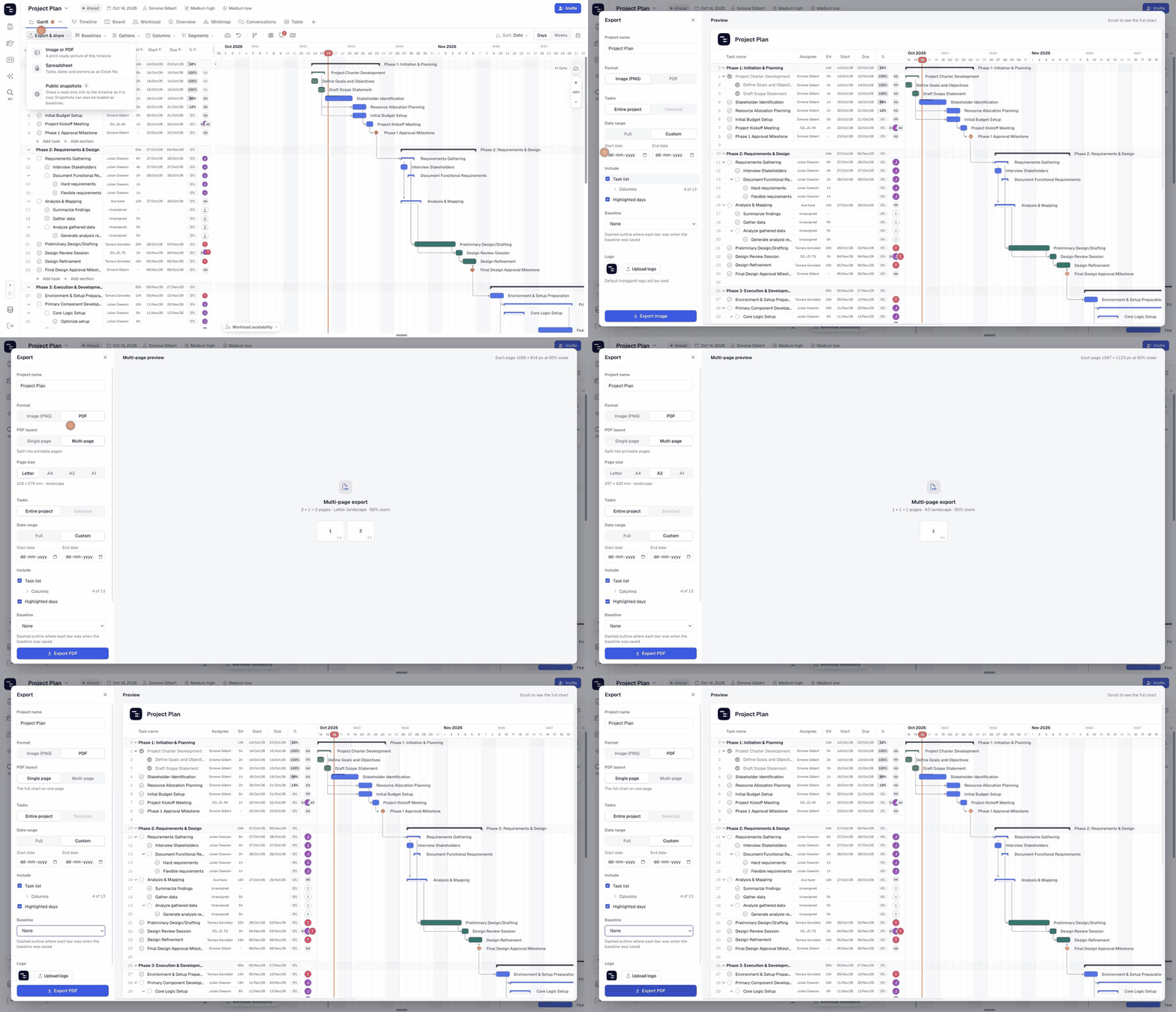
- チャート上部の「Export & share」をクリックします。
- 「Image」または「PDF」を選択します。
- 左側のオプションを調整します。右側のプレビューは操作に合わせてリアルタイムで更新されます。
- 「Export PDF」(PNG の場合は「Export image」)をクリックしてファイルをダウンロードします。
⚙️ エクスポートオプションの解説
- 「Project name」 — エクスポートの上部に印刷されるタイトルです。プロジェクト自体の名前を変更することなく、ここだけを変更できます。
- 「Format」 — Image (PNG) または PDF。
- 「PDF layout」 — 「Single page」はチャート全体を1ページに収めます。「Multi-page」は印刷可能な複数のページに分割します。「Multi-page」を選択した場合は「Page size」(Letter、A4、A3、A1)を選択でき、プレビューでページ数を確認できます。
- 「Tasks」 — 「Entire project(プロジェクト全体)」、または「Selected tasks(選択したタスク)」のみ。一部のタスクのみをエクスポートするには、エクスポート画面を開く前にチャート上でタスクを選択してください。Mac の場合は ⌘、Windows の場合は Ctrl を押しながらクリックすると個別のタスクやセクションを選択でき、Shift を押すと範囲選択ができます。
- 「Date range」 — 「Full project(プロジェクト全体)」、または「Custom(カスタム)」の開始日と終了日。
- 「Include」›「Task list」 — チャートの横にあるタスクリストの表示・非表示を切り替えます。「Columns」を展開して、印刷する列を選択します。
- 「Include」›「Highlighted days」 — 祝日やハイライトされた日の表示・非表示を切り替えます。
- 「Baseline」 — 保存されたベースラインを重ねて表示し、エクスポート内で計画と実績を比較できます。
- 「Logo」 — 自社またはクライアントのロゴをアップロードします。デフォルトでは Instagantt のロゴが使用されます。
💡 より良いエクスポートのためのヒント
- 「Custom」の日付範囲を使用して、現在のフェーズや四半期に焦点を合わせます。
- スライド用のすっきりしたタイムラインを作成するにはタスクリストをオフにし、詳細なレポートを作成するには主要な列と共にタスクリストをオンにします。
- 外部向けのプレゼンテーション用に、クライアントのロゴを追加しましょう。
- 印刷を予定している大規模なプロジェクトでは、「Multi-page PDF」を A3 または A1 の用紙サイズで使用してください。
📌 まとめ
画像またはPDFのエクスポート機能を使用すれば、Ganttチャートを数秒でプロフェッショナルなドキュメントに変換できます。ライブでプレビューし、含める内容を正確に選択して、共有可能なPNGまたはPDFをダウンロードしましょう。
🚀 どこでも計画を共有
次回のステータス更新を、自社のロゴや重要な日付を含めたPDFとして、Ganttチャートから直接エクスポートしましょう。
❓ よくあるご質問 (FAQ)
プロジェクトの一部のみをエクスポートできますか?
はい。まずチャート内で対象のタスクとセクションを選択し(個別のアイテムは⌘/Ctrl + クリック、範囲指定はShift + クリック)、エクスポート画面を開いて「Tasks」の下にある「Selected」を選択します。また、「Custom」の期間を設定することも可能です。
エクスポートからタスクリストを除外できますか?
はい。「Include」の下にある「Task list」のチェックを外してください。
自分のロゴを追加できますか?
はい。オプションの下部にある「Upload logo」をクリックしてください。
ベースラインを含めることはできますか?
はい。「Baseline」ドロップダウンから保存済みのベースラインを選択すると、エクスポートに重ねて表示できます。
スプレッドシートのエクスポートもありますか?
はい。「Export & share」メニューから「Spreadsheet」を選択してください。詳細は「Spreadsheet Exports」ガイドをご覧ください。