表示のカスタマイズ
チームによって働き方は異なります。Ganttチャートで進めるプロジェクトもあれば、ボードやタイムラインで進めるものもあります。「表示をカスタマイズ」を使用すると、各プロジェクトに表示するタブ、その順序、およびワークブック内の新しいプロジェクトの初期設定を決定できます。
🧭 目次
- 何をカスタマイズできますか?
- 表示を追加または削除する方法
- 表示タブを並べ替える方法
- ワークブックのデフォルト設定と表示のリセット
- デフォルトの表示を設定する
- まとめ
- よくあるご質問 (FAQ)
🧠 何をカスタマイズできますか?
プロジェクト上部の表示タブ(Gantt、テーブル、ボード、ワークロード、概要、マインドマップ、コンバーセーション、タイムライン)は、プロジェクトごとに設定できます:
- どの表示を表示させるか — チームが使用しない表示を非表示にし、マインドマップ、コンバーセーション、タイムラインなどの新しい表示を追加できます。
- タブの順序 — チームが最もよく使う表示を最初に配置します。
- ワークブックのデフォルト — 設定を保存することで、ワークブック内の新しいプロジェクトを同じ表示で開始できます。
- デフォルトの表示 — プロジェクトを読み込んだときに最初に開く表示を選択します。
Gantt 表示は常に利用可能で、非表示にすることはできません。
➕ 表示を追加または削除する方法
- プロジェクトを開きます。
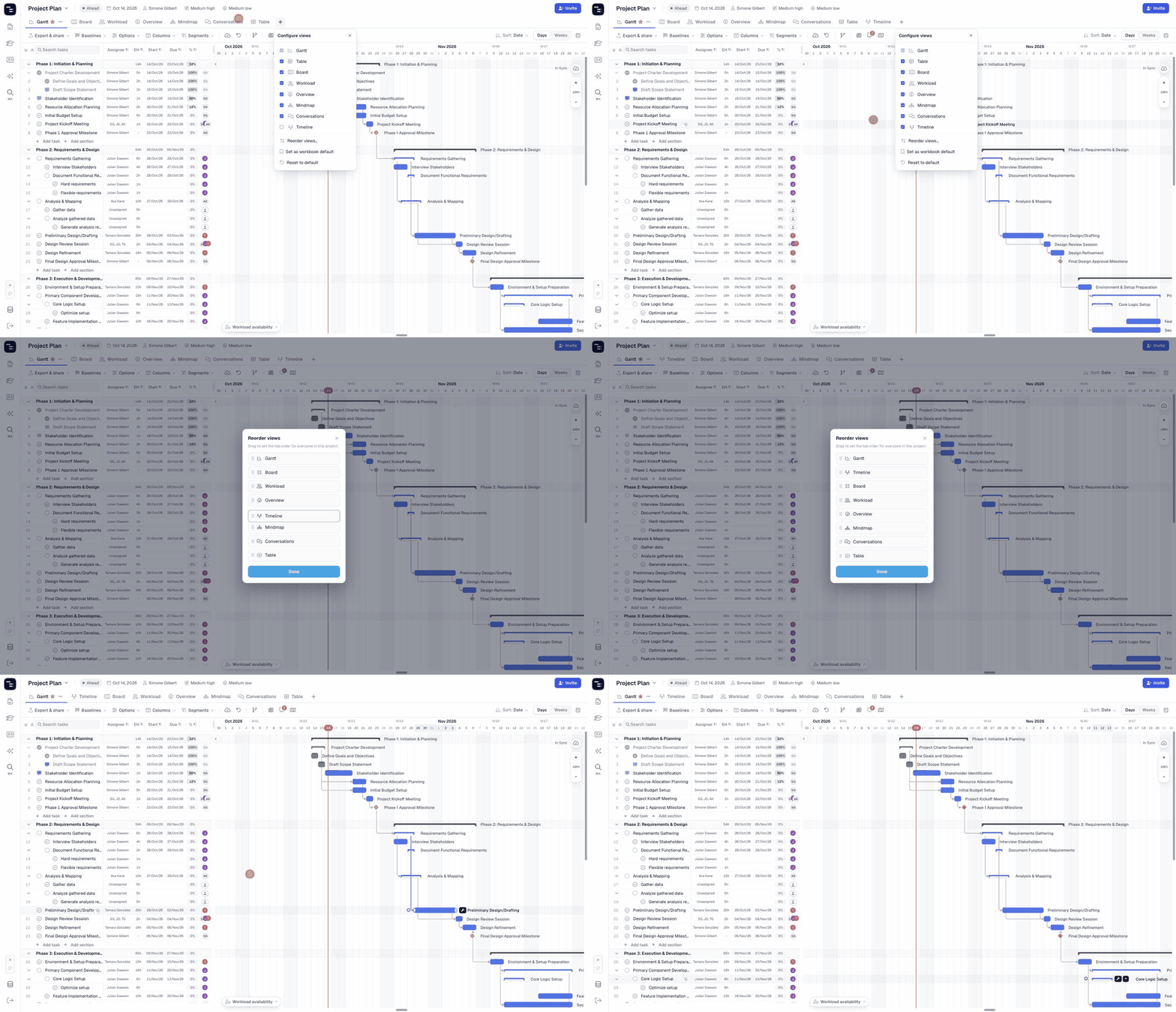
- 表示タブの最後にある + ボタンをクリックして、「表示の設定」を開きます。
- 表示にチェックを入れてタブを追加するか、チェックを外してタブを非表示にします。
- 変更はすぐに適用されます。クリックするとすぐにタブが表示されたり消えたりします。
表示を非表示にしても、データが削除されることはありません。すべての表示で同じタスクが共有されているため、いつでも表示を元に戻すことができます。
↕️ 表示タブを並べ替える方法
- 表示タブの最後にある + ボタンをクリックします。
- 「表示の順序を入れ替える…」を選択します。
- ハンドル(⋮⋮)をドラッグして、表示を希望の順序に並べ替えます。
- 「完了」をクリックします。
プロジェクト内の誰でもタブを並べ替えることができます。新しい順序はプロジェクト内の全員に対して保存されるため、チーム全体で同じタブを同じ順序で見ることができます。
🗂 ワークブックのデフォルト設定と表示のリセット
「表示の設定」メニューの下部に、さらに2つのオプションがあります:
- ワークブックのデフォルトとして設定 — 現在のプロジェクトの表示設定とその順序を、ワークブックのデフォルトとして保存します。ワークブックのメンバーなら誰でも使用できます。
- デフォルトにリセット — 現在のプロジェクトをワークブックのデフォルト設定に戻します。
これは、ワークブック内のすべてのプロジェクトで一貫した表示を維持するための最も簡単な方法です。
⭐ デフォルトの表示を設定する
デフォルトの表示は、プロジェクトを読み込んだときに最初に開くタブです。名前の横に星印(★)が表示されます。次の2つの方法で変更できます:
- 表示を開き、タブ名の横にある ··· ボタンをクリックして、「デフォルトの表示として設定」を選択します。
- プロジェクト名の横にある矢印をクリックし、「デフォルトの表示を設定」に移動して、表示を選択します。
詳細は「デフォルトの表示」ガイドをご覧ください。
📌 まとめ
「表示のカスタマイズ」機能を使うと、チームが必要な表示だけをプロジェクトごとに表示させることができます。以下の操作が可能です:
- + メニューから表示タブを追加または非表示にする
- プロジェクト内の全員に対してタブを並べ替える
- ワークブックのデフォルト設定を保存し、プロジェクトをその設定にリセットする
- 最初に開く表示を選択する
🚀 チームのワークスタイルに合わせてプロジェクトを表示する
一度表示を設定してワークブックのデフォルトとして保存すれば、すべての新しいプロジェクトで同じように整理されたワークスペースを利用できます。
❓ よくある質問 (FAQ)
表示を非表示にすると、データは削除されますか?
いいえ。表示は同じタスクを異なる視点から見るためのものです。表示を非表示にしても、そのタブが削除されるだけです。
Gantt 表示を非表示にすることはできますか?
いいえ。Gantt 表示はすべてのプロジェクトで常に利用可能です。
タブの順序は個人用ですか、それとも共有されますか?
共有設定です。「表示の順序を入れ替える」で設定した順序は、プロジェクト内の全員に適用されます。
「デフォルトにリセット」は何を行うものですか?
プロジェクトの表示設定とタブの順序を、ワークブックのデフォルト設定に置き換えます。
「表示のカスタマイズ」は Instagantt for Asana で利用できますか?
いいえ。「表示のカスタマイズ」は現在 Instagantt Standalone でのみ利用可能です。
プロジェクトにマインドマップ、コンバーセーション、タイムラインを追加するにはどうすればよいですか?
表示タブの最後にある + ボタンをクリックし、希望する表示にチェックを入れます。