パスワードのリセット
Instaganttのパスワードをリセットしようとしている場合、Instaganttには2つのバージョンがあり、それぞれパスワードの回復プロセスが異なることを知っておくことが重要です。
- Standalone版は独自のログインシステムを使用しています。
- Instagantt for Asana版は認証にAsanaの認証情報を使用します。
お使いのバージョンに基づいてパスワードを正しくリセットする方法については、以下のガイドに従ってください。
🧭 目次
- スタンドアロン版でパスワードをリセットする方法
- Instagantt for Asana でパスワードをリセットする方法
- パスワードリセットに関するトラブルシューティング
- よくあるご質問 (FAQ)
🔑 スタンドアロン版でパスワードをリセットする方法
メールアドレスとパスワードを使用して instagantt.com から直接ログインしている場合は、スタンドアロン版の Instagantt を使用しています。
Instagantt スタンドアロン版のパスワードをリセットするには、次の手順に従ってください:
- instagantt.com にアクセスします。
- 右上の [Login] をクリックします。
- [Login with Standalone] を選択します。
- ログイン画面で、青色の [Reset Password] をクリックします。
- スタンドアロンアカウントに登録されているメールアドレスを入力します。
- アカウントが存在する場合、パスワードリセット用リンクが記載されたメールが届きます。
- メールを開き、指示に従って新しいパスワードを設定してください。
✅ ヒント:数分経ってもリセットメールが届かない場合は、迷惑メールフォルダを確認してください。
⚠️ 重要:パスワードのリセットを試みても、そのメールアドレスでアカウントが存在しない場合、リセットは機能しません。代わりに「Sign Up for free(無料で新規登録)」(ログイン画面の右側にあります)をクリックして、新しいアカウントを作成する必要があります。
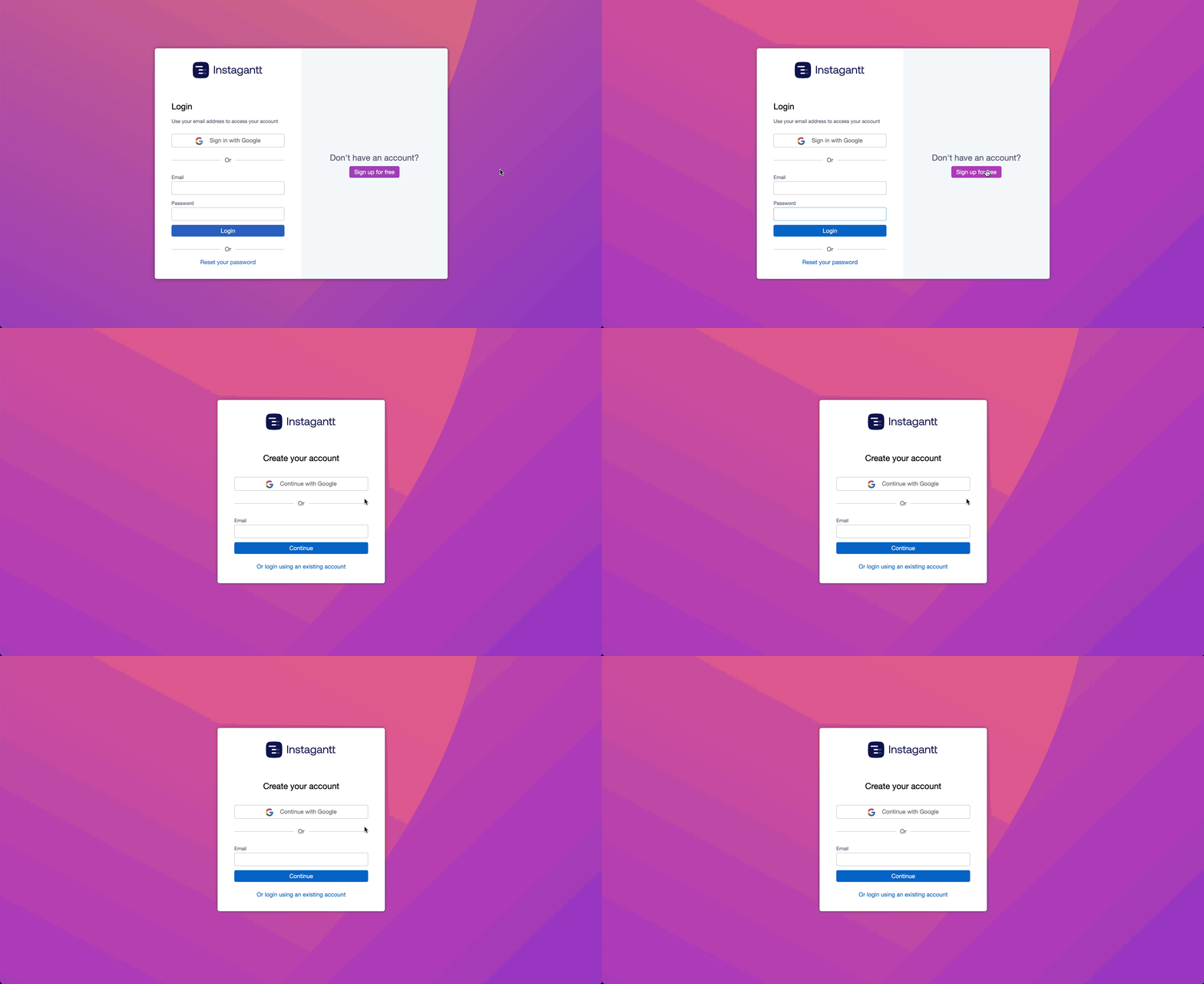
🔒 Instagantt for Asanaでのパスワードのリセット方法
🔒 Instagantt for Asana でパスワードをリセットする方法
Asana アカウント経由で Instagantt にアクセスしている場合は、Instagantt for Asana を使用しています。このバージョンには個別の Instagantt パスワードはなく、Asana のログイン情報を使用します。
- asana.com にアクセスします。
- 「ログイン」をクリックします。
- 「パスワードをお忘れですか?」を選択します。
- Asanaから提供される手順に従って、パスワードをリセットしてください。
Asanaのパスワードが更新されると、新しいログイン情報を使用してInstagantt for Asanaにログインできるようになります。
Asanaのパスワードが更新されると、新しいログイン情報を使用してInstagantt for Asanaにログインできるようになります。
💡 注: InstaganttはAsana連携アカウントのパスワードを管理していません。すべての認証およびパスワード管理は、Asanaによって安全に処理されます。
🔧 パスワードリセットに関するトラブルシューティング
- 正しいバージョンのInstagantt(StandaloneまたはAsana)を使用していることを確認してください。
- アカウントに関連付けられた正しいメールアドレスを入力したか再確認してください。
- 迷惑メール、ゴミ箱、またはプロモーションフォルダにリセットメールが届いていないか確認してください。
- まだアカウントをお持ちでない場合は、instagantt.comにアクセスし、「Sign Up for free」をクリックしてアカウントを作成してください。
解決しない場合は、Instaganttサポートまでお問い合わせください。
解決しない場合は、Instaganttサポートまでお問い合わせください。
💬 まだ解決しない場合
パスワードをリセットしてもアカウントにアクセスできない場合は、サポートチームがお手伝いします。👉 Instaganttサポートにお問い合わせいただくか、アプリ内から直接メッセージをお送りください。
❓ よくある質問 (FAQ)
まず迷惑メールフォルダを確認してください。届いていない場合は、Instagantt Standalone版アカウントに紐付いている正しいメールアドレスを使用しているか確認してください。アカウントを一度も作成したことがない場合は、「無料で登録」をクリックして作成してください。
いいえ。Instagantt for Asanaを使用している場合は、Asanaで直接パスワードをリセットする必要があります。InstaganttはAsanaのログイン情報を保存したり管理したりすることはありません。
リンクの期限が切れている場合は、instagantt.comで再度パスワードのリセット手続きを行い、新しいリンクを取得してください。
はい。Standalone版でパスワードを変更するには、一旦アカウントからログアウトし、上記と同じパスワードリセット手順を行ってください。新しいパスワードを作成するためのメールが送信されます。
Instagantt Standalone版でワークブックに招待された際、アカウントは自動的には作成されません。まだアカウントを作成していない場合は、以下の手順に従ってください:
ログイン後にパスワードを変更することはできますか?
はい。Standaloneバージョンでパスワードを変更するには、アカウントからログアウトし、上記と同じパスワードリセット手順に従ってください。新しいパスワードを作成するためのメールが届きます。
Instagantt Standaloneのワークブックに招待されましたが、パスワードのリセットが機能しません。どうすればよいですか?
Instagantt Standaloneでワークブックに招待されても、アカウントは自動的には作成されません。まだアカウントを作成していない場合は、以下の手順に従ってください:
- ログイン画面で「Sign Up for free」をクリックしてアカウントを作成し、パスワードを設定します。
- 登録が完了したら、新しいログイン情報を使用してログインしてください。
- 共有されたワークブックは左サイドバーのドロップダウンメニューに表示され、アクセスできるようになります。