Codifica a colori delle attività
La codifica a colori in Instagantt è un modo semplice per organizzare visivamente le attività all'interno del diagramma di Gantt, aiutando i team a identificare rapidamente il lavoro importante, raggruppare le attività correlate e migliorare la leggibilità complessiva del progetto quando si utilizza un software per diagrammi di Gantt. I colori possono essere applicati manualmente alle attività e sono particolarmente utili in cronologie complesse dove i riferimenti visivi facilitano la pianificazione e il monitoraggio.
🧭 Sommario
- Cos'è la codifica a colori in Instagantt?
- Come applicare i colori alle attività
- Codifica a colori predefinita e stato dell'attività
- Come personalizzare la tua tavolozza dei colori (solo Standalone)
- Regole e limitazioni della codifica a colori manuale
- Riepilogo
- Domande frequenti (FAQ)
🧠 Cos'è la codifica a colori in Instagantt?
La codifica a colori ti consente di assegnare un colore visivo alle singole attività nel tuo software per diagrammi di Gantt. Questi colori appaiono direttamente sulle barre delle attività, rendendo più semplice la scansione delle cronologie, la distinzione delle attività e l'organizzazione visiva del processo di pianificazione del diagramma di Gantt.
Instagantt supporta:
- Un sistema di codifica a colori predefinito (basato sullo stato)
- 15 colori manuali aggiuntivi che possono essere assegnati alle attività — che puoi anche personalizzare per la tua cartella di lavoro in Instagantt Standalone
La codifica a colori è intenzionalmente semplice e manuale, offrendo ai team il pieno controllo su come i colori vengono interpretati all'interno del proprio flusso di lavoro di gestione dei progetti.
🎯 Come applicare i colori alle attività
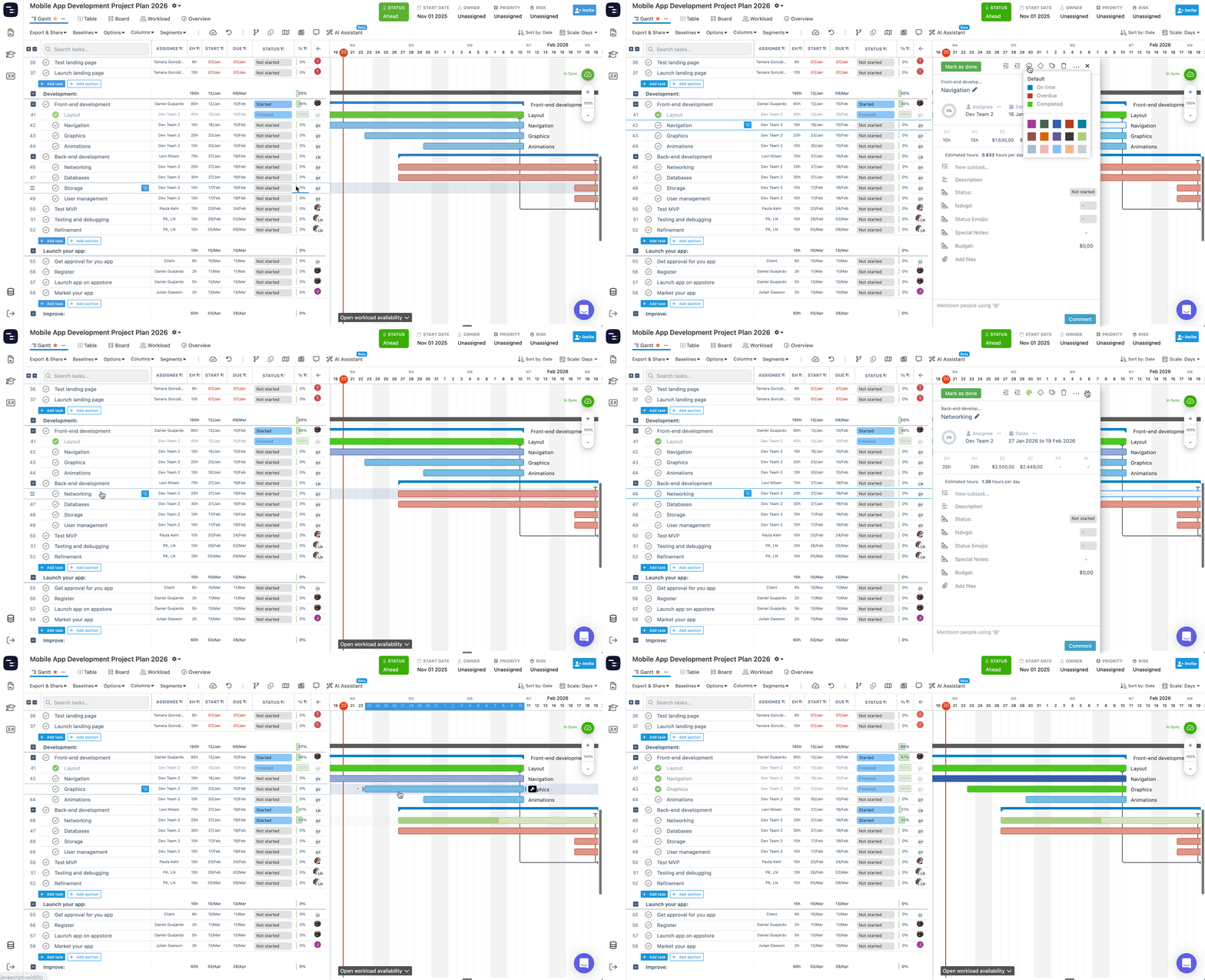
Puoi applicare un colore a un'attività direttamente dal pannello dei dettagli dell'attività:
- Clicca su un'attività nel grafico di Gantt per aprire il pannello dei dettagli dell'attività
- Nella parte superiore del pannello, clicca sull'icona della tavolozza 🎨
- Seleziona uno dei colori disponibili
Una volta selezionato, il colore viene applicato immediatamente alla barra dell'attività nel grafico.
Instagantt offre 15 colori disponibili in aggiunta al colore predefinito dell'attività, consentendo ai team di creare le proprie convenzioni visive senza imporre una metodologia specifica. In Instagantt Standalone, puoi anche sostituire uno qualsiasi di questi colori con i tuoi: consulta la sezione Come personalizzare la tua tavolozza dei colori qui sotto.
🔵 Codifica a colori predefinita e stato dell'attività
La codifica a colori predefinita è l'unica opzione di colore che reagisce automaticamente allo stato dell'attività. Quando si utilizza il colore predefinito:
- Blu → L'attività è pianificata e non è scaduta
- Rosso → L'attività è scaduta
- Verde → L'attività è completata (indipendentemente dal fatto che sia stata completata in tempo)
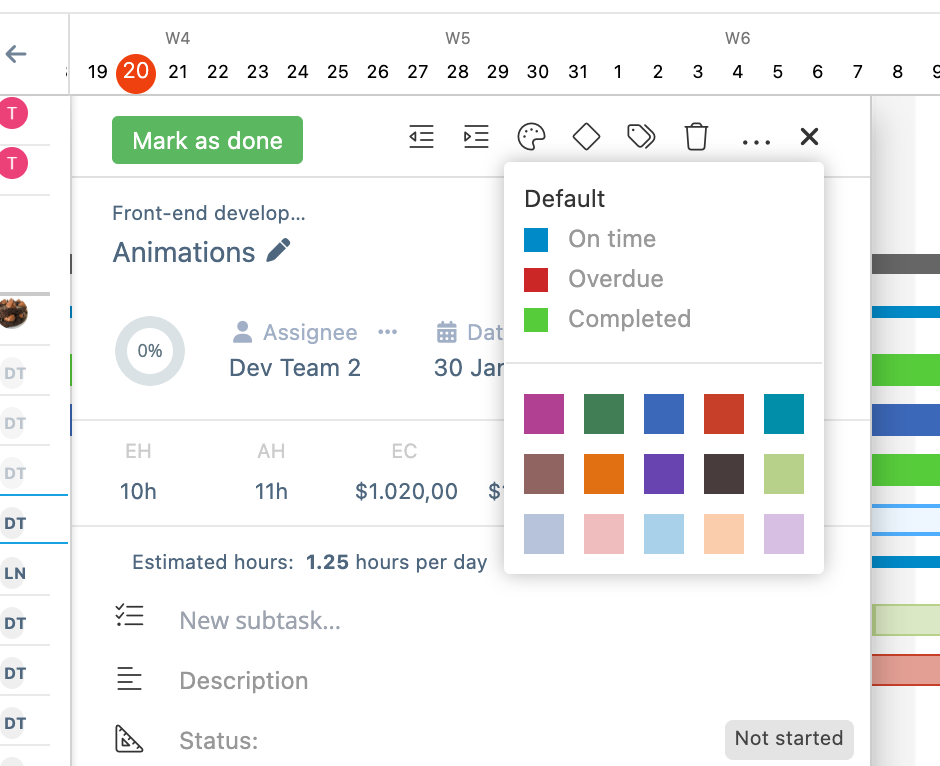
Questo comportamento dinamico aiuta i team a comprendere rapidamente lo stato di salute dell'attività senza aprire i dettagli dell'attività, rendendolo particolarmente utile nel monitoraggio quotidiano dei progetti.
⚠️ Una volta che un'attività è stata codificata a colori manualmente utilizzando uno dei 15 colori disponibili, non reagirà più ai cambiamenti di colore basati sullo stato dell'attività.
🎨 Come personalizzare la tua tavolozza dei colori (solo Standalone)
⚠️ La modifica della tavolozza dei colori è disponibile solo in Instagantt Standalone. In Instagantt for Asana, puoi applicare alle tue attività uno qualsiasi dei 15 colori predefiniti, ma i colori stessi non possono essere modificati e l'opzione Modifica tavolozza… non compare.
Se i colori standard non corrispondono al tuo marchio, ai colori del tuo cliente o alle convenzioni del tuo team, puoi sostituirli con la tua tavolozza personalizzata.
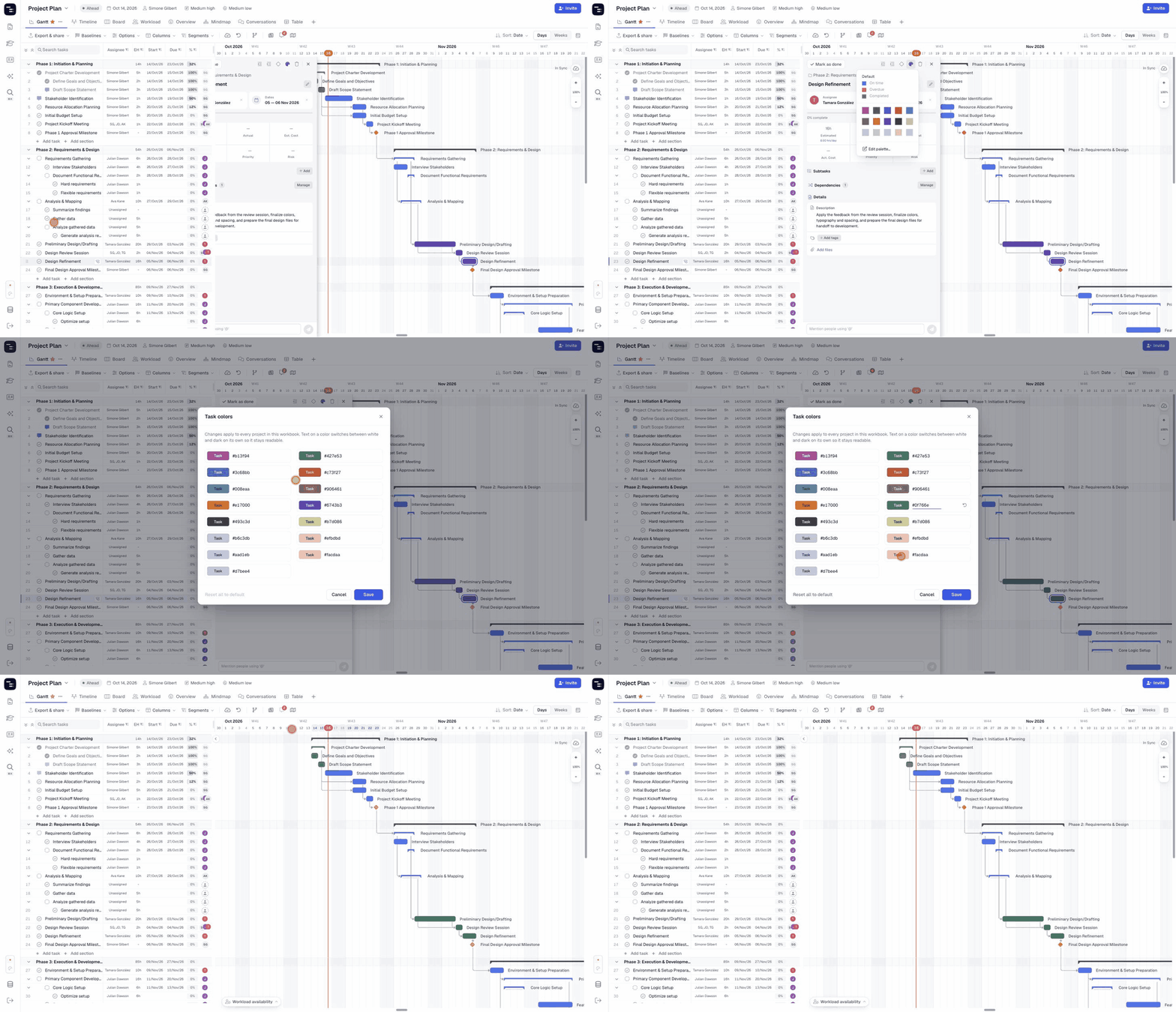
- Clicca su un'attività per aprire il pannello dei dettagli dell'attività.
- Clicca sull'icona della tavolozza 🎨 nella parte superiore del pannello.
- Clicca su Modifica tavolozza… nella parte inferiore del selettore di colori.
- Nella finestra di dialogo Colori attività, clicca sul valore esadecimale di un colore (ad esempio #b7d086) e inseriscine uno nuovo.
- Clicca su Salva.
L'anteprima accanto a ogni valore si aggiorna mentre scrivi, così puoi controllare il risultato prima di salvare. Una volta salvato, il nuovo colore apparirà nel selettore, pronto per essere applicato a qualsiasi attività.
Informazioni utili
- Qualsiasi membro della cartella di lavoro può modificare la tavolozza e le modifiche si applicano a ogni progetto all'interno della cartella di lavoro.
- Le attività che utilizzano già un colore si aggiornano automaticamente quando modifichi quel colore.
- Il testo sulla barra dell'attività alterna automaticamente tra bianco e scuro, per rimanere leggibile su qualsiasi colore.
- I colori modificati mostrano una freccia di ripristino accanto al loro valore: cliccala per riportare il colore al suo valore originale.
- Clicca su Ripristina tutto ai valori predefiniti per ripristinare l'intera tavolozza.
- I colori di stato predefiniti (In tempo, Scaduta e Completata) non fanno parte della tavolozza modificabile.
Colori delle attività nella Vista Mappa Mentale (solo Standalone)
Nella Vista Mappa Mentale, ogni scheda attività mostra il colore dell'attività come una striscia sulla sinistra. Usa il pulsante Colori attività nell'angolo in alto a destra della mappa per mostrarli o nasconderli.
🚦 Regole e limitazioni della codifica manuale a colori
Per mantenere l'uso dei colori chiaro e prevedibile, Instagantt segue alcune regole importanti:
- Solo le attività possono essere codificate a colori
- Le sezioni e i progetti non possono essere codificati a colori
- I colori manuali non cambiano in base allo stato dell'attività
- Le attività non possono essere colorate automaticamente in base ad altri campi o colonne.
La codifica a colori in Instagantt è pensata per essere un aiuto visivo, non un sistema di automazione. I team sono liberi di definire il significato di ogni colore, a condizione che tutti ne condividano l'interpretazione.
📌 Riepilogo
La codifica a colori in Instagantt aiuta i team a organizzare visivamente le attività all'interno del proprio grafico di Gantt utilizzando un approccio manuale semplice. Mentre il colore predefinito reagisce automaticamente allo stato dell'attività, i 15 colori aggiuntivi — che possono essere personalizzati per la tua cartella di lavoro in Instagantt Standalone — consentono un raggruppamento visivo flessibile senza imporre regole o priorità.
Mantenendo la codifica a colori semplice e intenzionale, Instagantt garantisce chiarezza, coerenza e una migliore leggibilità in tutti i progetti creati con un moderno software per diagrammi di Gantt.
🚀 Organizza i tuoi diagrammi di Gantt visivamente più velocemente
Applica i colori alle attività e rendi le cronologie dei tuoi progetti più facili da leggere a colpo d'occhio. Prova la codifica a colori in Instagantt e porta un'immediata chiarezza visiva alla pianificazione del tuo diagramma di Gantt.
❓ Domande frequenti (FAQ)
È possibile applicare i colori automaticamente in base alla priorità, al rischio o ad altri campi?
No. Le attività non possono essere colorate automaticamente in base a nessuna colonna o parametro.
È possibile codificare a colori sezioni o progetti?
No. Solo le singole attività supportano la codifica a colori.
I colori manuali cambiano quando un'attività diventa scaduta o completata?
No. Solo la codifica a colori predefinita reagisce ai cambiamenti di stato dell'attività.
Quanti colori sono disponibili per l'uso manuale?
Instagantt offre 15 colori manuali in aggiunta al colore predefinito dell'attività, in entrambe le versioni. In Instagantt Standalone, puoi anche modificarne uno qualsiasi con Modifica tavolozza….
Posso usare i miei colori del brand?
Sì, in Instagantt Standalone. Clicca sull'icona della tavolozza nel pannello dei dettagli dell'attività, scegli Modifica tavolozza…, digita i tuoi valori hex e clicca su Salva. I nuovi colori saranno disponibili in ogni progetto della cartella di lavoro.
Posso modificare la tavolozza dei colori in Instagantt for Asana?
No. In Instagantt for Asana puoi applicare alle attività uno qualsiasi dei 15 colori prestabiliti, ma la modifica della tavolozza è disponibile solo in Instagantt Standalone.
Come faccio a tornare ai colori originali?
In Instagantt Standalone, apri la finestra di dialogo Colori attività e clicca sulla freccia di ripristino accanto a un singolo colore, oppure su Ripristina tutto ai valori predefiniti per ripristinare l'intera tavolozza.