Segmenti
Gestire progetti complessi in Instagantt significa spesso destreggiarsi tra più team, milestone e tempistiche. Invece di riapplicare i filtri ogni volta, i Segmenti ti consentono di salvare visualizzazioni filtrate personalizzate del tuo diagramma di Gantt, in modo da poter cambiare prospettiva istantaneamente e concentrarti su ciò che conta di più.
Gestire progetti complessi in Instagantt significa spesso destreggiarsi tra più team, milestone e cronologie. Invece di riapplicare i filtri ogni volta, i Segmenti ti consentono di salvare viste filtrate personalizzate del tuo diagramma di Gantt, così puoi cambiare prospettiva istantaneamente e concentrarti su ciò che conta di più.
- Cosa sono i Segmenti?
- Come creare un Segmento
- Come caricare, cancellare o eliminare un Segmento
- Riepilogo
- Domande frequenti (FAQ)
📌 Cosa sono i Segmenti?
📌 Cosa sono i Segmenti?
I Segmenti in Instagantt sono visualizzazioni filtrate e salvate del tuo diagramma di Gantt online. Ti consentono di memorizzare configurazioni specifiche del tuo grafico — come filtri, team o milestone — e ricaricarle in qualsiasi momento con un solo clic.
- I task del team di design
- Deliverable di marketing
- Milestone critiche o scadenze
Con i Segmenti, il tuo diagramma di Gantt diventa uno strumento di gestione dei progetti dinamico, aiutandoti a organizzare i dati, migliorare la concentrazione e risparmiare tempo.
Con i Segmenti, il tuo diagramma di Gantt diventa uno strumento di gestione dei progetti dinamico, aiutandoti a organizzare i dati, migliorare la concentrazione e risparmiare tempo.
⚙️ Come creare un Segmento
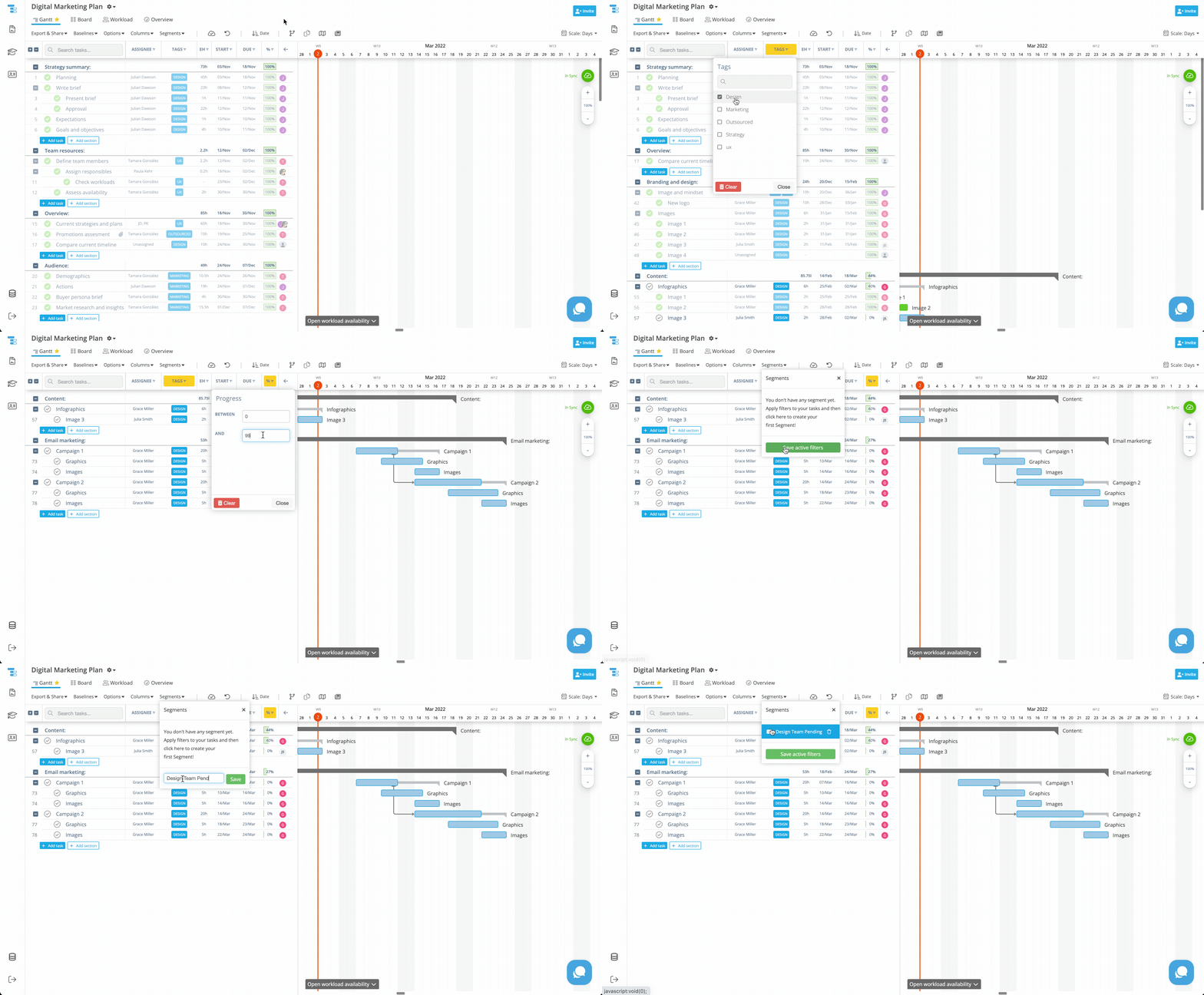
- Applica i filtri desiderati nel tuo diagramma di Gantt (ad es. per assegnatario, sezione o stato dell'attività; applicane quanti ne servono).
- Apri il menu Segmenti situato nella parte superiore del diagramma.
- Fai clic su Salva filtri attivi.
- Inserisci un nome per il tuo Segmento e fai clic su Salva.
Puoi creare tutti i Segmenti di cui hai bisogno: ognuno viene salvato per un accesso rapido ogni volta che torni al tuo progetto.
🔄 Come caricare, deselezionare o eliminare un Segmento
🔄 Come caricare, svuotare o eliminare un Segmento
- Per caricare un Segmento: seleziona la casella di controllo accanto al nome del Segmento.
- Per deselezionare un Segmento: deseleziona la casella di controllo per tornare alla visualizzazione Gantt completa.
- Per eliminare un Segmento: fai clic sull'icona del cestino accanto a quello che desideri rimuovere.
Questo rende facile passare da una visualizzazione all'altra del progetto e mantenere lo spazio di lavoro pulito e organizzato.
Questo rende facile passare da una visualizzazione all'altra del progetto e mantenere lo spazio di lavoro pulito e ordinato.
📌 Riepilogo
I Segmenti in Instagantt semplificano la gestione dei progetti consentendoti di salvare e ricaricare le visualizzazioni del diagramma di Gantt più rilevanti. Che tu stia monitorando un singolo reparto, tenendo d'occhio le milestone o gestendo più timeline, i Segmenti ti aiutano a mantenere tutto organizzato e accessibile.
Trasformano il tuo diagramma di Gantt online in uno spazio di lavoro flessibile e potente in cui puoi analizzare i progressi da qualsiasi prospettiva, senza perdere tempo o contesto.
🚀 Inizia a usare i Segmenti oggi stesso
Ottimizza il tuo processo di gestione dei progetti salvando le tue visualizzazioni Gantt più importanti come Segmenti. Passa istantaneamente da una prospettiva all'altra, rimani organizzato e aumenta l'efficienza del tuo team.
👉 Prova la funzione Segmenti in Instagantt — il tuo strumento online completo per la creazione di diagrammi di Gantt per una pianificazione dei progetti intelligente ed efficiente.
❓ Domande frequenti (FAQ)
I Segmenti sono visualizzazioni filtrate salvate del tuo diagramma di Gantt che puoi caricare, svuotare o eliminare in qualsiasi momento per visualizzare facilmente set di dati specifici.
Sì. Puoi creare tutti i Segmenti che desideri, ognuno dei quali rappresenta un team, una timeline o una visualizzazione di progetto specifica.
No. I Segmenti salvano solo le visualizzazioni filtrate. Non modificano le tue attività, le dipendenze o le timeline.
I Segmenti non possono essere modificati, ma puoi eliminarli e ricrearli. Elimina un Segmento facendo clic sull'icona del cestino accanto al suo nome nel menu.
No. I Segmenti salvano solo le viste filtrate. Non modificano le attività, le dipendenze o le cronologie.
Posso rinominare o eliminare i Segmenti in un secondo momento?
I Segmenti non possono essere modificati, ma puoi eliminarli e ricrearli. Elimina un Segmento facendo clic sull'icona del cestino accanto al suo nome nel menu.