Personalizza i giorni lavorativi
Nel project management, sapere quando lavora il tuo team è importante quanto sapere cosa fa. Interruzioni nelle timeline, weekend e programmi non standard possono influire sulle date di consegna e sulla pianificazione delle risorse. Con l'impostazione Giorni lavorativi personalizzati di Instagantt, puoi creare una programmazione che rifletta l'effettivo modello di lavoro del tuo team, garantendo timeline più precise, una pianificazione del carico di lavoro più chiara e meno imprevisti.
Nel project management, sapere quando il team lavora è importante tanto quanto sapere cosa fa. Lacune nelle timeline, fine settimana e orari non standard possono influire sulle date di consegna e sulla pianificazione delle risorse. Con l'impostazione dei Giorni lavorativi personalizzati di Instagantt, puoi creare un programma che rifletta l'effettivo modello di lavoro del tuo team, ottenendo timeline più accurate, una pianificazione del carico di lavoro più chiara e meno imprevisti.
- Perché impostare i giorni lavorativi personalizzati?
- Come configurare i giorni lavorativi personalizzati
- Effetti sulla programmazione del progetto
- Riepilogo
- Domande frequenti (FAQ)
💡 Perché impostare i giorni lavorativi personalizzati?
💡 Perché impostare giorni lavorativi personalizzati?
- Pianificazione e durate dei progetti più accurate
- Migliore utilizzo delle risorse, poiché la timeline riflette la realtà
- Meno imprevisti sulla timeline quando vengono considerati i giorni non lavorativi
- Migliore visibilità nel diagramma di Gantt di come le attività corrispondono ai giorni lavorativi reali
L'uso dei Giorni lavorativi personalizzati allinea la pianificazione del progetto con l'effettiva disponibilità del team, garantendo un'esecuzione del progetto più prevedibile ed efficiente.
L'uso dei giorni lavorativi personalizzati allinea il programma del progetto con l'effettiva disponibilità del team, garantendo un'esecuzione del progetto più prevedibile ed efficiente.
⚙️ Come configurare i giorni lavorativi personalizzati
- Seleziona Opzioni nel menu superiore del tuo progetto.
- Fai clic su Giorni lavorativi.
- Scegli se applicare la modifica all'intera cartella di lavoro o solo al progetto corrente; tieni presente che le impostazioni a livello di progetto prevalgono su quelle della cartella di lavoro.
- Seleziona i giorni della settimana in cui lavora il tuo team (dal lunedì alla domenica).
- Fai clic su Salva preferenze per applicare le modifiche. Le modifiche saranno visibili immediatamente nel diagramma di Gantt e in tutte le visualizzazioni correlate.
✅ Suggerimento: Se hai una combinazione di team a tempo pieno e orari ridotti (ad es. settimana lavorativa di 4 giorni o turni), crea progetti o cartelle separati e applica le impostazioni dei giorni lavorativi personalizzati a ciascuno.
✅ Suggerimento: se disponi di un mix di team a tempo pieno e programmi a orario ridotto (ad esempio, settimana lavorativa di 4 giorni o turni), crea progetti o cartelle separati e applica le impostazioni dei giorni lavorativi personalizzati a ciascuno.
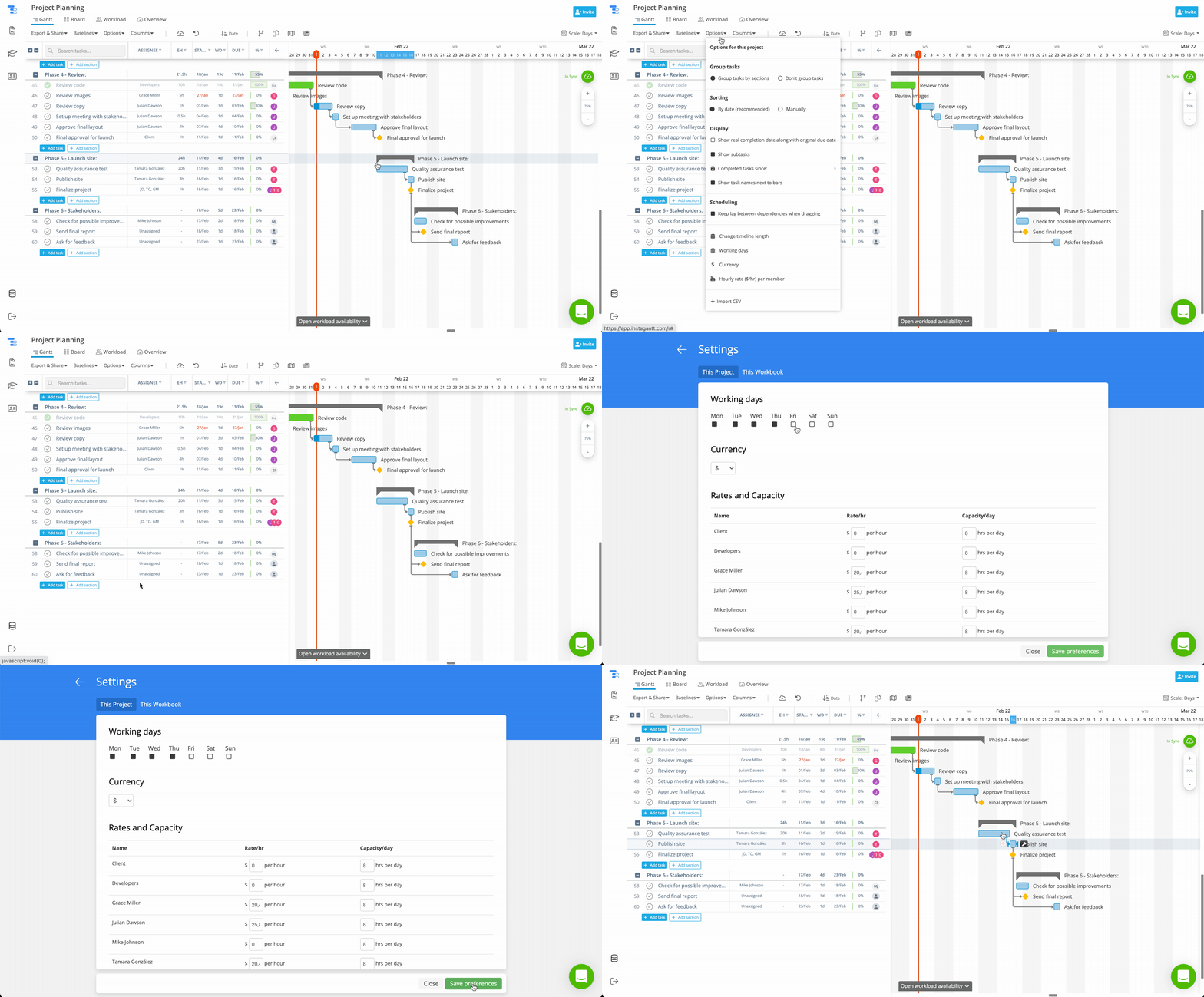
📊 Effetti sulla pianificazione del progetto
📊 Effetti sul programma del progetto
Una volta attivati i giorni lavorativi personalizzati, diversi aspetti del tuo programma si adatteranno:
-> La durata delle attività conteggerà solo i giorni lavorativi selezionati, in modo che le scadenze riflettano il tempo di lavoro effettivo e non solo i giorni di calendario.
-> La timeline visiva nel tuo diagramma di Gantt salterà i giorni non lavorativi e allineerà le barre di conseguenza.
-> I calcoli del carico di lavoro, l'allocazione delle risorse e le simulazioni dei permessi risponderanno in modo più accurato perché riconosceranno quali giorni contano come lavorativi.
-> Se modifichi le impostazioni dei giorni lavorativi a metà progetto, il diagramma di Gantt si aggiornerà per mostrare il nuovo modello, permettendoti di vedere come i cambiamenti influiscono sulla consegna.
Riflettendo il tuo reale modello di lavoro, la personalizzazione dei giorni lavorativi ti aiuta a creare timeline più affidabili e a coordinare le attività quando la disponibilità del team non segue i modelli standard del calendario.
📌 Riepilogo
La personalizzazione dei giorni lavorativi in Instagantt ti consente di allineare il tuo programma al modo in cui il tuo team lavora effettivamente, non a come un calendario presuppone che lavori. Definendo i giorni lavorativi corretti, la pianificazione del progetto, le timeline del diagramma di Gantt e la distribuzione del carico di lavoro diventano molto più accurate e trasparenti.
🚀 Fai in modo che il tuo programma corrisponda alla realtà
Personalizza ora i giorni lavorativi in Instagantt e crea i tuoi programmi di progetto su una timeline che si adatti alla reale disponibilità del tuo team.
❓ Domande frequenti (FAQ)
Sì, le impostazioni a livello di progetto prevalgono sulle impostazioni della cartella di lavoro (workbook), consentendoti di specificare programmi diversi per ogni progetto.
Le durate delle attività verranno ricalcolate per riflettere solo i giorni lavorativi; i giorni non lavorativi non verranno più conteggiati nel tempo dell'attività.
Sì, dopo il salvataggio, la vista del diagramma di Gantt e le barre della timeline rifletteranno immediatamente le impostazioni aggiornate dei giorni lavorativi.
Sì, la funzione Custom Working Days è disponibile in tutte le versioni di Instagantt.
Sì, al momento del salvataggio, la visualizzazione del diagramma di Gantt e le barre della timeline riflettono immediatamente le impostazioni aggiornate dei giorni lavorativi.
Questa funzionalità è disponibile per Instagantt per Asana?
Sì, i Giorni lavorativi personalizzati sono disponibili in tutte le versioni di Instagantt.