Esportazione in PDF e immagine
A volte hai bisogno del tuo piano al di fuori di Instagantt: in una presentazione per un cliente, un documento stampato o un report sullo stato di avanzamento. L'esportazione in Immagine o PDF crea un'immagine professionale della tua timeline pronta per la stampa, e l'anteprima dal vivo ti mostra esattamente cosa otterrai prima di scaricarla.
🧭 Indice
- Come esportare il tuo diagramma di Gantt come immagine o PDF
- Spiegazione delle opzioni di esportazione
- Suggerimenti per esportazioni migliori
- Riepilogo
- Domande frequenti (FAQ)
⬇️ Come esportare il tuo diagramma di Gantt come immagine o PDF
- Apri il tuo progetto.
- Fai clic su Esporta e condividi nella parte superiore del grafico.
- Scegli Immagine o PDF.
- Regola le opzioni a sinistra — l'anteprima a destra si aggiorna man mano.
- Fai clic su Esporta PDF (o Esporta immagine per PNG) per scaricare il file.
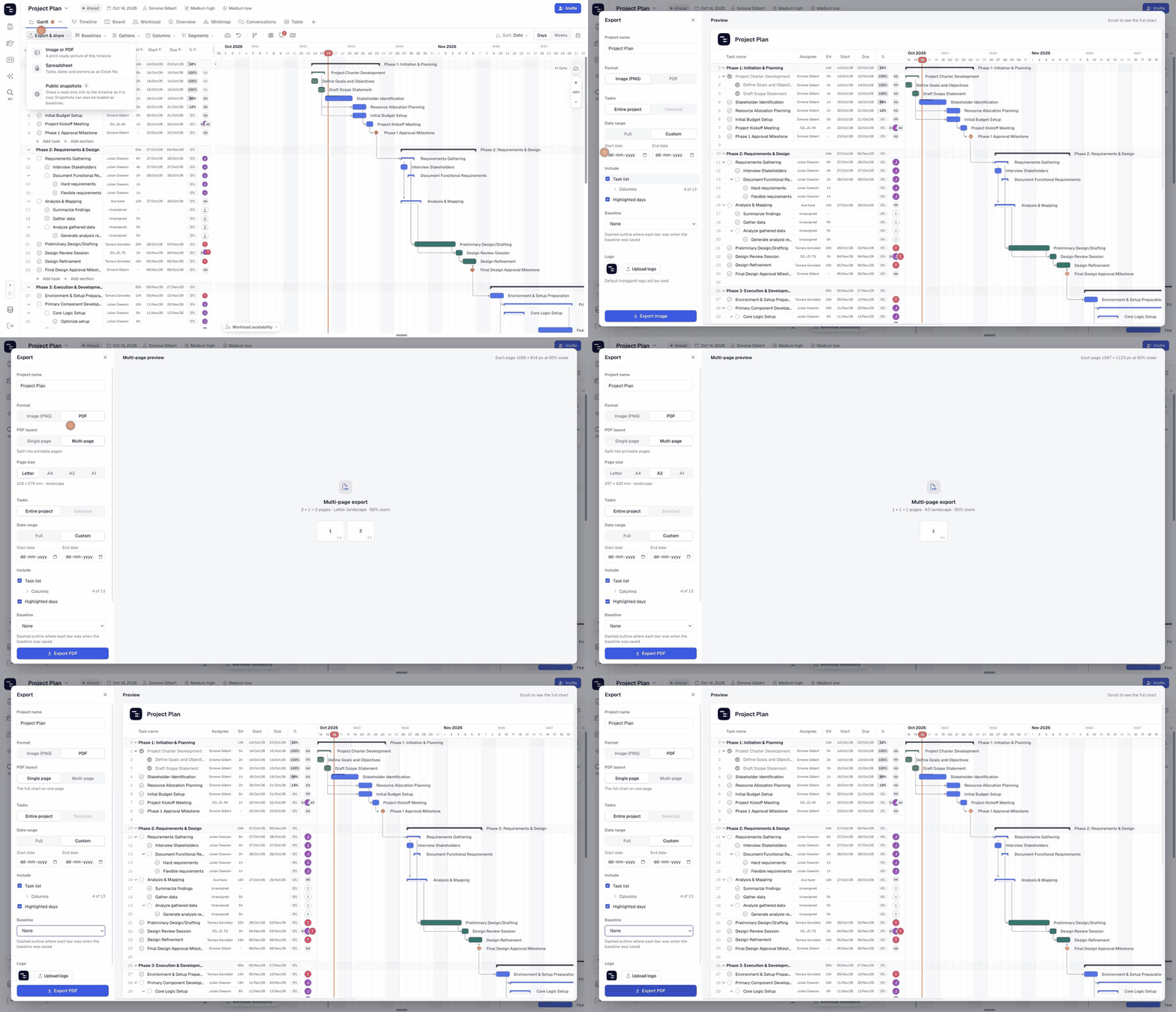
⚙️ Spiegazione delle opzioni di esportazione
- Nome progetto — il titolo stampato nella parte superiore dell'esportazione. Modificalo senza rinominare il progetto.
- Formato — Immagine (PNG) o PDF.
- Layout PDF — Pagina singola adatta l'intero diagramma in una sola pagina; Multipagina lo suddivide in pagine stampabili. Con Multipagina, scegli una Dimensione pagina (Letter, A4, A3 o A1) e l'anteprima mostra il numero di pagine risultante.
- Attività — Intero progetto, o solo le Attività selezionate. Per esportare solo alcune attività, selezionale nel diagramma prima di aprire l'esportazione: tieni premuto ⌘ (Mac) o Ctrl (Windows) per scegliere singole attività e sezioni, oppure Shift per selezionare un intervallo.
- Intervallo di date — Progetto completo, o una Data di inizio e fine personalizzata.
- Includi › Elenco attività — mostra o nascondi l'elenco delle attività accanto al diagramma. Espandi Colonne per scegliere quali colonne stampare.
- Includi › Giorni evidenziati — mostra o nascondi le festività e i giorni evidenziati.
- Baseline — sovrapponi una baseline salvata per confrontare il piano e la realtà nell'esportazione.
- Logo — carica il logo della tua azienda o del tuo cliente. Il logo di Instagantt viene utilizzato per impostazione predefinita.
💡 Suggerimenti per esportazioni migliori
- Usa un Intervallo di date personalizzato per concentrarti sulla fase o sul trimestre corrente.
- Disattiva l'elenco attività per una timeline pulita nelle slide; attivalo con le colonne principali per report dettagliati.
- Aggiungi il logo del tuo cliente per le presentazioni esterne.
- Usa il PDF multipagina con dimensioni A3 o A1 per grandi progetti che intendi stampare.
📌 Riepilogo
L'esportazione in Immagine o PDF trasforma il tuo diagramma di Gantt in un documento professionale in pochi secondi. Visualizza l'anteprima dal vivo, scegli esattamente cosa includere e scarica un PNG o PDF pronto per la condivisione.
🚀 Condividi il tuo piano ovunque
Esporta il tuo prossimo aggiornamento di stato come PDF con il tuo logo e le date rilevanti — direttamente dal tuo diagramma di Gantt.
❓ Domande frequenti (FAQ)
Posso esportare solo una parte del mio progetto?
Sì. Seleziona prima le attività e le sezioni che desideri nel grafico (⌘/Ctrl + clic per i singoli elementi, Shift + clic per un intervallo), quindi apri l'esportazione e scegli Selezionati sotto Attività. Puoi anche impostare un intervallo di date personalizzato.
Posso rimuovere l'elenco delle attività dall'esportazione?
Sì. Deseleziona Elenco attività sotto Includi.
Posso aggiungere il mio logo?
Sì. Fai clic su Carica logo in fondo alle opzioni.
Posso includere una baseline?
Sì. Scegli una baseline salvata nel menu a discesa Baseline per sovrapporla all'esportazione.
Esiste anche un'esportazione in foglio di calcolo?
Sì. Scegli Foglio di calcolo nel menu Esporta e condividi. Consulta la nostra guida alle Esportazioni in foglio di calcolo.