Vista Timeline Giorno/Settimana
Nella gestione dei progetti, visualizzare la timeline del diagramma di Gantt con la scala corretta è essenziale. La Vista Giorno e la Vista Settimana di Instagantt ti consentono di adattare la tua timeline per una pianificazione giornaliera dettagliata o panoramiche settimanali più ampie. Passare da una vista all'altra aiuta i team a monitorare le attività, gestire le dipendenze e ottimizzare in modo efficiente la pianificazione dei progetti online.
Nella gestione dei progetti, visualizzare la timeline del diagramma di Gantt alla giusta scala è essenziale. La vista Giorno e la vista Settimana di Instagantt ti consentono di adattare la tua timeline per una pianificazione giornaliera dettagliata o per panoramiche settimanali più ampie. Passare da una vista all'altra aiuta i team a monitorare le attività, gestire le dipendenze e ottimizzare la pianificazione dei progetti online in modo efficiente.
- Cosa sono la Vista Giorno e la Vista Settimana?
- Come modificare la scala della timeline
- Funzionalità principali: Scala personalizzata, indicatore Oggi e altro ancora
- Quando utilizzare la Vista Giorno rispetto alla Vista Settimana
- Riepilogo
- Domande frequenti (FAQ)
🔍 Cosa sono la Vista Giornaliera e la Vista Settimanale?
🔍 Cosa sono la Vista Giorno e la Vista Settimana?
- Vista Giornaliera: Concentrati sui singoli giorni per la programmazione a breve termine, le modifiche dell'ultimo minuto o la revisione dettagliata delle attività.
- Vista Settimanale: Visualizza più giorni contemporaneamente per la pianificazione degli sprint, la revisione della capacità del team o gli aggiornamenti di stato.
Questa flessibilità garantisce che la cronologia del progetto corrisponda sempre al livello di dettaglio richiesto, aiutandoti a gestire attività, dipendenze e scadenze in modo più efficiente.
Questa flessibilità garantisce che la timeline del progetto corrisponda sempre al livello di dettaglio richiesto, aiutandoti a gestire attività, dipendenze e scadenze in modo più efficiente.
🛠 Come cambiare la scala della tua timeline
- Vai al pulsante Scala nell'angolo in alto a destra del tuo grafico Gantt.
- Seleziona Giorni per la Vista Giornaliera o Settimane per la Vista Settimanale.
- Nella Vista Settimanale, scegli tra Giorni di calendario o Numeri delle settimane per la tua cronologia.
- Facoltativamente, attiva o disattiva l'indicatore Oggi (linea verticale rossa) per evidenziare la data corrente.
Il grafico si aggiorna istantaneamente, permettendoti di concentrarti sulla pianificazione del progetto anziché sulle impostazioni.
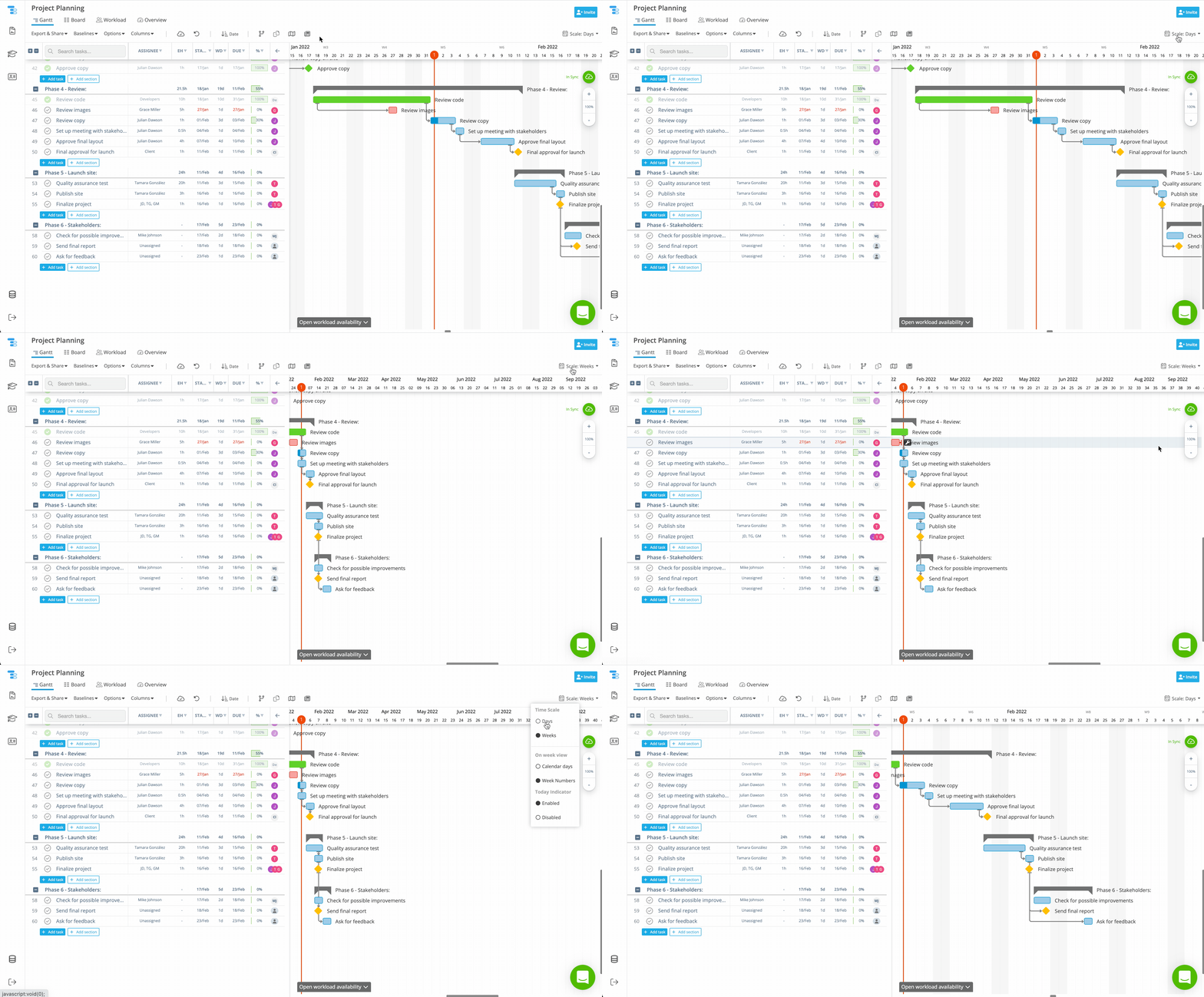
✅ Caratteristiche principali: Scala personalizzata, indicatore Oggi e altro ancora
✅ Funzionalità principali: scala personalizzata, indicatore Oggi e altro ancora
- Scala personalizzata (Giorno/Settimana): Passa senza sforzo dalla cronologia giornaliera a quella settimanale per precisione o panoramica.
- Indicatore Oggi: Identifica istantaneamente la data corrente sulla tua cronologia.
- Aggiornamenti immediati: Il grafico Gantt si aggiorna automaticamente quando si cambia visualizzazione.
- Contesto di pianificazione migliorato: Aumenta lo zoom per i dettagli a livello di attività, diminuisci lo zoom per panoramiche strategiche.
- Esperienza utente intuitiva: Tutte le opzioni sono integrate nel menu superiore per una navigazione fluida.
Vedilo in azione: Nascondi/Mostra l'indicatore Oggi in Instagantt
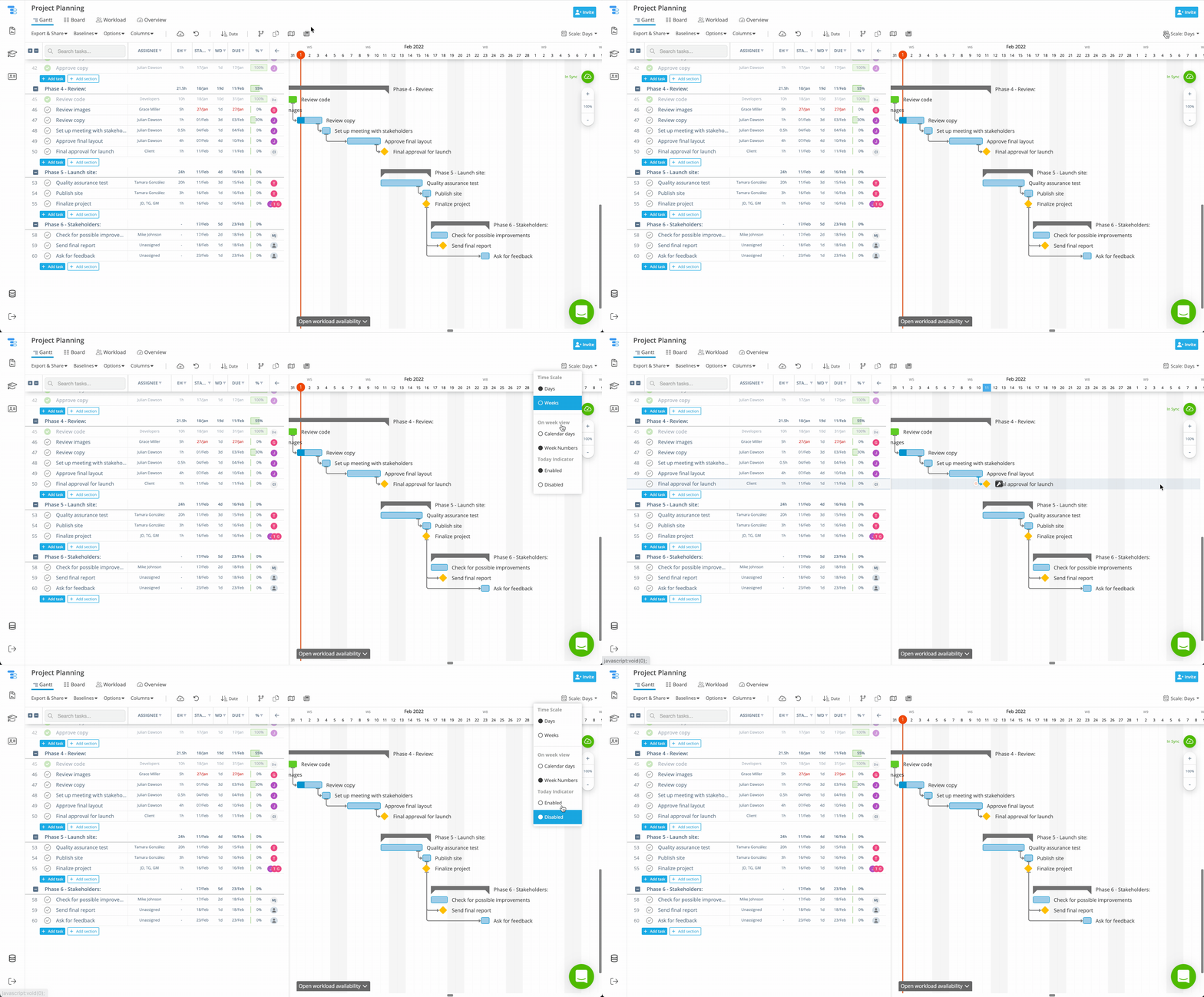
💡 Quando usare la Visualizzazione Giorno rispetto alla Visualizzazione Settimana
Scegliere la visualizzazione corretta garantisce una gestione efficiente delle attività, bilanciando la pianificazione dettagliata con la supervisione strategica.
📌 Riepilogo
La Visualizzazione Giorno e la Visualizzazione Settimana di Instagantt offrono un ridimensionamento flessibile della timeline per il tuo diagramma di Gantt, consentendoti di:
- Ingrandire i dettagli giornalieri o allontanarsi per panoramiche settimanali.
- Monitorare attività, milestone e scadenze in modo efficiente.
- Utilizzare l'indicatore Oggi per rimanere allineati alla data attuale.
Le visualizzazioni flessibili della timeline rendono la tua pianificazione di progetto online intuitiva, collaborativa e precisa.
🚀 Ottimizza la tua Timeline
Prendi il controllo del tuo diagramma di Gantt con la Visualizzazione Giorno e Settimana. Passa dalla pianificazione giornaliera dettagliata all'ampio coordinamento settimanale per migliorare l'efficienza del progetto e la produttività del team. 👉 Provalo ora su instagantt.com
❓ Domande Frequenti (FAQ)
La Visualizzazione Giorno si concentra sui singoli giorni per il monitoraggio dettagliato delle attività; la Visualizzazione Settimana mostra più giorni per la pianificazione di alto livello e la gestione degli sprint.
Fai clic sul pulsante Scala in alto a destra nel diagramma di Gantt, quindi seleziona Giorni o Settimane.
Sì — attiva o disattiva l'indicatore Oggi dallo stesso menu Scala per evidenziare la data attuale.
No — la visualizzazione cambia solo la timeline visiva. Tutte le date delle attività, le dipendenze e i dati rimangono invariati.
Posso abilitare l'indicatore Oggi?
Sì — attiva o disattiva l'indicatore Oggi dallo stesso menu Scala per evidenziare la data corrente.
Il cambio di visualizzazione influisce sui dati o sulle date delle attività?
No — il cambio di visualizzazione modifica solo la timeline a livello visivo. Tutte le date delle attività, le dipendenze e i dati rimangono invariati.