Vista Timeline
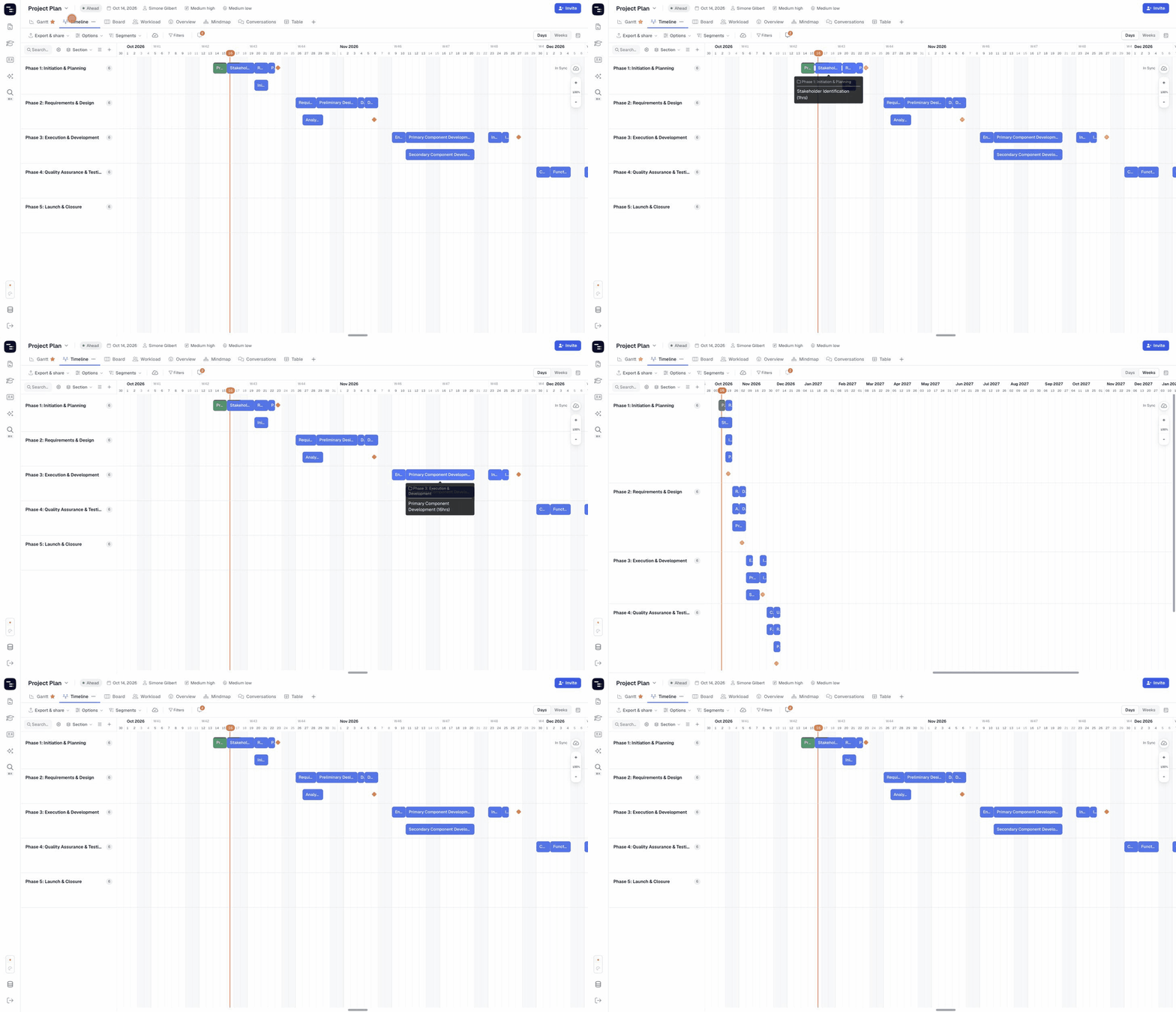
La Vista Timeline mostra il tuo progetto come corsie (swimlane) orizzontali su un calendario. Le attività sono raggruppate in ogni corsia come barre, permettendoti di vedere a colpo d'occhio come il lavoro è distribuito tra sezioni, persone o qualsiasi campo personalizzato a discesa, senza la lunga lista di attività del grafico Gantt.
🧭 Indice
- Cos'è la Vista Timeline in Instagantt?
- Come aprire la Vista Timeline
- Come raggruppare la tua timeline
- Lavorare con le attività nella Vista Timeline
- Impostazioni Timeline e Sezioni
- Vista Timeline vs. Vista Carico di lavoro
- Riepilogo
- Domande frequenti (FAQ)
🧠 Che cos'è la Vista Timeline in Instagantt?
La Vista Timeline è una programmazione basata su corsie. Ogni corsia rappresenta un gruppo — una sezione, un responsabile o un valore di un campo personalizzato a discesa — e ogni attività in quel gruppo è rappresentata come una barra tra la sua data di inizio e quella di scadenza. Le attività che si sovrappongono sono impilate su righe separate all'interno della stessa corsia, e ogni corsia mostra quante attività contiene.
È l'ideale per roadmap, pianificazione delle risorse e riunioni di stato, dove la domanda è “cosa succede, quando e per chi?” piuttosto che “come sono collegate le attività?”.
🎯 Come aprire la Vista Timeline
- Apri il tuo progetto in Instagantt.
- Nella riga delle schede delle viste in cima al progetto, clicca su Timeline.
- Se non vedi la scheda Timeline, clicca sul pulsante + alla fine delle schede delle viste e spunta Timeline per aggiungerla al progetto.
🗂 Come raggruppare la tua Timeline
Usa il pulsante di raggruppamento nell'intestazione dell'elenco delle corsie (mostra il raggruppamento corrente, ad es. Sezione) per scegliere come costruire le corsie:
- Sezione — una corsia per ogni sezione del progetto (predefinito).
- Responsabile — una corsia per persona o risorsa. Le attività con più responsabili appaiono in ciascuna delle loro corsie.
- Campi personalizzati a discesa — una corsia per ogni opzione del campo selezionato.
In fondo allo stesso menu, scegli Imposta “[raggruppamento]” come predefinito del progetto per rendere quel raggruppamento il punto di partenza per chiunque apra la Vista Timeline in questo progetto.
🖱 Lavorare con le attività nella Vista Timeline
- Passa il mouse su una barra per vedere il nome completo dell'attività, la sezione e le ore stimate.
- Clicca su una barra per aprire il pannello dei dettagli dell'attività e modificare qualsiasi campo.
- Trascina una barra a sinistra o a destra per riprogrammare l'attività. Le attività dipendenti vengono spostate automaticamente, proprio come nella Vista Gantt.
- Passa il mouse su uno spazio vuoto in una corsia e clicca su + per creare una nuova attività in quella data.
- Usa la casella di ricerca in cima all'elenco delle corsie per trovare le attività per nome.
Il selettore Giorni / Settimane, le opzioni di visualizzazione del calendario, i controlli dello zoom e l'indicatore Oggi funzionano allo stesso modo della Vista Gantt.
⚠️ Suggerimento: Spostare un'attività nella Vista Timeline ne modifica le date effettive. Se sposti qualcosa per errore, usa Annulla (o la cronologia delle versioni sotto l'icona della nuvola) per tornare indietro.
⚙️ Impostazioni Timeline e Sezioni
- Impostazioni Timeline (icona dell'ingranaggio) — seleziona Includi sottoattività per mostrare le sottoattività come barre indipendenti.
- Riordina sezioni (icona dell'elenco) — trascina le sezioni in un nuovo ordine quando la timeline è raggruppata per Sezione.
- Aggiungi sezione (icona +) — digita un nome per creare una nuova sezione senza uscire dalla vista.
⚖️ Vista Timeline vs. Vista Carico di lavoro
Entrambe le viste disegnano le attività in corsie su un calendario, e raggruppare la Vista Timeline per Responsabile ti offre una corsia per persona, proprio come nella Vista Carico di lavoro. La differenza sta in ciò che ogni corsia ti comunica:
- La Vista Carico di lavoro riguarda la capacità. La corsia di ogni persona mostra il suo carico di lavoro giornaliero in ore (Ore stimate divise per Durata, sommate per giorno), e i giorni in cui qualcuno supera la capacità sono mostrati in rosso. Usala per bilanciare le assegnazioni ed evitare sovraccarichi.
- La Vista Timeline riguarda la pianificazione. Ogni corsia mostra le barre delle attività stesse, raggruppate in righe, e può essere raggruppata per sezione, responsabile o un campo personalizzato a discesa. Usala per rivedere cosa sta succedendo e quando, per fase, persona o categoria, e per riprogrammare trascinando le barre.
Entrambe le viste condividono gli stessi dati della Vista Gantt, così puoi controllare la capacità in Carico di lavoro e presentare il piano in Timeline.
📌 Riepilogo
La Vista Timeline ti offre un'immagine compatta e basata su corsie della tua pianificazione. Con essa puoi:
- Raggruppare il lavoro per sezione, responsabile o campo personalizzato
- Individuare a colpo d'occhio periodi di intensa attività e lacune
- Riprogrammare le attività trascinando le barre
- Creare attività e sezioni direttamente sulla timeline
🚀 Presenta il tuo piano in corsie
Attiva la Vista Timeline nel tuo prossimo progetto per condividere una roadmap chiara e basata su corsie con il tuo team e gli stakeholder.
❓ Domande frequenti (FAQ)
La Vista Timeline è la stessa cosa della scala temporale Giorni/Settimane?
No. La Vista Timeline è una vista di progetto separata con corsie. Il selettore Giorni/Settimane cambia solo la scala del calendario in Gantt, Timeline e Carico di lavoro. Consulta la nostra guida Scala Giorno e Settimana per i dettagli.
Posso vedere le dipendenze nella Vista Timeline?
Le dipendenze non vengono disegnate nella Vista Timeline, ma sono comunque rispettate: quando sposti un'attività, le sue attività dipendenti si spostano con essa. Usa la Vista Gantt per creare e modificare le dipendenze.
Posso mostrare le sottoattività?
Sì. Apri le impostazioni della Timeline (icona dell'ingranaggio) e spunta Includi sottoattività.
Ogni persona vede un raggruppamento diverso?
Puoi cambiare raggruppamento in qualsiasi momento. Per impostare il raggruppamento iniziale per tutti, scegli Imposta “[raggruppamento]” come predefinito del progetto nel menu di raggruppamento.
Perché non riesco a vedere la scheda Timeline nel mio progetto?
Le viste possono essere attivate o disattivate per ogni progetto. Clicca sul pulsante + alla fine delle schede delle viste e spunta Timeline.