Vista Mindmap
La Vista Mindmap mostra il tuo progetto come un albero: il progetto in alto, le sue sezioni sotto di esso e ogni attività e sottoattività che si dirama da lì. È un modo rapido per comprendere la struttura di un piano a colpo d'occhio, spiegarla agli stakeholder o riorganizzare il lavoro senza dover prima guardare le date.
🧭 Indice
- Cos'è la Vista Mindmap in Instagantt?
- Come aprire la Vista Mindmap
- Navigare nella Mindmap
- Modificare il progetto dalla Mindmap
- Riepilogo
- Domande frequenti (FAQ)
🧠 Cos'è la Vista Mindmap in Instagantt?
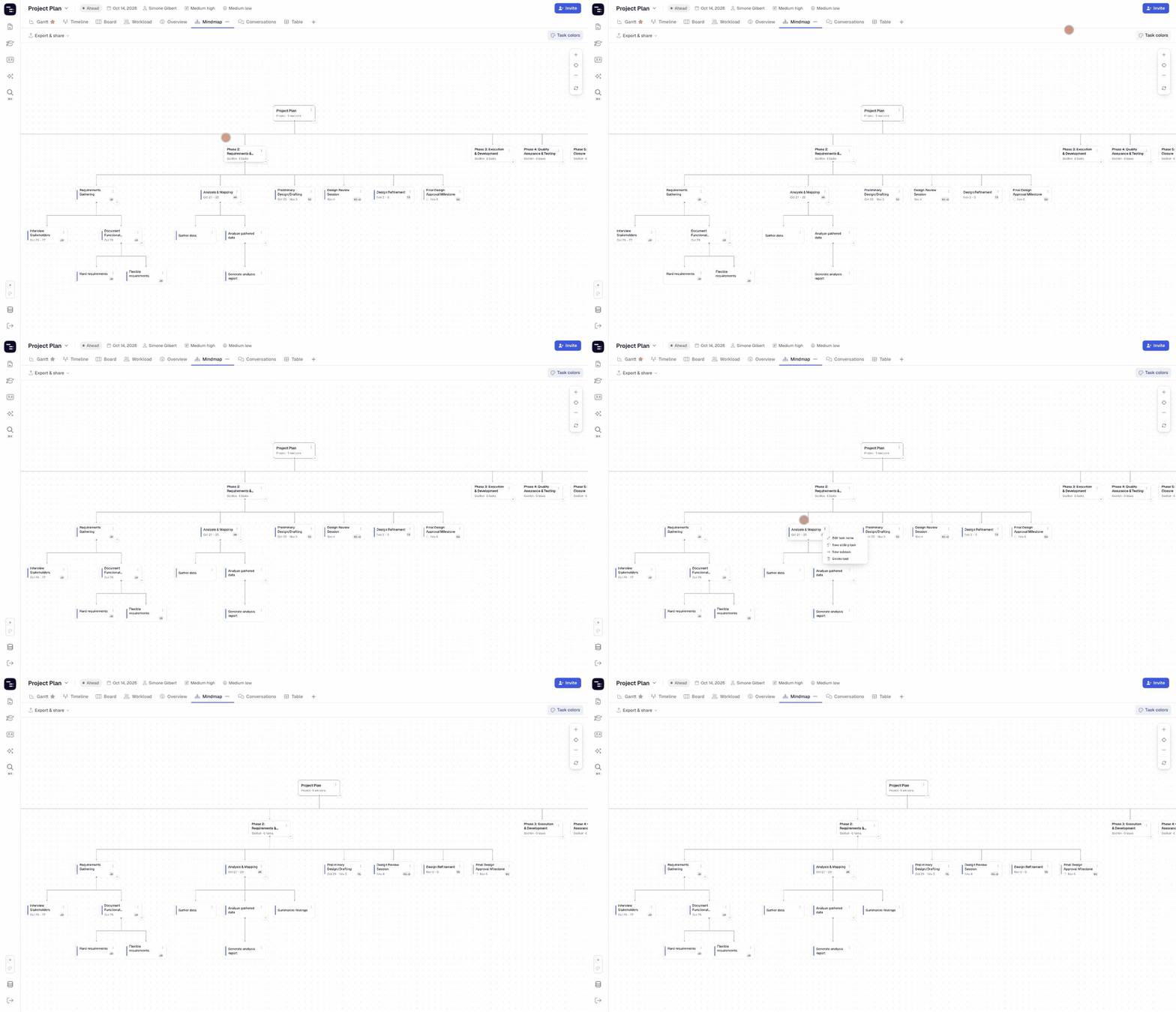
La Vista Mindmap è una vista gerarchica del tuo progetto. Ogni scheda sulla mappa è un nodo:
- Nodo del progetto — mostra il nome del progetto e quante sezioni contiene.
- Nodi delle sezioni — mostrano il nome della sezione e quante attività contiene.
- Nodi di attività e sottoattività — mostrano il nome dell'attività, le sue date e le iniziali dell'assegnatario.
Le schede delle attività mantengono la striscia colorata del colore dell'attività, quindi i colori di stato e i colori personalizzati che usi nel grafico Gantt sono visibili anche sulla mappa. Usa il pulsante Colori attività nell'angolo in alto a destra per mostrarli o nasconderli.
La Vista Mindmap lavora sugli stessi dati in tempo reale di ogni altra vista: qualsiasi modifica apportata qui si riflette istantaneamente in Gantt, Tabella, Board e nel resto delle tue viste.
🎯 Come aprire la Vista Mindmap
- Apri il tuo progetto in Instagantt.
- Nella riga delle schede delle viste nella parte superiore del progetto, clicca su Mindmap.
- Se non vedi la scheda Mindmap, clicca sul pulsante + alla fine delle schede delle viste e seleziona Mindmap per aggiungerla al progetto.
Scopri di più su come aggiungere, rimuovere e ordinare le schede delle viste nella nostra guida Personalizzare le viste.
🧭 Navigare nella Mindmap
- Spostamento (Pan) — clicca e trascina su un'area vuota dell'area di lavoro per spostarti all'interno di progetti di grandi dimensioni.
- Zoom — usa i pulsanti + e – nell'angolo in alto a destra per ingrandire e rimpicciolire.
- Ricentra — clicca sul pulsante mirino tra + e – per riportare la mappa alla sua posizione iniziale.
- Cambia orientamento — clicca sul pulsante con le frecce circolari sotto i controlli dello zoom per cambiare il layout. Per impostazione predefinita, il progetto si trova in alto e i rami si sviluppano lateralmente; attivalo per posizionare il progetto a sinistra e impilare i rami verticalmente. Clicca di nuovo per tornare indietro. Tutto il resto funziona allo stesso modo in entrambi gli orientamenti.
- Comprimi ed espandi — clicca sulla piccola freccia sotto qualsiasi nodo per nascondere o mostrare i suoi elementi figli. Questo è utile per concentrarsi su una sezione alla volta.
- Apri un'attività — clicca sulla scheda di un'attività per aprire il relativo pannello dei dettagli sulla destra, dove puoi modificare date, assegnatari, sottoattività, dipendenze e commenti.
✏️ Modificare il progetto dalla Mindmap
Ogni nodo ha un menu ⋮ che ti permette di cambiare la struttura del tuo progetto senza lasciare la mappa:
Nodi di attività e sottoattività
- Modifica nome attività
- Nuova attività dello stesso livello — aggiunge un'attività allo stesso livello
- Nuova sottoattività — aggiunge una sottoattività sotto l'attività selezionata
- Elimina attività
Nodi di sezione
- Modifica nome sezione
- Nuova sezione dello stesso livello
- Nuova attività sotto — aggiunge un'attività all'interno della sezione
- Elimina sezione
Poiché la Vista Mindmap è completamente sincronizzata con il resto di Instagantt, le nuove attività create sulla mappa possono essere pianificate immediatamente nella Vista Gantt o Timeline.
📌 Riepilogo
La Vista Mindmap trasforma il piano del tuo progetto in una chiara gerarchia visiva. Ti aiuta a:
- Capire come si relazionano sezioni, attività e sottoattività
- Presentare l'ambito di un progetto in modo semplice e visivo
- Ristrutturare il lavoro rapidamente con i menu dei nodi
- Passare ai dettagli di qualsiasi attività con un solo clic
🚀 Ottieni una visione d'insieme di ogni progetto
Apri la scheda Mindmap nel tuo prossimo progetto ed esplora il tuo piano come una mappa di lavoro connessa — poi torna a Gantt per pianificarlo.
❓ Domande frequenti (FAQ)
La Vista Mindmap è disponibile in Instagantt for Asana?
No. La Vista Mindmap è attualmente disponibile solo in Instagantt Standalone.
Le modifiche nella Vista Mindmap influiscono sul mio grafico Gantt?
Sì. Tutte le viste condividono gli stessi dati del progetto, quindi le nuove attività, gli elementi rinominati e quelli eliminati si riflettono ovunque istantaneamente.
Posso modificare le date delle attività dalla Mindmap?
Sì. Clicca sulla scheda dell'attività per aprire il relativo pannello dei dettagli e modificare le date lì.
Posso visualizzare la Mindmap verticalmente invece che orizzontalmente?
Sì. Clicca sul pulsante Cambia orientamento (le frecce circolari sotto i controlli dello zoom) per passare dal layout dall'alto verso il basso a un layout da sinistra a destra dove i rami sono impilati verticalmente. Clicca di nuovo per tornare indietro.
Perché non riesco a vedere la scheda Mindmap nel mio progetto?
Le viste possono essere attivate o disattivate per ogni progetto. Clicca sul pulsante + alla fine delle schede delle viste e seleziona Mindmap.