Time Off
Tutti i membri del team hanno bisogno di una pausa ogni tanto. Con la funzione Time Off di Instagantt, puoi pianificare periodi come vacanze, giorni personali, congedo di maternità o paternità, permessi retribuiti (PTO) o giorni di malattia e fare in modo che tali assenze si riflettano nel tuo diagramma di Gantt online e nella visualizzazione del carico di lavoro. Questo ti aiuta a evitare ritardi imprevisti, a regolare le scadenze delle attività in modo proattivo e a mantenere accurata la cronologia di gestione del progetto.
Tutti i membri del team hanno bisogno di una pausa ogni tanto. Con la funzione Time Off di Instagantt, puoi pianificare periodi come vacanze, giorni di permesso, congedo di maternità o paternità, ferie retribuite (PTO) o malattia, e fare in modo che queste assenze si riflettano nel tuo diagramma di Gantt online e nella visualizzazione del carico di lavoro. Questo ti aiuta a evitare ritardi imprevisti, a modificare le scadenze delle attività in modo proattivo e a mantenere accurata la timeline di gestione del progetto.
Le voci di Time Off sono progettate per le assenze dei singoli utenti.
💡 Nota: per gestire le festività aziendali o i giorni non lavorativi, utilizza la funzione separata Holidays & Highlights in Instagantt.
- Che cos'è Time Off?
- Come impostare il Time Off per un utente
- Come gestire il Time Off esistente
- Come il Time Off influisce sulla pianificazione
- Riepilogo
- Domande frequenti (FAQ)
🏝️ Cos'è il Time Off?
🏝️ Che cosa sono le Assenze (Time Off)?
Le Assenze in Instagantt sono uno strumento per contrassegnare l'indisponibilità di un utente (ferie, malattia, ecc.) in tutti i progetti rilevanti. Inserendo un periodo di assenza, segnali che un utente non sarà disponibile per le attività durante tale periodo; il grafico Gantt e la vista del carico di lavoro lo rifletteranno con un'ombreggiatura tratteggiata e una pianificazione aggiornata.
- Evita l'assegnazione di attività durante i periodi di indisponibilità
- Regola automaticamente la durata delle attività quando gli assegnatari sono assenti
- Visualizza la disponibilità degli utenti nella timeline del progetto per una migliore pianificazione delle risorse
⚙️ Come impostare il Time Off per un utente
⚙️ Come impostare le assenze per un utente
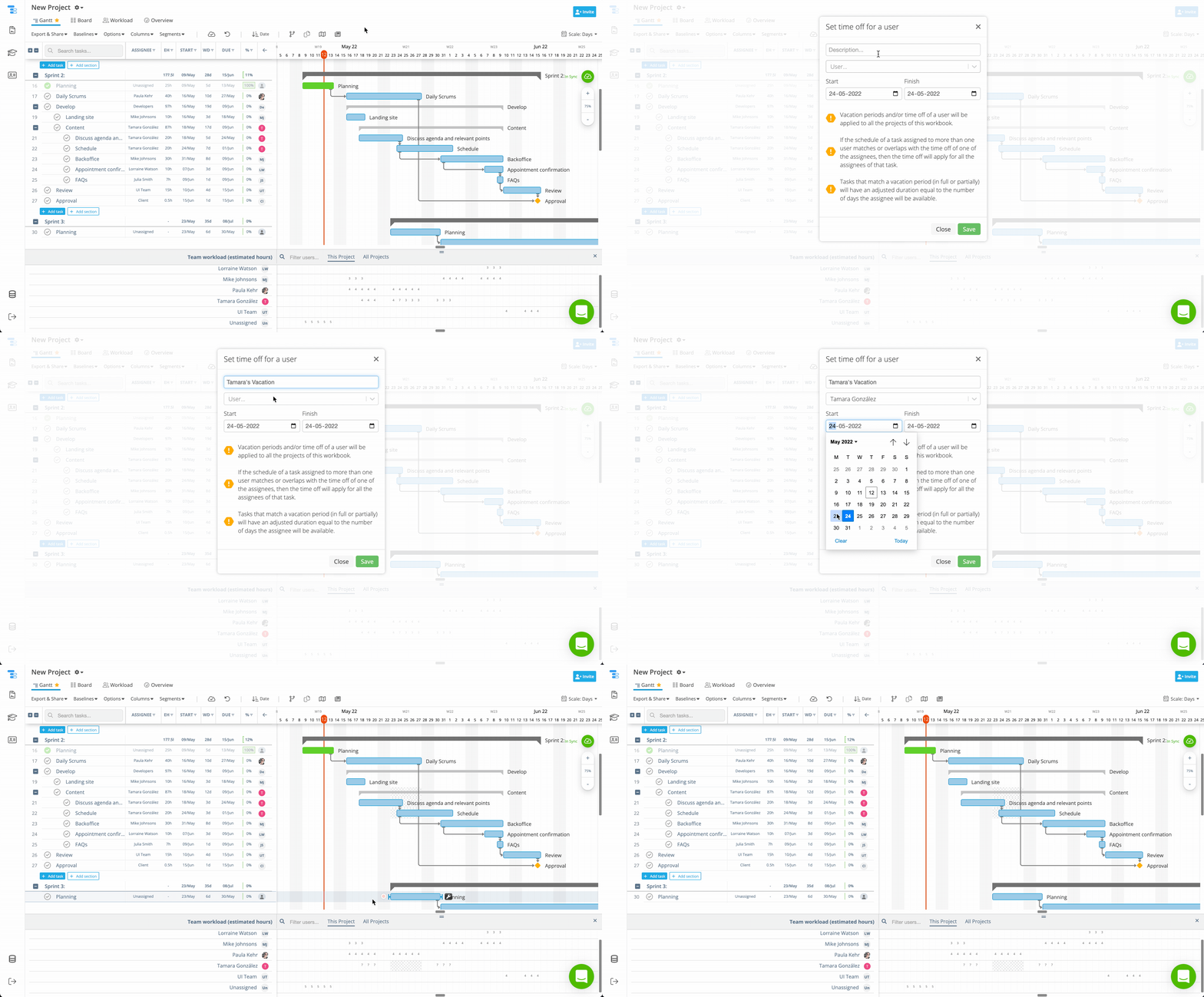
- Nella visualizzazione del progetto, fai clic con il tasto destro su una cella vuota sotto la data in cui inizia il periodo di ferie.
- Nella finestra di dialogo, seleziona l'utente, imposta le date di Inizio e Fine (per un'assenza di un solo giorno, impostale uguali).
- Aggiungi una descrizione (ad es. “Ferie Alice”), quindi fai clic su Conferma.
- L'assenza apparirà come giorni tratteggiati sia nel grafico Gantt che nella vista Carico di lavoro.
Questo assicura che il tuo progetto rifletta l'effettiva disponibilità del team e mantenga l'accuratezza delle timeline.
Questo assicura che il tuo progetto rifletta l'effettiva disponibilità del team e mantenga l'accuratezza delle timeline.
🔧 Come gestire le assenze esistenti
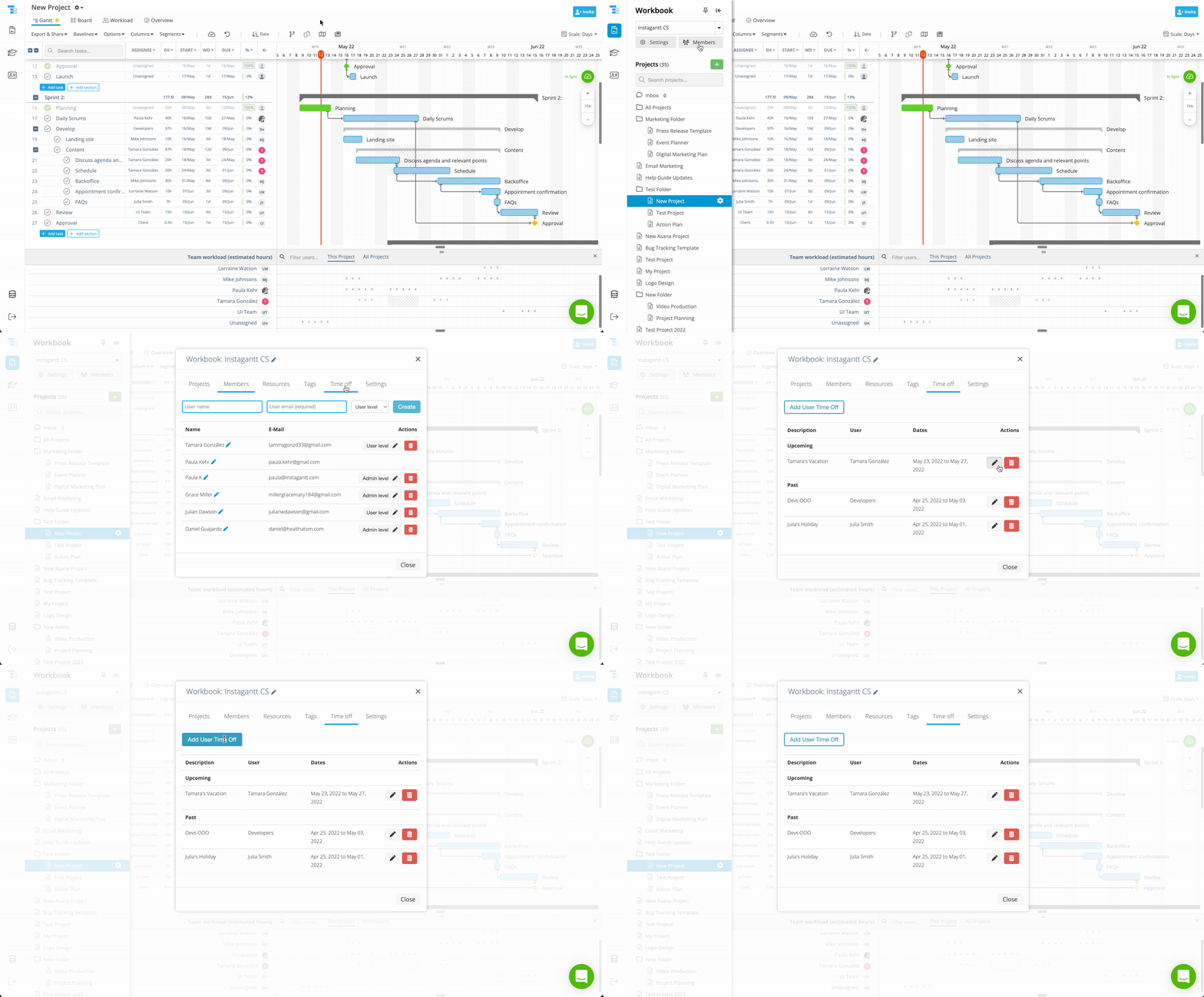
Dopo aver creato le voci di Time Off, puoi gestirle o aggiornarle in qualsiasi momento dal pannello Impostazioni. Per farlo, espandi la barra laterale sinistra, fai clic su Impostazioni e seleziona la scheda Time Off. Da questa sezione puoi visualizzare tutti i periodi di assenza esistenti, modificarli o rimuoverli e persino crearne di nuovi direttamente nel pannello di gestione. Ciò rende facile mantenere le pianificazioni del progetto allineate con l'effettiva disponibilità del tuo team.
Esempio: Come navigare nelle impostazioni del Time Off
Quando inserisci il Time Off:
Quando inserisci un Time Off:
- L'assenza si applica a tutti i progetti in quella cartella di lavoro per l'utente specificato.
- Se un'attività ha più assegnatari e uno di essi prende un Time Off, l'assenza influenza l'attività per l'intero team.
- Le attività pianificate durante l'assenza regoleranno la propria durata per adattarsi ai giorni di disponibilità dell'utente.
📌 Riepilogo
Il Time Off in Instagantt ti offre la possibilità di contrassegnare le assenze dei membri del team e di adattare di conseguenza il diagramma di Gantt e la vista del carico di lavoro. In questo modo, elimini i gap di pianificazione nascosti, ottimizzi la pianificazione delle risorse e mantieni affidabile la timeline di gestione del progetto online.
🚀 Inizia a gestire il Time Off oggi stesso
Usa la funzione Time Off in Instagantt per riflettere le assenze del team, proteggere la pianificazione del progetto e mantenere la chiarezza nei tuoi diagrammi di Gantt. 👉 Visita instagantt.com
❓ Domande frequenti (FAQ)
No — questa funzione è disponibile solo negli account Instagantt Standalone.
Sì — le attività il cui assegnatario è contrassegnato come assente regoleranno automaticamente la loro durata per riflettere la disponibilità dell'utente.
Sì — una volta inserito il Time Off di un utente per un workbook, questo si applica a tutti i progetti all'interno di quel workbook.
Sì — puoi gestire le voci di Time Off andando su Progetti → Impostazioni → Time Off e aggiungere, modificare o rimuovere i periodi secondo necessità.
Sì — le attività il cui assegnatario è contrassegnato come assente regoleranno automaticamente la propria durata per riflettere la disponibilità dell'utente.
Il Time Off si applica a tutti i progetti?
Sì — una volta inserito il Time Off di un utente per una cartella di lavoro (workbook), questo si applica a tutti i progetti all'interno di tale cartella.
Posso modificare o eliminare una voce di Time Off?
Sì — puoi gestire le voci di Time Off andando su Progetti → Impostazioni → Time Off e aggiungendo, modificando o rimuovendo i periodi secondo necessità.