Reimposta password
Se stai cercando di reimpostare la tua password di Instagantt, è importante sapere che esistono due versioni di Instagantt e ognuna ha un processo di recupero della password differente.
- La versione Standalone utilizza un proprio sistema di accesso.
- La versione Instagantt for Asana utilizza le tue credenziali di Asana per l'autenticazione.
Segui la guida qui sotto per scoprire come reimpostare correttamente la tua password in base alla versione che utilizzi.
🧭 Indice
- Come reimpostare la password nella versione Standalone
- Come reimpostare la password in Instagantt for Asana
- Risoluzione dei problemi relativi alla reimpostazione della password
- Domande frequenti (FAQ)
🔑 Come reimpostare la password nella versione Standalone
Se effettui l'accesso direttamente tramite instagantt.com utilizzando un'e-mail e una password, stai utilizzando la versione Standalone di Instagantt.
Segui questi passaggi per reimpostare la tua password di Instagantt Standalone:
- Vai su instagantt.com.
- Fai clic su Login nell'angolo in alto a destra.
- Seleziona Login with Standalone.
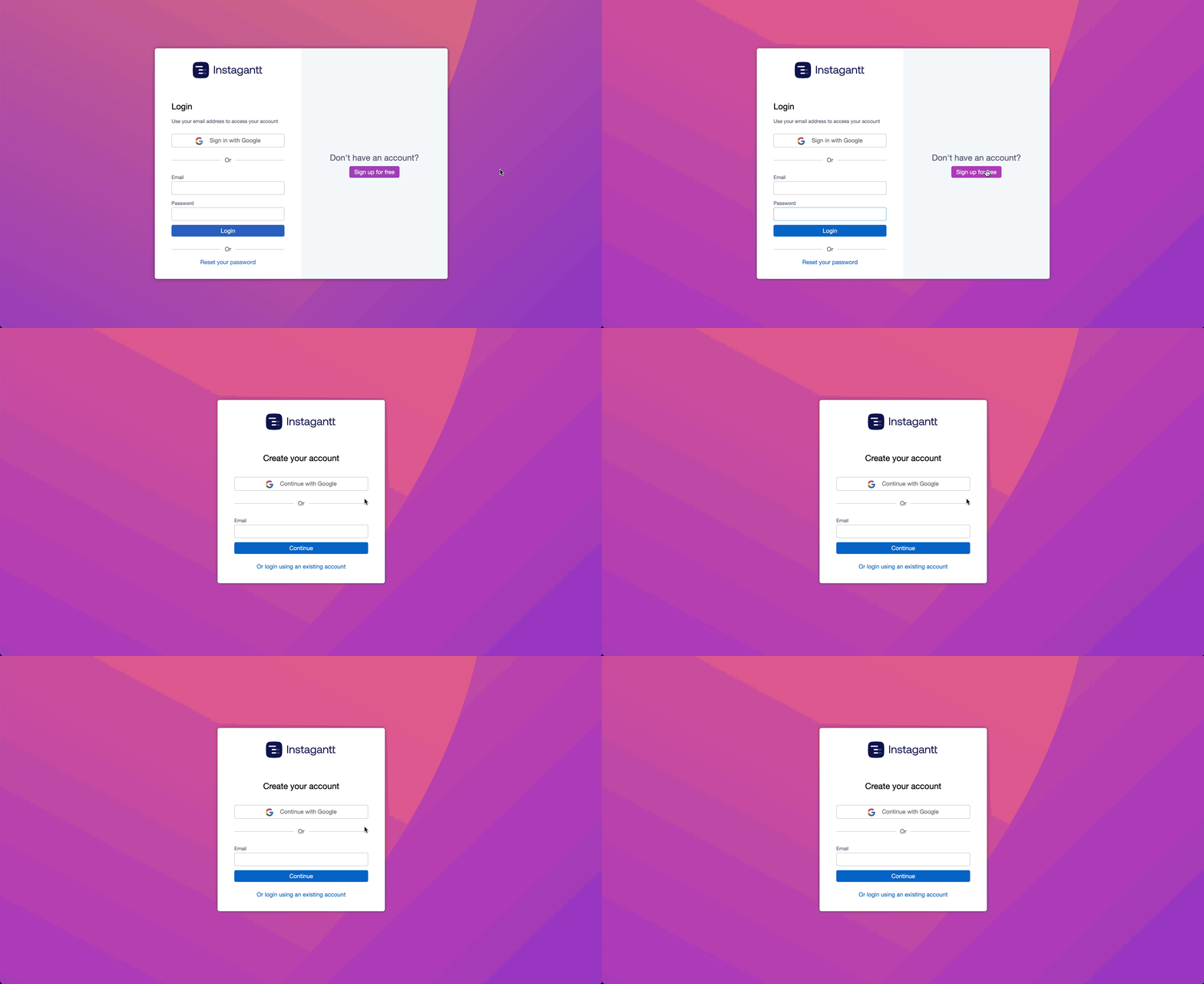
- Nella schermata di accesso, fai clic sul testo blu Reset Password.
- Inserisci l'indirizzo e-mail associato al tuo account Standalone.
- Riceverai un'e-mail con un link per reimpostare la password (se l'account esiste).
- Apri l'e-mail e segui le istruzioni per impostare una nuova password.
✅ Suggerimento: Controlla la cartella Spam o Posta indesiderata se non vedi l'e-mail di reimpostazione entro pochi minuti.
⚠️ Importante: se provi a reimpostare la password ma non esiste alcun account associato a quell'e-mail, la procedura non funzionerà. Dovrai invece creare un nuovo account cliccando su Iscriviti gratis (situato sul lato destro della schermata di accesso).
🔒 Come reimpostare la password in Instagantt per Asana
🔒 Come reimpostare la password in Instagantt for Asana
Se accedi a Instagantt tramite il tuo account Asana, stai utilizzando Instagantt for Asana. Questa versione non ha una password Instagantt separata: utilizza le tue credenziali di accesso di Asana.
- Vai su asana.com.
- Clicca su Accedi.
- Seleziona Password dimenticata?
- Segui i passaggi forniti da Asana per reimpostare la tua password.
Una volta aggiornata la password di Asana, potrai accedere a Instagantt for Asana utilizzando le nuove credenziali.
Una volta aggiornata la password di Asana, potrai accedere a Instagantt for Asana utilizzando le nuove credenziali.
💡 Nota: Instagantt non gestisce le password per gli account collegati ad Asana. Tutti i processi di autenticazione e gestione delle password sono gestiti in modo sicuro da Asana.
🔧 Risoluzione dei problemi di reimpostazione della password
- Conferma di utilizzare la versione corretta di Instagantt (Standalone o Asana).
- Verifica di aver inserito l'indirizzo email corretto associato al tuo account.
- Cerca l'email di ripristino nella cartella Spam, Posta indesiderata o Promozioni.
- Se non hai ancora un account, vai su instagantt.com e clicca su Registrati gratuitamente per crearne uno.
Ancora bloccato? Contatta il supporto di Instagantt per ulteriore assistenza.
Ancora bloccato? Contatta l'assistenza di Instagantt per ulteriore aiuto.
💬 Hai ancora bisogno di aiuto?
Se hai provato a reimpostare la password e riscontri ancora problemi nell'accedere al tuo account, siamo qui per aiutarti. 👉 Contatta l'assistenza di Instagantt per assistenza personalizzata o inviaci un breve messaggio direttamente dall'app.
❓ Domande frequenti (FAQ)
Controlla prima nella cartella Spam o Posta indesiderata. Se non la trovi, verifica di utilizzare l'email corretta collegata al tuo account Instagantt Standalone. Se non hai mai avuto un account, fai clic su Sign Up for free per crearne uno.
No. Se utilizzi Instagantt for Asana, devi reimpostare la password direttamente in Asana. Instagantt non memorizza né gestisce le credenziali di accesso di Asana.
Se il link è scaduto, ripeti la procedura di reimpostazione della password su instagantt.com per ricevere un nuovo link.
Sì. Per cambiare la password nella versione Standalone, esci dal tuo account e segui la stessa procedura di reimpostazione della password descritta sopra. Riceverai un'email per creare una nuova password.
Quando ricevi un invito per una cartella di lavoro in Instagantt Standalone, non viene creato automaticamente un account. Se non hai ancora creato il tuo account, puoi seguire questi passaggi:
Posso cambiare la mia password dopo aver effettuato l'accesso?
Sì. Per cambiare la password nella versione Standalone, scollega semplicemente il tuo account e segui la stessa procedura di ripristino descritta sopra. Riceverai un'email per creare una nuova password.
Sono stato invitato a una cartella di lavoro (workbook) in Instagantt Standalone, ma il ripristino della password non funziona. Cosa devo fare?
Quando ricevi un invito a una cartella di lavoro in Instagantt Standalone, non viene creato automaticamente un account. Se non hai ancora creato il tuo account, puoi seguire questi passaggi:
- Nella schermata di login, clicca su Registrati gratuitamente per creare il tuo account e impostare la password.
- Una volta effettuata la registrazione, accedi utilizzando le tue nuove credenziali.
- La cartella di lavoro condivisa apparirà nel menu a discesa della barra laterale sinistra, pronta per l'accesso.