Template
Creare un diagramma di Gantt da zero può richiedere molto tempo prezioso. Con i modelli di Instagantt, puoi partire da una struttura di progetto predefinita — completa di timeline, sezioni e attività — per poi personalizzarla in base alle tue esigenze. Questi modelli pronti all'uso ti aiutano a lanciare i progetti più velocemente, a mantenere la coerenza e a garantire che il tuo flusso di lavoro di gestione del progetto rimanga efficiente e professionale.
Creare un grafico di Gantt da zero può richiedere molto tempo prezioso. Con i Template di Instagantt, puoi iniziare da una struttura di progetto predefinita — completa di timeline, sezioni e attività — per poi personalizzarla in base alle esigenze del tuo progetto. Questi template consentono di risparmiare tempo, aiutandoti a lanciare i progetti più velocemente, a mantenere la coerenza e a garantire che il tuo flusso di lavoro di gestione dei progetti rimanga efficiente e professionale.
- Perché utilizzare i modelli di progetto?
- Come applicare un modello
- Duplicare progetti esistenti per creare modelli personalizzati
- Funzionalità chiave dei modelli
- Riepilogo
- Domande frequenti (FAQ)
💡 Perché utilizzare i modelli di progetto?
💡 Perché usare i modelli di progetto?
- Velocizza la configurazione del progetto sfruttando strutture predefinite invece di creare ogni attività manualmente.
- Garantisci la coerenza tra i progetti con sezioni, flussi di lavoro e timeline uniformi.
- Concentrati sull'esecuzione, non sulla formattazione, così potrai dedicare più tempo alla gestione dei progressi e meno alla configurazione.
- Sfrutta le best practice consolidate integrate nei modelli progettati per casi d'uso reali, come campagne di marketing, onboarding dei clienti e lanci di prodotti.
L'uso dei modelli consente di creare diagrammi di Gantt professionali online più velocemente, garantendo una collaborazione più fluida e una gestione dei progetti più efficace.
L'uso dei modelli consente di creare diagrammi di Gantt professionali online più velocemente, garantendo una collaborazione più fluida e una gestione dei progetti più efficace.
⚙️ Come applicare un modello
- Espandi la barra laterale sinistra in Instagantt.
- Fai clic sul pulsante + (più), quindi seleziona “Da modello”.
- Sfoglia la Galleria dei modelli e scegli quello più adatto al tuo tipo di progetto (ad esempio, Pianificazione eventi, Programmazione settimanale, Monitoraggio problemi).
- Inserisci il nome del progetto e imposta la data di inizio.
- Fai clic su Crea progetto: il tuo nuovo diagramma di Gantt verrà popolato istantaneamente con le attività e la struttura del modello.
- Personalizza il progetto: regola i nomi delle attività, le date di inizio e di scadenza, le assegnazioni e le dipendenze per adattarle ai tuoi obiettivi.
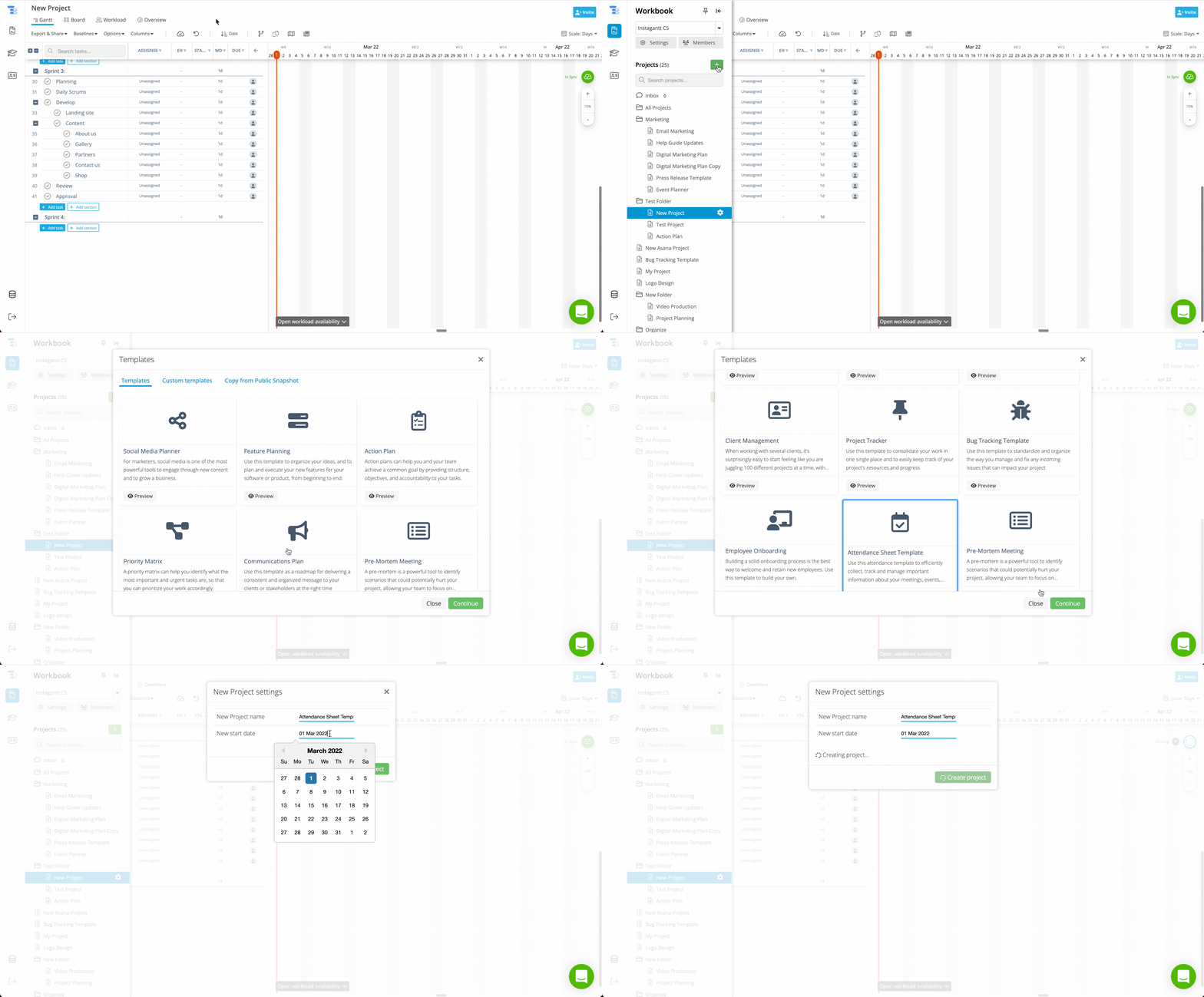
📋 Duplica i progetti esistenti per creare modelli personalizzati
📋 Duplica progetti esistenti per template personalizzati
Se hai già progetti simili, non c'è bisogno di ricominciare da zero. Puoi duplicare un progetto esistente per riutilizzarne la struttura, le sezioni e le dipendenze: una soluzione ideale se gestisci spesso progetti con tempistiche o deliverable simili.
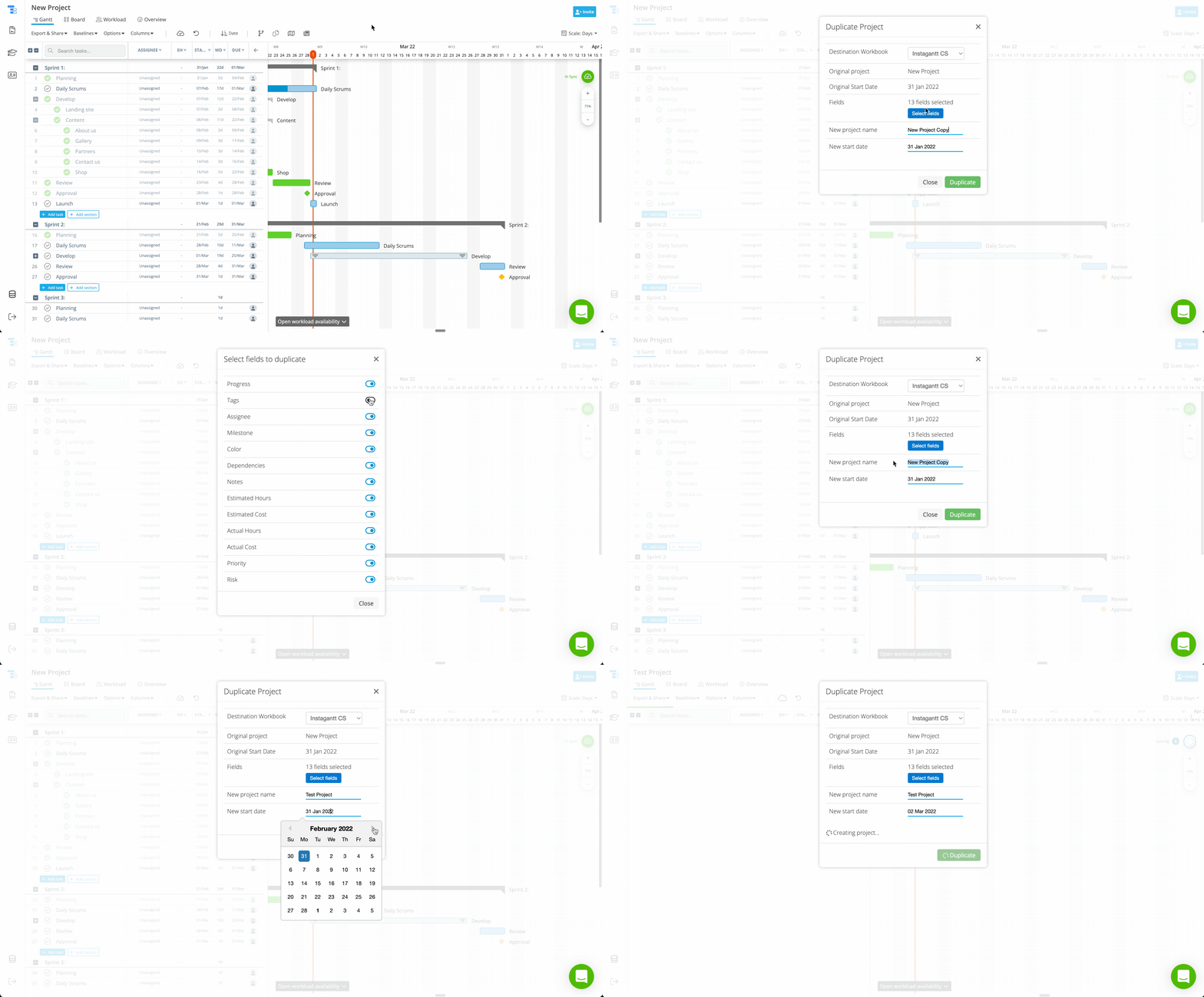
Per ulteriori dettagli, consulta la nostra guida dedicata alla duplicazione dei progetti in Instagantt.
Per maggiori dettagli, consulta la nostra guida dedicata alla duplicazione dei progetti in Instagantt.
✅ Funzionalità principali dei template
Scegli tra una libreria di template predefiniti che includono attività di esempio, date e sezioni. Perfetto per lanciare rapidamente progetti come campagne di marketing, pianificazione di eventi o roadmap di prodotto, senza partire da zero.
Ogni template è completamente modificabile. Regola date, dipendenze e responsabili delle attività per allinearli alle reali esigenze del tuo progetto. Goditi la totale flessibilità con il tuo diagramma di Gantt online mantenendo una chiara struttura visiva.
Accedi alla Galleria dei template: il tuo hub centrale per tutti i template disponibili. Sfoglia per tipo di progetto o flusso di lavoro e seleziona un design che corrisponda alle operazioni del tuo team o alle best practice del settore.
Passa dal template al progetto in pochi minuti. I template riducono i tempi di configurazione e consentono al tuo team di lavorare più velocemente, migliorando la produttività e garantendo standard di gestione dei progetti coerenti in tutta l'organizzazione.
📌 Riepilogo
I template in Instagantt ti offrono una scorciatoia per creare diagrammi di Gantt ben strutturati e visivamente chiari. Che tu stia gestendo il lancio di un prodotto, una campagna di marketing o un flusso di lavoro ricorrente, iniziare con un template ti consente di concentrarti su ciò che conta di più: pianificazione, collaborazione ed esecuzione, non sulla configurazione.
🚀 Inizia a usare i template oggi stesso
Esplora la Galleria dei template in Instagantt e scegli la struttura perfetta per il tuo prossimo progetto. Lancia i progetti più velocemente, pianifica in modo più intelligente e dai al tuo team la possibilità di passare dall'idea all'azione in modo fluido. Crea un account per iniziare! 👉 Visita instagantt.com e crea un account per iniziare!
❓ Domande frequenti (FAQ)
I template sono disponibili solo in Instagantt Standalone. Tuttavia, gli utenti di Asana possono approfittare dei template nativi di Asana per ottenere risultati simili.
Attualmente non è possibile salvare un progetto direttamente come template personalizzato. Tuttavia, puoi duplicare un progetto esistente e usarlo come modello per quelli nuovi: un'alternativa semplice ed efficiente.
I template stessi non possono essere modificati o eliminati, ma qualsiasi progetto creato da un template è completamente personalizzabile. Puoi modificare le sue attività, le dipendenze e le date secondo le tue necessità.
Sì: basta duplicare un progetto esistente per riutilizzarne la struttura, le attività e le dipendenze. Questo è un modo rapido per mantenere formati coerenti su più progetti.
I modelli sono disponibili solo in Instagantt Standalone. Tuttavia, gli utenti di Asana possono utilizzare i modelli nativi di Asana per ottenere risultati simili.
Posso salvare un progetto come modello personalizzato?
Al momento non è possibile salvare direttamente un progetto come modello personalizzato. Tuttavia, puoi duplicare un progetto esistente e usarlo come modello per quelli nuovi: un'alternativa semplice ed efficace.
Come posso modificare o eliminare un modello?
I modelli non possono essere modificati o eliminati, ma qualsiasi progetto creato da un modello è completamente personalizzabile. Puoi modificare le attività, le dipendenze e le date secondo le tue necessità.
Posso usare un progetto come modello?
Sì, ti basta duplicare un progetto esistente per riutilizzarne la struttura, le attività e le dipendenze. È un modo rapido per mantenere formati coerenti tra più progetti.