Vista Conversazioni
La Vista Conversazioni raggruppa ogni thread di commenti di un progetto in un unico posto. Invece di aprire le attività una per una per scoprire di cosa sta discutendo il tuo team, puoi scorrere tutte le conversazioni attive, leggere l'intero thread e rispondere — senza uscire dalla vista.
🧭 Indice
- Cos'è la Vista Conversazioni in Instagantt?
- Come aprire la Vista Conversazioni
- Come leggere e rispondere a una conversazione
- Menzioni, scorciatoie e ricerca
- Vista Conversazioni vs. Commenti attività
- Riepilogo
- Domande frequenti (FAQ)
🧠 Cos'è la Vista Conversazioni in Instagantt?
La Vista Conversazioni è una vista di progetto dedicata alla comunicazione. Ogni attività o sottoattività che ha almeno un commento appare come una conversazione, ordinata dall'attività più recente alla meno recente.
La vista ha tre aree:
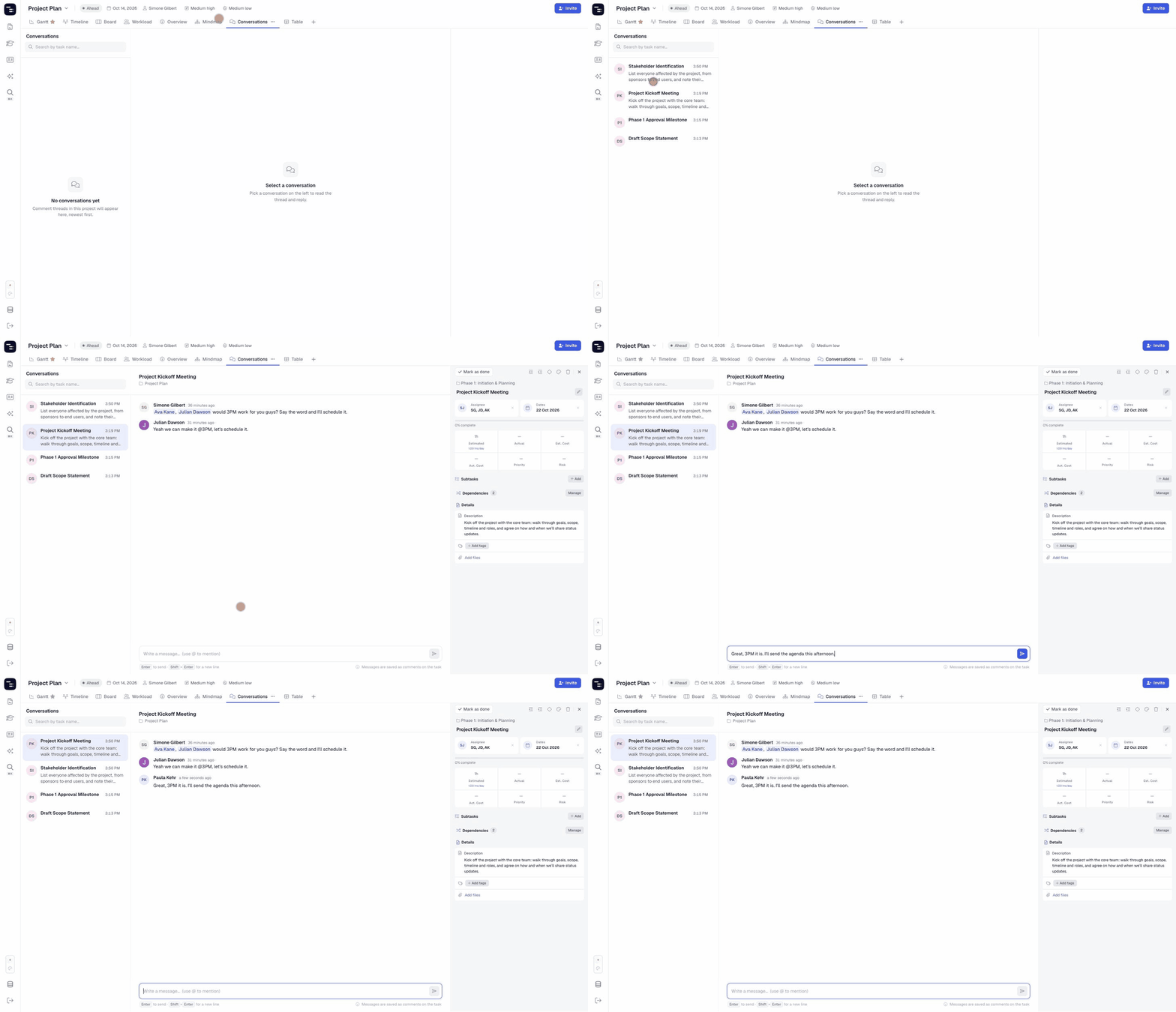
- Elenco conversazioni (a sinistra) — ogni attività con commenti, l'avatar con le iniziali e l'orario dell'ultimo messaggio. Usa la casella di ricerca in alto per filtrarlo.
- Thread (al centro) — la cronologia completa dei commenti dell'attività selezionata, con la casella del messaggio in basso.
- Pannello dei dettagli dell'attività (a destra) — i dettagli dell'attività selezionata, in modo da poter aggiornare date, assegnatari, stato o sottoattività mentre ne discuti.
I messaggi inviati dalla Vista Conversazioni vengono salvati come normali commenti alle attività, quindi appaiono anche in fondo al pannello dei dettagli dell'attività in ogni altra vista.
🎯 Come aprire la Vista Conversazioni
- Apri il tuo progetto in Instagantt.
- Nella riga delle schede della vista in alto nel progetto, fai clic su Conversazioni.
- Se non vedi la scheda Conversazioni, fai clic sul pulsante + alla fine delle schede della vista e seleziona Conversazioni per aggiungerla al progetto.
Se nessuno ha ancora commentato un'attività nel progetto, vedrai il messaggio “Nessuna conversazione ancora”. Non appena qualcuno commenta un'attività, il suo thread appare nell'elenco.
💬 Come leggere e rispondere a una conversazione
- Fai clic su una conversazione nell'elenco a sinistra.
- Leggi l'intero thread al centro — ogni messaggio mostra l'autore e quando è stato pubblicato.
- Scrivi la tua risposta nella casella Scrivi un messaggio… in basso.
- Premi Invio (o fai clic sul pulsante invia) per pubblicarlo.
La conversazione a cui hai risposto si sposta in cima all'elenco, così le discussioni più recenti sono sempre le prime.
🔎 Menzioni, scorciatoie e ricerca
@Menzioni
Digita @ nella casella del messaggio per aprire l'elenco dei membri del progetto, quindi scegli un nome. La menzione viene aggiunta come nome evidenziato nel tuo messaggio, così il compagno di squadra riceve una notifica e può trovare la conversazione nella sua Inbox.
Scorciatoie da tastiera
- Invio — invia il messaggio
- Shift + Invio — aggiungi una nuova riga senza inviare
Cerca conversazioni
Usa la casella Cerca per nome attività… in alto nell'elenco per trovare rapidamente una conversazione. Cancella la ricerca con il pulsante × per vedere di nuovo tutte le conversazioni.
🔄 Vista Conversazioni vs. Commenti delle attività
La Vista Conversazioni non sostituisce i commenti delle attività — ti offre un modo migliore per lavorarci:
- Ogni messaggio è un commento di un'attività, e ogni commento di un'attività fa parte di una conversazione.
- I commenti pubblicati dal pannello dei dettagli dell'attività in Gantt, Tabella o Bacheca appaiono istantaneamente nella Vista Conversazioni e viceversa.
- Le menzioni, la Inbox e l'indicatore dei commenti non letti funzionano allo stesso modo, indipendentemente da dove è stato pubblicato il commento.
Per saperne di più su commenti, menzioni e Inbox, consulta la nostra guida ai Commenti.
📌 Riepilogo
La Vista Conversazioni offre a ogni progetto un unico posto per la comunicazione del team. Ti aiuta a:
- Visualizzare tutte le discussioni attive in un progetto in un colpo d'occhio
- Rispondere rapidamente con menzioni e scorciatoie da tastiera
- Trovare un thread per nome attività in pochi secondi
- Aggiornare l'attività di cui stai discutendo senza cambiare vista
🚀 Mantieni ogni conversazione del progetto in un unico posto
Attiva la Vista Conversazioni nei tuoi progetti e smetti di cercare i commenti attività per attività — leggi, rispondi e agisci da un'unica schermata.
❓ Domande frequenti (FAQ)
I messaggi nella Vista Conversazioni sono diversi dai commenti delle attività?
No. I messaggi vengono salvati come commenti sull'attività, quindi li vedrai nel pannello dei dettagli dell'attività in ogni vista.
Posso iniziare una nuova conversazione da questa vista?
Le conversazioni vengono create a partire dalle attività. Pubblica il primo commento su un'attività (dal suo pannello dei dettagli) e apparirà nella Vista Conversazioni.
Come sono ordinate le conversazioni?
Dall'attività più recente. Quando viene pubblicato un nuovo messaggio, la sua conversazione si sposta in cima all'elenco.
Posso menzionare persone nella Vista Conversazioni?
Sì. Digita @ e scegli un membro del progetto dall'elenco.
Perché non riesco a vedere la scheda Conversazioni nel mio progetto?
Le viste possono essere attivate e disattivate per ogni progetto. Fai clic sul pulsante + alla fine delle schede della vista e seleziona Conversazioni.