Eliminare, filtrare e ordinare le attività
Gestire le attività in modo efficiente è essenziale per mantenere i progetti complessi chiari, strutturati e sotto controllo. In Instagantt, la possibilità di eliminare, filtrare e ordinare le attività ti offre strumenti potenti per ripulire il tuo piano, concentrarti su ciò che conta e adattare il tuo grafico Gantt alle diverse esigenze di gestione del progetto man mano che il lavoro evolve.
Gestire le attività in modo efficiente è essenziale per mantenere i progetti complessi chiari, strutturati e sotto controllo. In Instagantt, la possibilità di eliminare, filtrare e ordinare le attività ti offre strumenti potenti per pulire il tuo piano, concentrarti su ciò che conta e adattare il tuo grafico Gantt alle diverse esigenze di gestione del progetto man mano che il lavoro evolve.
Queste azioni svolgono un ruolo chiave nella pianificazione Gantt online, consentendo ai team di mantenere cronologie accurate, ridurre il rumore visivo e prendere decisioni migliori sulla pianificazione senza dover ricostruire il progetto da zero.
- Eliminazione di attività, sottoattività e sezioni
- Filtraggio delle attività tra le visualizzazioni
- Ordinamento delle attività in Instagantt
- Salvataggio dei filtri con i segmenti
- Esempi pratici e casi d'uso
- Riepilogo
- Domande frequenti (FAQ)
🗑️ Eliminazione di attività, sottoattività e sezioni
🗑️ Eliminare attività, sottoattività e sezioni
Instagantt ti consente di eliminare attività, sottoattività e sezioni utilizzando le stesse azioni, rendendo la pulizia rapida e coerente in tutto il progetto.
L'eliminazione degli elementi è particolarmente utile durante la ripianificazione del progetto, i cambi di ambito o quando il lavoro datato non riflette più la realtà. Mantenere pulita la Vista Gantt (elenco attività) migliora la leggibilità e garantisce che la cronologia rappresenti solo il lavoro attuabile.
- Vista Gantt (Elenco attività)
- Vista Tabella
- Vista Board
- Vista Carico di lavoro
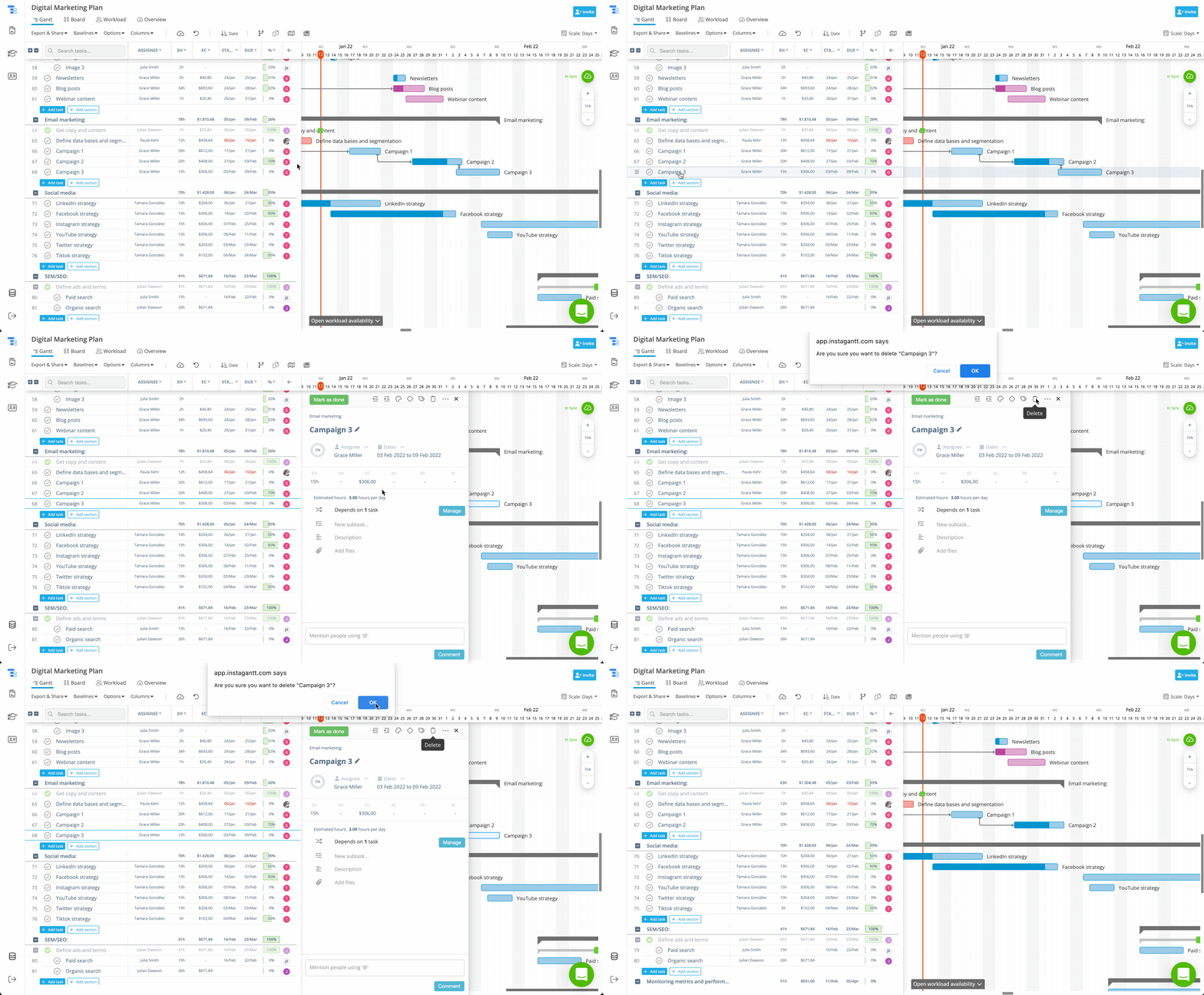
Per farlo, clicca semplicemente sul nome dell'attività e, nel pannello dei dettagli, vai all'icona del cestino in alto e cliccaci sopra per eliminare l'attività. Successivamente, conferma di voler eliminare l'attività cliccando sul pulsante “OK” nella finestra di dialogo di conferma. La rimozione delle attività non necessarie aiuta a prevenire confusione nella pianificazione, riduce l'ingombro visivo e rende le dipendenze e le durate più facili da gestire in progetti grandi o a lungo termine.
Per eliminare un'attività, clicca semplicemente sul nome dell'attività e, nel pannello dei dettagli, vai all'icona del cestino in alto e cliccaci sopra per eliminare l'attività. Quindi, conferma di voler eliminare l'attività cliccando sul pulsante “OK” nella finestra di conferma. Rimuovere le attività non necessarie aiuta a evitare confusione nella pianificazione, riduce l'ingombro visivo e rende le dipendenze e le durate più facili da gestire in progetti grandi o a lungo termine.
🔍 Filtrare le attività nelle diverse viste
🔍 Filtrare le attività tra le diverse viste
Filtrare le attività ti consente di restringere temporaneamente ciò che vedi senza modificare la struttura sottostante del progetto. Questo è uno dei modi più efficaci per focalizzare il tuo diagramma di Gantt su priorità, persone o archi temporali specifici.
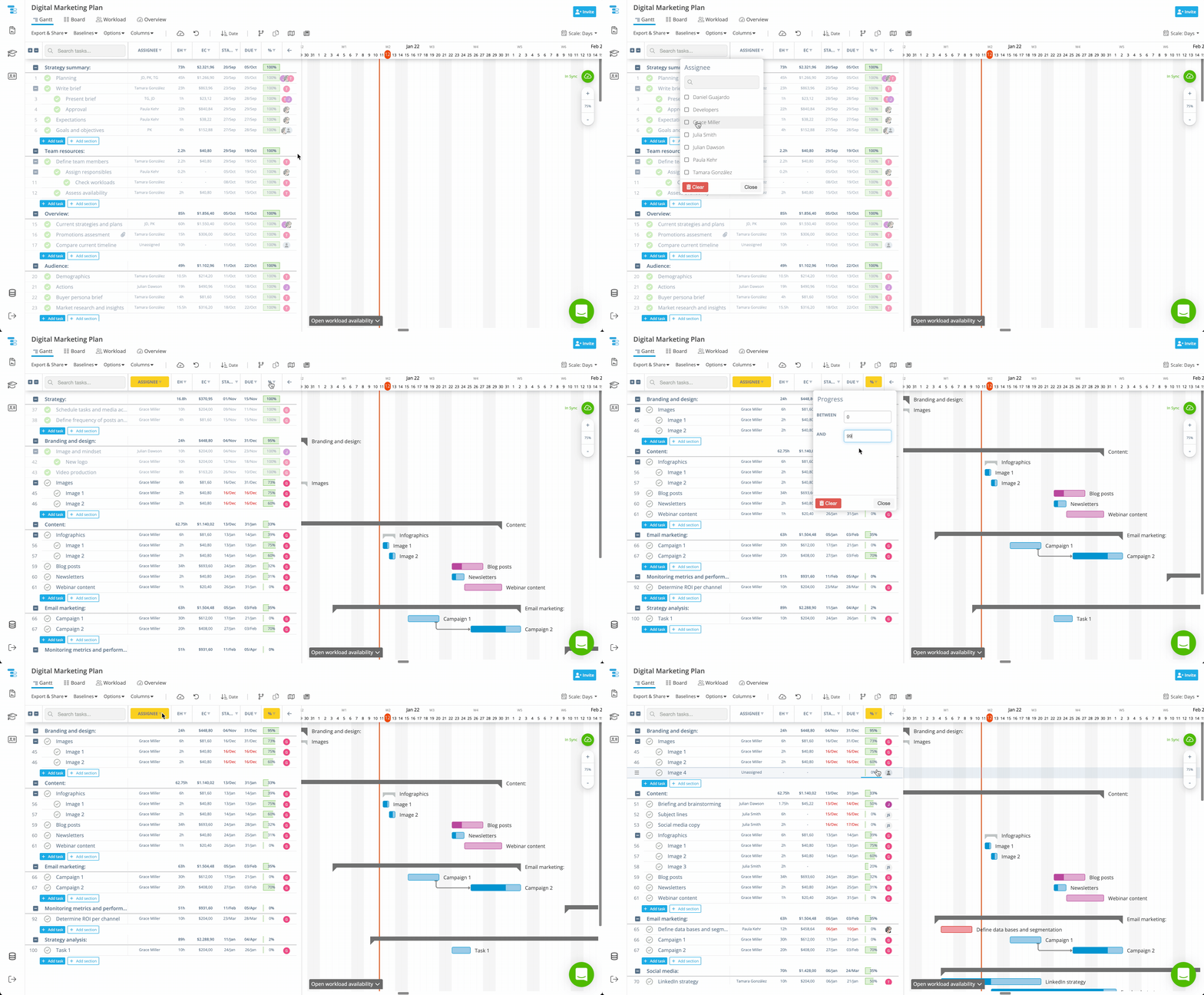
- Le colonne basate su testo consentono la selezione dei valori
- Le colonne degli assegnatari utilizzano caselle di controllo
- Le colonne delle date consentono intervalli di date come “Tra” e “E”
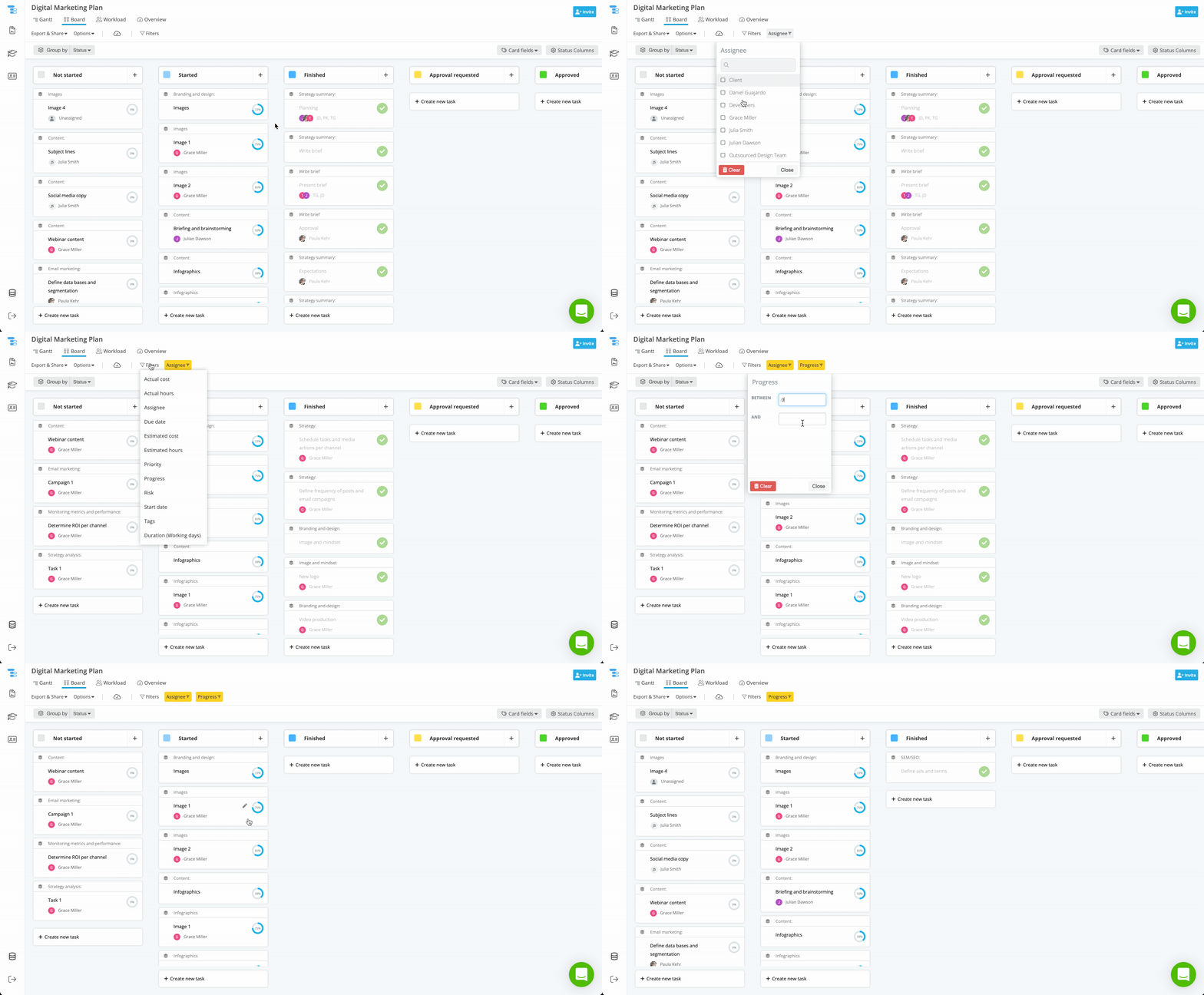
In altre viste, come Tabella, Lavagna e Carico di lavoro, si accede ai filtri tramite il pulsante Filtra nella barra degli strumenti superiore, dove è possibile applicare la stessa logica di filtraggio a tutti i campi disponibili.
Nelle altre viste, come Tabella, Board e Carico di lavoro, i filtri sono accessibili tramite il pulsante Filtro nella barra degli strumenti superiore, dove puoi applicare la stessa logica di filtraggio ai campi disponibili.
I filtri persistono quando si passa da una vista all'altra, rendendo facile l'analisi dello stesso segmento di dati da diverse prospettive. Questa persistenza è particolarmente preziosa nelle revisioni della gestione del progetto, dove la coerenza tra le viste migliora il processo decisionale.
💾 Salvare i filtri con i segmenti
💾 Salvare i filtri con i Segmenti
I filtri possono essere salvati utilizzando i Segmenti, consentendoti di riutilizzare specifiche viste filtrate senza dover riapplicare i criteri ogni volta.
- Revisioni settimanali dello stato
- Controlli del carico di lavoro specifici per il team
- Istantanee per il cliente
- Sessioni di pianificazione basate sulle fasi
Salvando i filtri, trasformerai Instagantt in uno spazio di lavoro per la gestione dei progetti più potente, in cui le viste ricorrenti supportano un'analisi più rapida e una comunicazione più coerente.
Salvando i filtri, trasformi Instagantt in uno spazio di lavoro per la gestione dei progetti più potente, in cui le viste ricorrenti supportano un'analisi più rapida e una comunicazione più coerente.
🔃 Ordinare le attività in Instagantt
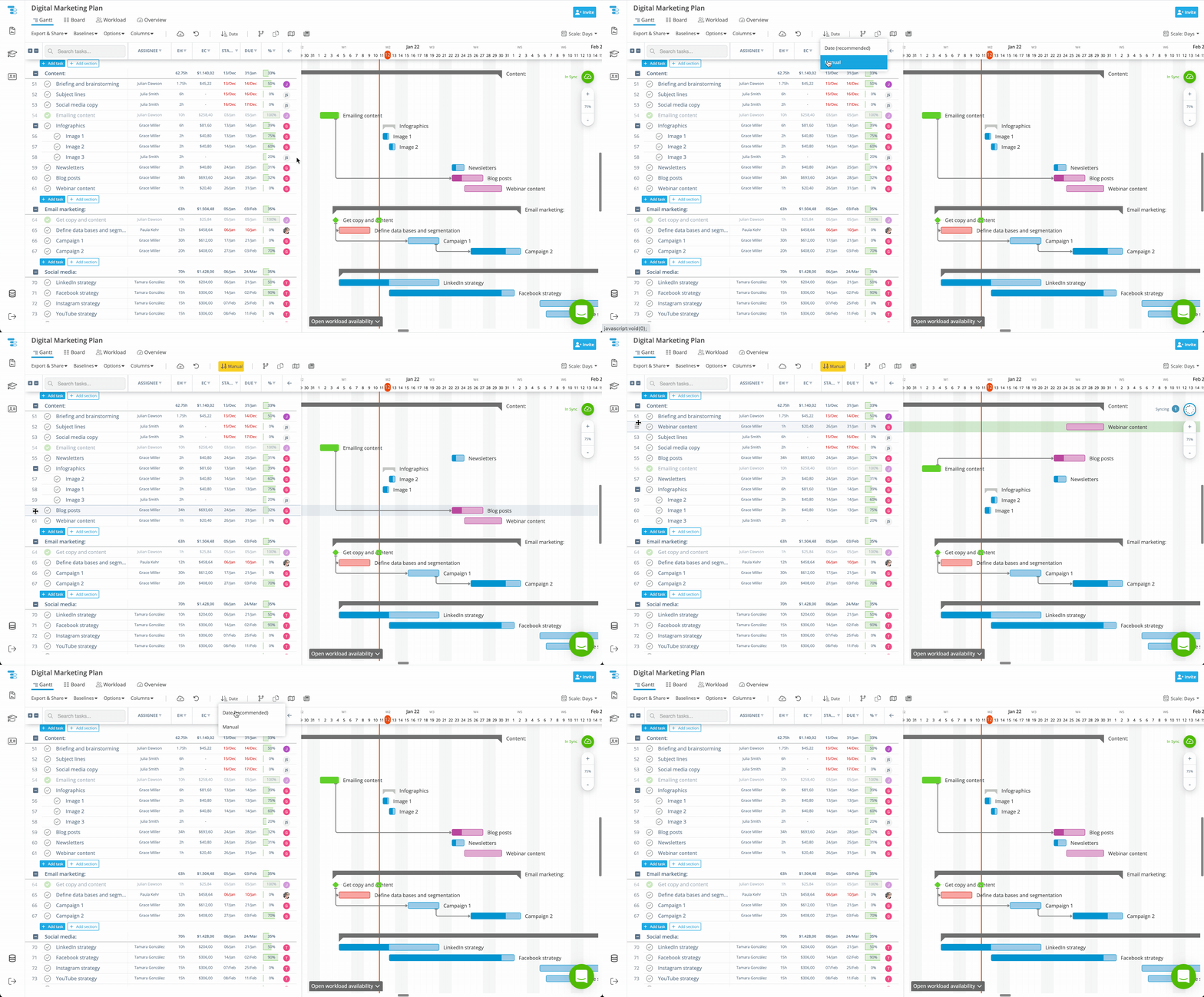
- Ordina per data — Ordina automaticamente le attività in base alla data di inizio
- Ordinamento manuale — Consente agli utenti di riorganizzare manualmente le attività
L'ordinamento per data è ideale per convalidare i programmi o rivedere l'ordine di esecuzione, mentre l'ordinamento manuale offre ai project manager il pieno controllo sulla gerarchia e sulla presentazione delle attività.
L'ordinamento per data è ideale per convalidare le pianificazioni o rivedere l'ordine di esecuzione, mentre l'ordinamento manuale offre ai project manager il pieno controllo sulla gerarchia e la presentazione delle attività.
Queste opzioni di ordinamento supportano una pianificazione flessibile del diagramma di Gantt, consentendo ai team di passare da una struttura automatizzata a un'organizzazione manuale a seconda della fase del progetto.
💡 Esempi pratici e casi d'uso
💡 Esempi pratici e casi d'uso
- Eliminare attività obsolete o fuori ambito
- Eliminare attività create per errore o duplicate durante la pianificazione
- Filtrare per assegnatario per rivedere il carico di lavoro individuale o del team
- Filtrare per date per concentrarsi sui risultati a breve termine
- Ordinamento manuale per riflettere l'ordine di esecuzione durante le sessioni di pianificazione
Insieme, le azioni di eliminazione, filtraggio e ordinamento aiutano a trasformare un piano statico in un diagramma di Gantt online dinamico che si evolve con il progetto invece di ostacolarlo.
Insieme, le azioni di eliminazione, filtraggio e ordinamento aiutano a trasformare un piano statico in un diagramma di Gantt online dinamico che si evolve con il tuo progetto anziché ostacolarlo.
📌 Riepilogo
Eliminare, filtrare e ordinare le attività in Instagantt ti offre il pieno controllo su come il tuo progetto è strutturato e visualizzato. Questi strumenti aiutano a ridurre il rumore, migliorare la concentrazione e supportare decisioni di gestione del progetto più intelligenti senza alterare l'integrità della tua timeline.
Usandoli intenzionalmente, puoi mantenere il tuo diagramma di Gantt pulito, pertinente e allineato con l'effettivo svolgimento del tuo progetto.
🚀 Prendi il controllo del tuo diagramma di Gantt con una gestione delle attività più intelligente
Usa gli strumenti di eliminazione, filtraggio e ordinamento di Instagantt per mantenere i tuoi diagrammi di Gantt puliti, focalizzati e facili da gestire.
Non sei ancora un utente? Iscriviti oggi su instagantt.com
❓ Domande frequenti (FAQ)
No. I filtri cambiano solo ciò che vedi, non la struttura sottostante del progetto.
Sì. I filtri rimangono attivi quando ci si sposta tra le visualizzazioni.
Puoi ordinare per data di inizio o riorganizzare manualmente le attività.
Sì. Le stesse azioni di eliminazione si applicano ad attività, sottoattività e sezioni.
Puoi ordinare per data di inizio o riorganizzare le attività manualmente.
Posso eliminare sotto-attività e sezioni nello stesso modo delle attività?
Sì. Le stesse azioni di eliminazione si applicano ad attività, sotto-attività e sezioni.